विंडोज अपडेट KB5127648 इन्स्टॉल फेल एरर 0x800f0845 फिक्स
ऑक्टोबर 2026 चे संचयी अद्यतन चांगले डाउनलोड होते, पीसी रीस्टार्ट होते, टक्केवारी वाढते - आणि नंतर विंडोज बंद होते, "तुमच्या संगणकावर केलेले बदल पूर्ववत करणे" दर्शवते आणि विंडोज Upd मधील पार्क्स त्रुटी 0x800f0845 (काही पीसीसाठी 0x80070306 किंवा 0x800f0989) दर्शवते. हे मार्गदर्शक काय माहित आहे आणि काय नाही याबद्दल सरळ आहे आणि Microsoft च्या स्वतःच्या प्रश्नोत्तरांची उत्तरे देणारा दस्तऐवज पुनर्प्राप्ती मार्गावर चालतो: स्टोअर दुरुस्त करा, चेकपॉईंट ऑर्डरचा आदर करा आणि पुनर्प्राप्ती रीइंस्टॉल वापरा जे सर्वकाही ठेवते.
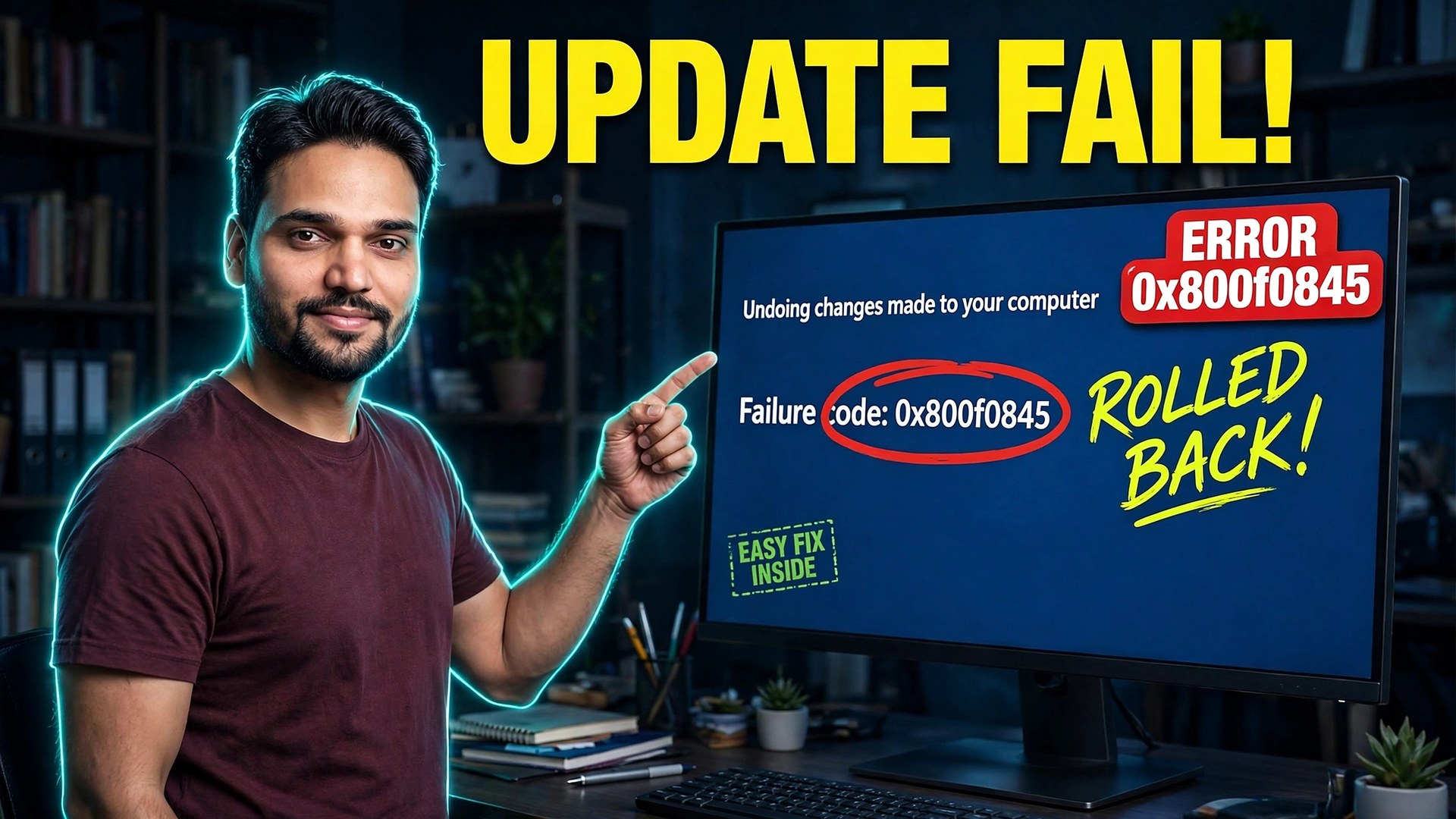
प्रथम, प्रामाणिक भाग, कारण कोणत्याही चरणांपूर्वी तुम्ही ते पात्र आहात: Microsoft ने KB5127648 साठी हे एरर कोड अधिकृतपणे मान्य केले नाहीत. अयशस्वी झाल्याची नोंद ऑक्टोबर 2026 मध्ये मोठ्या प्रमाणावर झाली होती - Neowin ने त्यांना 17 ऑक्टोबर रोजी कव्हर केले, Windows Report आणि Microsoft प्रश्नोत्तरांनी भरलेले - मे थ्रेडसह जुळणारे पॅटर्न आणि रोल बॅक रीडसह अद्यतनित केले गेले होते. (KB5089549), ऑगस्ट अपडेट (KB5121003) आणि सप्टेंबर आउट-ऑफ-बँड अपडेट (KB5129195). परंतु कोणतेही निश्चित एकल कारण नाही आणि जो कोणी तुम्हाला "हे एक सेटिंग कारण आहे" असे सांगतो तो अंदाज लावत आहे. काय अस्तित्वात आहे तो दस्तऐवजीकरण केलेला पुनर्प्राप्ती मार्ग - Microsoft प्रश्नोत्तरांची उत्तरे आणि समर्थन अभियंते लोकांद्वारे मार्गक्रमण करतात - तसेच एक समुदाय नमुना तपासण्यासारखा मजबूत आहे. हे मार्गदर्शक तुम्हाला, क्रमाने, सर्वात स्वस्त पायरी देते.
Windows 11 (KB5127648) साठी 2026-10 संचयी अद्यतन
✖ इंस्टॉल त्रुटी - 0x800f0845 हे देखील पाहिले: 0x80070306 · 0x800F0989
- रीस्टार्ट करताना: "तुमच्या संगणकावर केलेले बदल पूर्ववत करणे"
✖ प्रत्येक पुन्हा प्रयत्न करताना समान अपयश - डाउनलोड ठीक आहे, रोल बॅक स्थापित करा
पीसी स्वतः आधीच्या बिल्डवर सामान्यपणे कार्य करतो
समस्या जशी दिसते तशीच: अपडेट रीस्टार्ट करून अर्धवट लागू होते, सर्वकाही परत आणते आणि 0x800f0845 अहवाल देते.
काहीही करण्यापूर्वी - एक स्वच्छ पुन्हा प्रयत्न आणि मूलभूत गोष्टी
- सिस्टम ड्राइव्हमध्ये किमान 10 GB विनामूल्य असल्याची खात्री करा - संचयी अद्यतने जवळजवळ-पूर्ण ड्राइव्हवर शांतपणे अयशस्वी होतात.
- अत्यावश्यक नसलेली USB उपकरणे (बाह्य ड्राइव्हस्, डोंगल्स) स्थापित करण्याच्या प्रयत्नासाठी अनप्लग करा; कीबोर्ड, माउस आणि नेटवर्क सोडा.
- स्टार्ट → रीस्टार्ट (बंद-आणि-चालू नाही) पासून पीसी एकदा रीस्टार्ट करा, नंतर सेटिंग्ज → विंडोज अपडेट → अपडेटसाठी तपासा उघडा आणि KB5127648 ला पुन्हा एकदा प्रयत्न करू द्या, अनटच, 100%.
- तुम्ही ज्या अचूक एरर कोडचा शेवट करत आहात ते लक्षात घ्या -
0x800f0845,0x80070306आणि0x800f0989हे सर्व खालील समान पुनर्प्राप्ती मार्गाचे अनुसरण करतात.
या एका स्वच्छ पुन्हा प्रयत्नात आश्चर्यकारक संख्येतील PC यशस्वी होतात, कारण पहिले अपयश डाउनलोडच्या मध्ये किंवा अर्धवट पूर्ण झालेल्या पूर्वीच्या प्रयत्नाविरुद्ध झाले. तुमचे पुन्हा रोल बॅक झाल्यास, पुढे जा - स्टोअरलाच दुरुस्तीची आवश्यकता आहे.
घटक स्टोअर दुरुस्त करा - DISM, नंतर SFC â
घटक स्टोअरमधून सर्व्हिसिंग स्टॅकद्वारे संचयी अद्यतन लागू केले जाते. जर त्या स्टोअरमध्ये फाइल्स खराब झाल्या असतील तर, प्रत्येक इंस्टॉलेशनचा प्रयत्न त्याच ठिकाणी त्याच प्रकारे अयशस्वी होतो - जे येथे लक्षण नमुना आहे. प्रथम ते दुरुस्त करा:
- प्रारंभ क्लिक करा,
cmdटाइप करा, कमांड प्रॉम्प्ट वर उजवे-क्लिक करा आणि प्रशासक म्हणून चालवा निवडा. - DISM दुरुस्ती चालवा - ते विंडोज अपडेट विरूद्ध स्टोअर तपासते आणि खराब झालेले घटक पुनर्स्थित करते. पीसी ऑनलाइन ठेवा आणि त्याला वेळ द्या (10-30 मिनिटे सामान्य आहे; टक्के विराम देणे देखील सामान्य आहे):
DISM/ऑनलाइन/क्लीनअप-इमेज/RestoreHealth
- ते पूर्ण झाल्यावर, त्याच विंडोमध्ये सिस्टम फाइल तपासक चालवा:
sfc/scannow
- PC रीस्टार्ट करा, नंतर Windows Update वरून KB5127648 पुन्हा एकदा वापरून पहा.
DISM मधूनच त्रुटी आढळल्यास, ती महत्त्वाची माहिती आहे: ऑनलाइन दुरुस्तीच्या पलीकडे स्टोअरचे नुकसान झाले आहे आणि फिक्स 4 (रिकव्हरी रीइन्स्टॉल) हा तुमचा वास्तववादी मार्ग आहे - त्याकडे जा.
समुदाय नमुना - बूट-टाइम ड्रायव्हर साधने
प्रामाणिकपणे लेबल केलेले: हा वापरकर्ता अहवालातील नमुना आहे, Microsoft-पुष्टी केलेले कारण नाही. मे, ऑगस्ट, सप्टेंबर आणि आता ऑक्टोबरच्या अपयशांमध्ये, रीस्टार्ट टप्प्यावर परत येणा-या मशीनमध्ये एक गोष्ट सामाईक असते - बूटवर कर्नल-स्तरीय ड्रायव्हर लोड करणारे सॉफ्टवेअर: जुन्या WinRing0 ड्रायव्हरवर तयार केलेले गेम अँटी-चीट घटक, RGB आणि फॅन-कंट्रोल टूल्स, हार्डवेअर मॉनिटर्स, आणि काही अँटीव्हायरस-ड्रायव्हर थर्ड पार्ट्स. कालबाह्य BIOS फर्मवेअर देखील वारंवार दिसून येते, विशेषतः मिनी पीसीवर. अद्ययावतचा रीस्टार्ट टप्पा हा नेमका आहे जेथे असे ड्रायव्हर्स लोड केले जातात, म्हणूनच नमुना वाजवी आहे.
- तात्पुरते अक्षम किंवा अनइंस्टॉल करा अँटी-चीट सॉफ्टवेअर आणि RGB / फॅन-कंट्रोल / हार्डवेअर-मॉनिटरिंग टूल्स (अपडेट झाल्यानंतर तुम्ही ते पुन्हा स्थापित करू शकता).
- तुम्ही थर्ड-पार्टी अँटीव्हायरस चालवत असल्यास, इन्स्टॉल प्रयत्नासाठी स्वतःचा पॉज/डिसेबल पर्याय वापरा - नंतर पीसीला असुरक्षित ठेवू नका.
- जर तुमचे BIOS खूप जुने असेल (सिस्टम माहिती,
msinfo32मधील तारीख तपासा), ते PC किंवा मदरबोर्ड मेकरच्या अधिकृत समर्थन पृष्ठावरून अद्यतनित करा - काळजीपूर्वक, स्थिर पॉवरवर, त्यांच्या सूचनांचे पालन करा. - रीस्टार्ट करा आणि KB5127648 पुन्हा प्रयत्न करा.
जर अपडेट आता इन्स्टॉल झाले असेल, तर तुम्हाला पुढील संचितासाठी तुमचा संभाव्य अपराधी देखील सापडला आहे - ती साधने अद्ययावत ठेवा, कारण त्यांच्या नवीन आवृत्त्या सहसा स्वाक्षरी केलेले, वर्तमान ड्रायव्हर्स पाठवतात.
अपडेट कॅटलॉगमधून व्यक्तिचलितपणे स्थापित करा - योग्य क्रमाने
Windows Update च्या स्वतःच्या डिलिव्हरीला बायपास करून आणि पॅकेजेस इंस्टॉल केल्याने केसेसचा आणखी एक तुकडा थेट फिक्स होतो - परंतु जर तुम्ही ऑर्डरचा आदर केला तरच, कारण सध्याचे Windows 11 संचयी अपडेट्स चेकपॉईंटमध्ये जोडलेले आहेत:
- तुमच्या ब्राउझरमध्ये Microsoft Update Catalog (catalog.update.microsoft.com) उघडा.
- तुमच्या Windows आवृत्ती आणि आर्किटेक्चरसाठी (सामान्यत: x64) चेकपॉइंट संचयी अद्यतन KB5043080 शोधा आणि डाउनलोड करा.
- समान आवृत्ती आणि आर्किटेक्चरसाठी KB5127648 शोधा आणि डाउनलोड करा.
- त्याच्या .msu फाइलवर डबल-क्लिक करून KB5043080 प्रथम स्थापित करा आणि जेव्हा ते विचारेल तेव्हा रीस्टार्ट करा.
- नंतर त्याच प्रकारे KB5127648 स्थापित करा आणि पुन्हा सुरू करा.
ऑर्डर महत्त्वाची का आहे: KB5043080 चेकपॉईंट आहे - बेस लेयर नवीन संचयी पॅकेजेस आधीपासूनच उपस्थित राहण्याची अपेक्षा आहे. फक्त नवीनतम .msu डाउनलोड करणे आणि चेकपॉईंट वगळलेल्या PC वर चालवणे हे एक उत्कृष्ट कारण आहे स्टँडअलोन इंस्टॉलर झटपट अयशस्वी होतो आणि बहुतेक "मॅन्युअल इन्स्टॉल" फोरम पोस्टने केलेली चूक आहे.
विश्वासार्ह मार्ग - "विंडोज अपडेट वापरून समस्यांचे निराकरण करा" पुन्हा स्थापित करा
DISM साठी स्टोअर खूप खराब झाले असल्यास आणि मॅन्युअल पॅकेजेस अद्याप अयशस्वी झाल्यास, Windows 11 मध्ये या परिस्थितीसाठी तयार केलेला एक अंगभूत पुनर्प्राप्ती पर्याय आहे. हे Windows ची वर्तमान आवृत्ती स्वतःवर पुन्हा स्थापित करते - तुमच्या फायली, ॲप्स आणि सेटिंग्ज ठेवणे - जे नवीन सर्व्हिसिंग घटक ठेवते, त्यानंतर अपडेट सामान्यपणे लागू होते:
- आधी न भरता येणाऱ्या कोणत्याही गोष्टीचा बॅकअप घ्या. हे वैशिष्ट्य सर्वकाही ठेवण्यासाठी डिझाइन केले आहे, परंतु कोणत्याही पुनर्स्थापनापूर्वी बॅकअप घेणे सोपे विवेक आहे.
- सेटिंग्ज → System → Recovery उघडा.
- "Windows Update वापरून समस्यांचे निराकरण करा" अंतर्गत, आता पुन्हा स्थापित करा वर क्लिक करा.
- पुष्टी करा आणि त्यास चालवू द्या - ते विंडोजची दुरुस्ती आवृत्ती डाउनलोड करते आणि ते पुन्हा स्थापित करते, काही वेळा रीस्टार्ट करते (30-60 मिनिटे सामान्य आहे). लॅपटॉप चार्जरवर ठेवा.
- तुम्ही तुमच्या फाइल्स आणि ॲप्ससह डेस्कटॉपवर परत आल्यावर, सेटिंग्ज → Windows Update उघडा आणि KB5127648 इंस्टॉल करा - बहुतेक PC आता ते स्वच्छपणे घेतात.
हे रीसेट नाही आणि स्वरूप नाही. काहीही पुसले जात नाही; हे Windows Update द्वारेच एक दुरुस्ती इंस्टॉल आहे, आणि पुनर्प्राप्ती मार्गाचा तो दस्तऐवजीकरण केलेला शेवट आहे - यानंतरही अपडेट अयशस्वी झाल्यास, समस्या जवळजवळ निश्चितपणे हार्डवेअर किंवा फर्मवेअरची आहे, Windows सर्व्हिसिंगची नाही.
तांत्रिक अंशूवर अधिक Windows निराकरणे
दर आठवड्याला: विंडोज समस्या, लपलेली साधने आणि संपूर्ण सेटअप मार्गदर्शक, चरण-दर-चरण स्पष्ट केले.
▶ Subscribe on YouTubeFrequently Asked Questions
Microsoft ने KB5127648 त्रुटी 0x800f0845 समस्येची पुष्टी केली आहे का?
नाही - आणि हा मार्गदर्शक अन्यथा ढोंग करणार नाही. 0x800f0845, 0x80070306 आणि 0x800f0989 त्रुटींसह इंस्टॉल अपयश मोठ्या प्रमाणावर ऑक्टोबर 2026 मध्ये नोंदवले गेले (Neowin, Windows अहवाल आणि अनेक Microsoft प्रश्नोत्तरे थ्रेड्स), आणि मे, ऑगस्ट आणि सप्टेंबरच्या अद्यतनांसह समान नमुना दिसून आला. परंतु मायक्रोसॉफ्टने हे कोड KB5127648 साठी ज्ञात समस्या म्हणून सूचीबद्ध केलेले नाहीत आणि एका कारणाची पुष्टी केलेली नाही. हे मार्गदर्शक तुम्हाला मायक्रोसॉफ्टचे स्वतःचे प्रश्नोत्तर उत्तर दस्तऐवज पुनर्प्राप्ती मार्ग देते - घटक स्टोअर दुरुस्त करा, योग्य क्रमाने स्थापित करा किंवा पुनर्प्राप्ती पुनर्स्थापना वापरा - अधिकृत निदान नाही.
कॅटलॉगमधून KB5127648 पूर्वी KB5043080 का स्थापित केले जावे?
कारण अलीकडील Windows 11 संचयी अद्यतने साखळीबद्ध आहेत. KB5043080 हे 24H2 आणि नंतरचे चेकपॉईंट संचयी अद्यतन आहे - बेस लेयर जे KB5127648 सह नवीन संचयी पॅकेजेस आधीच स्थापित शोधण्याची अपेक्षा करतात. तुम्ही फक्त नवीनतम .msu फाइल डाउनलोड केल्यास आणि चेकपॉईंट नसलेल्या PC वर चालवल्यास, स्टँडअलोन इंस्टॉलर अयशस्वी होईल. प्रथम चेकपॉईंट स्थापित करा, रीस्टार्ट करा, नंतर KB5127648 स्थापित करा.
पुनर्प्राप्ती माझ्या फायली किंवा ॲप्स पुन्हा स्थापित करेल?
नाही. सेटिंग्ज → System → Recovery अंतर्गत पर्याय - "Windows Update वापरून समस्यांचे निराकरण करा" - तुमच्या फायली, ॲप्स आणि सेटिंग्ज ठेवत असताना Windows ची वर्तमान आवृत्ती पुन्हा स्थापित करते; त्यांना ठेवणे हा वैशिष्ट्याचा संपूर्ण उद्देश आहे. हे खराब झालेले सिस्टम दुरुस्त करते आणि वर Windows ची नवीन प्रत ठेवून घटक अद्यतनित करते. कोणत्याही रीइंस्टॉल करण्यापूर्वी बॅकअप अजूनही योग्य आहे, परंतु डेटा गमावणे हे वैशिष्ट्य कसे कार्य करते याचा भाग नाही.
अद्यतन 30 टक्क्यांपर्यंत पोहोचते, रीस्टार्ट होते आणि "बदल पूर्ववत करत आहे" असे म्हणतात. निराकरण समान आहे का?
होय - तो रोलबॅक भिन्न कपडे परिधान समान अपयश आहे. अपडेट रीस्टार्ट दरम्यान लागू होते, सर्व्हिसिंग टप्प्यातील काहीतरी नाकारले जाते आणि विंडोज सर्वकाही पूर्ववत करते आणि विंडोज अपडेटमध्ये परत 0x800f0845 (किंवा सिबलिंग कोड) अहवाल देते. त्याच क्रमाने कार्य करा: DISM आणि SFC दुरुस्ती, बूट करताना लोड होणारी कर्नल-ड्रायव्हर साधने तपासा, चेकपॉईंट क्रमाने कॅटलॉगमधून स्थापित करा आणि शेवटी पुनर्प्राप्ती पुन्हा स्थापित करा.
काहीही काम करत नसल्यास, मी विंडोज अपडेट कायमचे थांबवावे का?
नाही. आवश्यक असल्यास काही आठवडे विराम द्या, परंतु अद्यतने कायमस्वरूपी अक्षम करू नका - KB5127648 एक सुरक्षा अद्यतन आहे, आणि अनपॅच नसलेला PC हा अयशस्वी इंस्टॉलेशनपेक्षा वाईट परिणाम आहे. हे देखील लक्षात ठेवा की संचयी अद्यतने एकमेकांना पुनर्स्थित करतात: नोव्हेंबरच्या संचयीमध्ये KB5127648 मधील सर्व काही समाविष्ट असेल आणि हे अयशस्वी होईल तेथे ते स्वच्छपणे स्थापित करू शकते. अपडेट्स बंद करण्यापेक्षा तपासत राहा.