Aktualizacja systemu Windows KB5127648 Instalacja nie powiedzie się Błąd 0x800f0845 Napraw
Zbiorcza aktualizacja z października 2026 r. pobiera się prawidłowo, komputer uruchamia się ponownie, odsetek wzrasta, a następnie system Windows poddaje się, wyświetla komunikat „Cofanie zmian wprowadzonych na komputerze” i parkuje błąd 0x800f0845 (w przypadku niektórych komputerów 0x80070306 lub 0x800f0989) w witrynie Windows Update. W tym przewodniku szczegółowo opisano, co jest znane, a co nie, i przedstawiono ścieżkę odzyskiwania zgodnie z dokumentem zawierającym odpowiedzi na pytania i odpowiedzi firmy Microsoft: napraw sklep, przestrzegaj kolejności punktów kontrolnych i skorzystaj z ponownej instalacji odzyskiwania, która zachowuje wszystko.
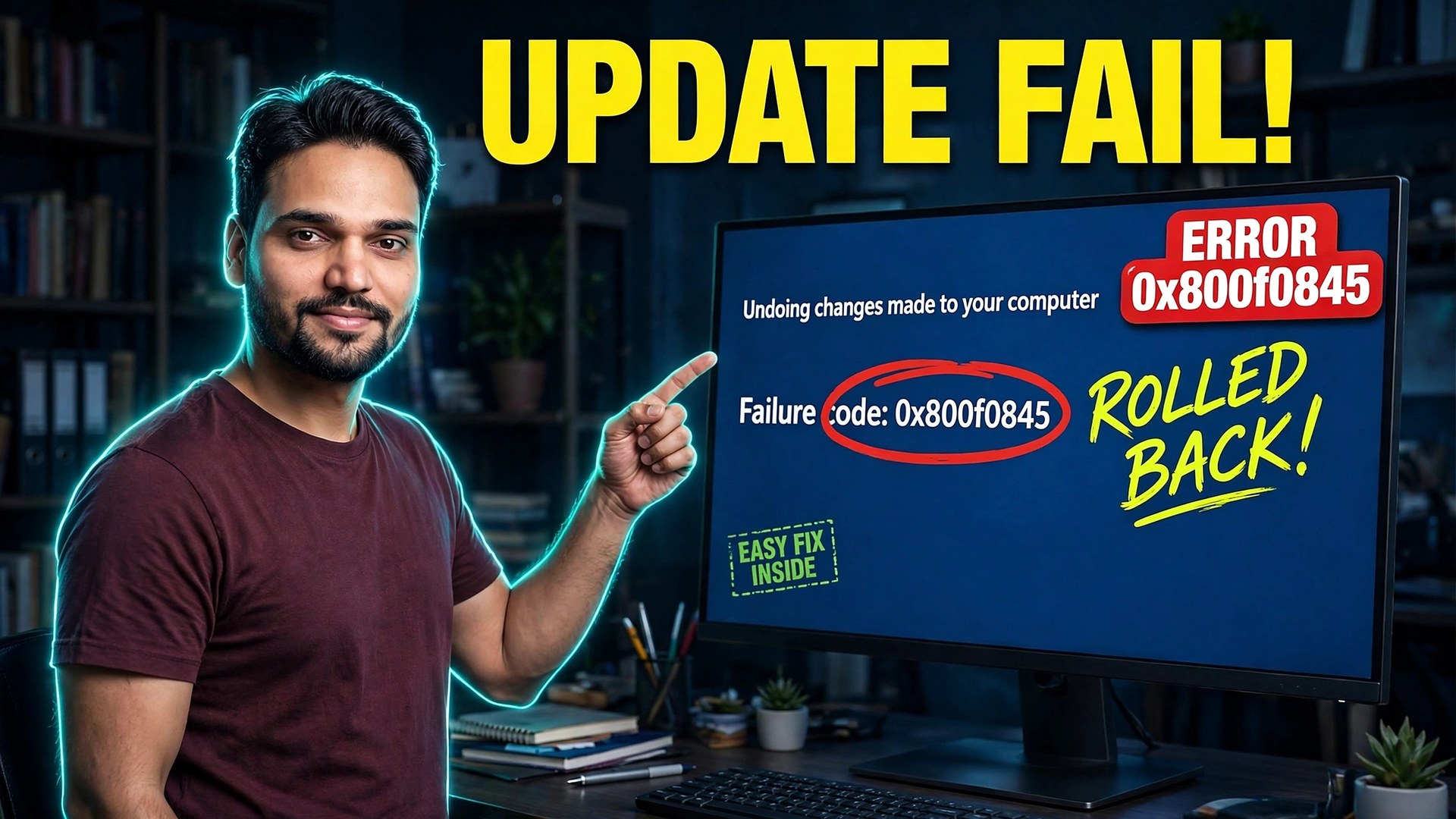
Po pierwsze, szczera część, ponieważ zasługujesz na to przed podjęciem jakichkolwiek kroków: Microsoft oficjalnie nie potwierdził tych kodów błędów dla KB5127648. O awariach szeroko zgłoszono w październiku 2026 r. - Neowin opisał je 17 października, Raport systemu Windows i pytania i odpowiedzi Microsoft wypełnione pasującymi wątkami - ten sam schemat wycofywania pojawił się już w aktualizacji majowej (KB5089549), aktualizacji sierpniowej (KB5121003) i aktualizacji Wrześniowa aktualizacja pozapasmowa (KB5129195). Nie ma jednak potwierdzonej pojedynczej przyczyny i każdy, kto powie ci, że „powodem jest to jedno ustawienie”, zgaduje. Istnieje jedynie udokumentowana ścieżka odzyskiwania — sekwencja odpowiedzi na pytania i odpowiedzi firmy Microsoft oraz inżynierowie pomocy technicznej, przez którą przechodzą ludzie — a także jeden wzorzec społeczności, który jest na tyle mocny, że warto go sprawdzić. To właśnie daje ten przewodnik, najpierw najtańszy krok.
2026–2010 aktualizacja zbiorcza dla systemu Windows 11 (KB5127648)
✖ Błąd instalacji - 0x800f0845 WIDAĆ TAKŻE: 0x80070306 · 0x800F0989
✖ Podczas ponownego uruchamiania: „Cofanie zmian wprowadzonych na komputerze”
─ Przy każdej ponownej próbie ten sam błąd – pobieranie przebiega prawidłowo, instalacja zostaje cofnięta
„Sam komputer działa normalnie na poprzedniej wersji
Problem dokładnie tak, jak się wydaje: aktualizacja zostaje zastosowana w trakcie ponownego uruchamiania, wycofuje wszystko i zgłasza 0x800f0845.
Przed wszystkim — jedna czysta ponowna próba i podstawy
- Upewnij się, że na dysku systemowym jest co najmniej 10 GB wolnego — aktualizacje zbiorcze po cichu kończą się niepowodzeniem w przypadku prawie pełnych dysków.
- Odłącz niepotrzebne urządzenia USB (dyski zewnętrzne, klucze sprzętowe) przed próbą instalacji; zostaw klawiaturę, mysz i sieć.
- Uruchom ponownie komputer z menu Start – Uruchom ponownie (nie wyłączaj i włączaj), a następnie otwórz Ustawienia – Windows Update – Sprawdź aktualizacje i pozwól, aby KB5127648 spróbował jeszcze raz, bez żadnych zmian, do 100%.
- Zanotuj dokładny kod błędu, który kończysz -
0x800f0845,0x80070306i0x800f0989wszystkie mają tę samą ścieżkę odzyskiwania poniżej.
Zaskakująca liczba komputerów PC udaje się po tej jednej czystej próbie, ponieważ pierwsza niepowodzenie wystąpiła w połowie pobierania lub w przypadku wcześniejszej, w połowie zakończonej próby. Jeśli Twój znów się cofnie, idź dalej - sam sklep wymaga naprawy.
Napraw magazyn komponentów — DISM, następnie SFC™
Aktualizacja zbiorcza jest stosowana przez stos obsługi z magazynu komponentów. Jeśli w tym sklepie znajdują się uszkodzone pliki, każda próba instalacji kończy się niepowodzeniem w tym samym miejscu – co jest dokładnie tym objawem. Najpierw to napraw:
- Kliknij Start, wpisz
cmd, kliknij prawym przyciskiem myszy Wiersz poleceń i wybierz Uruchom jako administrator. - Uruchom naprawę DISM - sprawdza ona sklep pod kątem Windows Update i wymienia uszkodzone komponenty. Utrzymuj komputer w trybie online i daj mu czas (10–30 minut to normalne; procentowe przerwy też są normalne):
DISM /Online /Cleanup-Image /RestoreHealth
- Po zakończeniu uruchom Kontroler plików systemowych w tym samym oknie:
sfc /skanuj
- Uruchom ponownie komputer, a następnie jeszcze raz wypróbuj KB5127648 z witryny Windows Update.
Jeśli sam DISM wykaże błąd, jest to ważna informacja: sklep jest uszkodzony nie do naprawy online, a poprawka 4 (ponowna instalacja odzyskiwania) jest realną drogą – przejdź od razu do tego.
Wzorzec społeczności — narzędzia sterowników uruchamianych podczas uruchamiania
Oznaczone uczciwie: jest to wzorzec na podstawie raportów użytkowników, a nie przyczyna potwierdzona przez firmę Microsoft. Pomijając awarie w maju, sierpniu, wrześniu, a teraz w październiku, maszyny, które wycofują się w fazie ponownego uruchamiania, bardzo często mają jedną wspólną cechę – oprogramowanie, które podczas rozruchu ładuje sterownik na poziomie jądra: komponenty zapobiegające oszustwom w grach, narzędzia RGB i kontroli wentylatorów zbudowane na starym sterowniku WinRing0, monitory sprzętowe i niektóre sterowniki antywirusowe innych firm. Przestarzałe oprogramowanie BIOS również pojawia się często, szczególnie na minikomputerach. Faza ponownego uruchomienia aktualizacji przypada dokładnie na moment, w którym ładowane są takie sterowniki, dlatego schemat jest prawdopodobny.
- Tymczasowo wyłącz lub odinstaluj oprogramowanie zapobiegające oszustwom i narzędzia RGB / sterowanie wentylatorami / monitorowanie sprzętu (możesz je ponownie zainstalować po wylądowaniu aktualizacji).
- Jeśli korzystasz z programu antywirusowego innej firmy, użyj jego własnej opcji wstrzymywania/wyłączania przy próbie instalacji – nie pozostawiaj później komputera bez ochrony.
- Jeśli Twój BIOS jest bardzo stary (sprawdź datę w Informacjach o systemie,
msinfo32), zaktualizuj go na oficjalnej stronie pomocy technicznej producenta komputera lub płyty głównej – ostrożnie, przy stabilnym zasilaniu i postępując zgodnie z ich instrukcjami. - Uruchom ponownie i ponów próbę KB5127648.
Jeśli aktualizacja zostanie teraz zainstalowana, znalazłeś także prawdopodobnego winowajcę następnej zbiorczej aktualizacji — aktualizuj te narzędzia, ponieważ ich nowsze wersje zwykle zawierają podpisane, aktualne sterowniki.
Zainstaluj ręcznie z katalogu aktualizacji — we właściwej kolejności
Pominięcie dostarczania usługi Windows Update i zainstalowanie pakietów bezpośrednio rozwiązuje inny przypadek — ale tylko pod warunkiem przestrzegania kolejności, ponieważ bieżące aktualizacje zbiorcze systemu Windows 11 są powiązane z punktem kontrolnym:
- Otwórz Katalog aktualizacji Microsoft (catalog.update.microsoft.com) w przeglądarce.
- Wyszukaj i pobierz aktualizację zbiorczą punktu kontrolnego KB5043080 dla swojej wersji i architektury systemu Windows (zwykle x64).
- Wyszukaj i pobierz KB5127648 dla tej samej wersji i architektury.
- Zainstaluj najpierw KB5043080, klikając dwukrotnie jego plik .msu, a następnie uruchom ponownie, gdy pojawi się monit.
- Następnie zainstaluj KB5127648 w ten sam sposób i uruchom ponownie.
Dlaczego kolejność ma znaczenie: KB5043080 to punkt kontrolny — w warstwie podstawowej spodziewane są już obecne nowsze pakiety zbiorcze. Pobieranie tylko najnowszego pliku .msu i uruchamianie go na komputerze, który pominął punkt kontrolny, to klasyczny powód, dla którego samodzielny instalator natychmiastowo kończy się niepowodzeniem i jest to błąd popełniany przez większość postów na forach dotyczących „ręcznej instalacji”.
Niezawodny sposób — ponowna instalacja „Napraw problemy za pomocą usługi Windows Update”.
Jeśli sklep jest zbyt uszkodzony dla DISM, a pakiety ręczne nadal nie działają, system Windows 11 ma wbudowaną opcję odzyskiwania stworzoną dokładnie dla tej sytuacji. Instaluje ponownie bieżącą wersję systemu Windows — zachowując pliki, aplikacje i ustawienia — co określa nowe składniki serwisowe, po czym aktualizacja obowiązuje normalnie:
- Najpierw wykonaj kopię zapasową wszystkiego, czego nie da się zastąpić. Ta funkcja ma na celu zachowanie wszystkiego, ale wykonanie kopii zapasowej przed jakąkolwiek ponowną instalacją to zwykła ostrożność.
- Otwórz Ustawienia → System → Odzyskiwanie.
- W sekcji „Napraw problemy za pomocą usługi Windows Update” kliknij opcję Zainstaluj ponownie teraz.
- Potwierdź i pozwól mu działać - pobiera wersję naprawczą systemu Windows i instaluje ją ponownie, uruchamiając się ponownie kilka razy (normalnie 30-60 minut). Trzymaj laptopa na zasilaniu z ładowarki.
- Kiedy wrócisz na pulpit z plikami i aplikacjami, otwórz Ustawienia → Windows Update i zainstaluj KB5127648 — większość komputerów teraz radzi sobie z tym bez problemu.
To nie jest reset ani format. Nic nie jest wycierane; jest to instalacja naprawcza za pośrednictwem usługi Windows Update i jest to udokumentowany koniec ścieżki odzyskiwania — jeśli aktualizacja nadal się nie powiedzie, problem prawie na pewno dotyczy sprzętu lub oprogramowania sprzętowego, a nie obsługi systemu Windows.
⚡ Więcej poprawek systemu Windows w serwisie Technical Anshu
Co tydzień: Problemy z systemem Windows, ukryte narzędzia i pełne instrukcje instalacji, wyjaśnione krok po kroku.
▶ Subscribe on YouTubeFrequently Asked Questions
Czy Microsoft potwierdził błąd KB5127648 0x800f0845?
Nie – i ten przewodnik nie będzie udawał, że jest inaczej. Niepowodzenia instalacji z błędami 0x800f0845, 0x80070306 i 0x800f0989 były szeroko zgłaszane w październiku 2026 r. (Neowin, raport Windows i wiele wątków pytań i odpowiedzi firmy Microsoft), a ten sam schemat pojawił się w aktualizacjach z maja, sierpnia i września. Jednak firma Microsoft nie wymieniła tych kodów jako znanego problemu KB5127648 i nie potwierdziła żadnej przyczyny. W tym przewodniku znajdziesz ścieżkę odzyskiwania. Dokument z odpowiedziami na pytania i odpowiedzi firmy Microsoft — napraw magazyn komponentów, zainstaluj we właściwej kolejności lub skorzystaj z ponownej instalacji odzyskiwania — a nie oficjalna diagnoza.
Dlaczego należy zainstalować KB5043080 przed KB5127648 z katalogu?
Ponieważ najnowsze aktualizacje zbiorcze systemu Windows 11 są powiązane. KB5043080 to zbiorcza aktualizacja punktu kontrolnego dla wersji 24H2 i nowszych — warstwa podstawowa, którą nowsze pakiety zbiorcze, w tym KB5127648, spodziewają się znaleźć już zainstalowaną. Jeśli pobierzesz tylko najnowszy plik .msu i uruchomisz go na komputerze, na którym nie ma punktu kontrolnego, samodzielny instalator nie powiedzie się. Najpierw zainstaluj punkt kontrolny, uruchom ponownie, a następnie zainstaluj KB5127648.
Czy ponowna instalacja odzyskiwania usunie moje pliki lub aplikacje?
Nie. Opcja w Ustawieniach → System → Odzyskiwanie – „Napraw problemy za pomocą Windows Update” – powoduje ponowną instalację bieżącej wersji systemu Windows, zachowując pliki, aplikacje i ustawienia; utrzymanie ich jest głównym celem tej funkcji. Naprawia uszkodzony system i aktualizuje komponenty, kładąc na wierzchu świeżą kopię systemu Windows. Wykonanie kopii zapasowej jest nadal rozsądne przed jakąkolwiek ponowną instalacją, ale utrata danych nie jest częścią działania tej funkcji.
Aktualizacja osiąga 30 procent, uruchamia się ponownie i wyświetla komunikat „Cofnij zmiany”. Czy naprawa jest taka sama?
Tak – ten powrót to ta sama porażka w innym ubraniu. Aktualizacja zostaje zastosowana podczas ponownego uruchamiania, coś w fazie serwisowania zostaje odrzucone, a system Windows cofa wszystko i zgłasza 0x800f0845 (lub kod rodzeństwa) z powrotem w witrynie Windows Update. Wykonaj tę samą kolejność: naprawa DISM i SFC, sprawdź, czy narzędzia sterownika jądra ładują się podczas rozruchu, zainstaluj z katalogu w kolejności punktu kontrolnego, a na koniec ponowna instalacja odzyskiwania.
Jeśli nic nie działa, czy powinienem na zawsze wstrzymać usługę Windows Update?
Nie. Jeśli musisz, wstrzymaj działanie na kilka tygodni, ale nie wyłączaj aktualizacji na stałe — KB5127648 to aktualizacja zabezpieczeń, a komputer bez łatek to gorszy wynik niż nieudana instalacja. Pamiętaj też, że aktualizacje zbiorcze zastępują się nawzajem: listopadowa aktualizacja zbiorcza będzie zawierać wszystko z aktualizacji KB5127648 i więcej, a tam, gdzie ta się nie powiodła, może zostać zainstalowana poprawnie. Sprawdzaj dalej, zamiast wyłączać aktualizacje.