Falha na instalação do Windows Update KB5127648, erro 0x800f0845 Correção
O download da atualização cumulativa de outubro de 2026 é bom, o PC reinicia, a porcentagem sobe - e então o Windows desiste, mostra “Desfazendo alterações feitas em seu computador” e estaciona o erro 0x800f0845 (para alguns PCs 0x80070306 ou 0x800f0989) no Windows Update. Este guia é direto sobre o que é conhecido e o que não é, e percorre o caminho de recuperação que o documento de respostas de perguntas e respostas da própria Microsoft: repare o armazenamento, respeite a ordem do ponto de verificação e use a reinstalação de recuperação que mantém tudo.
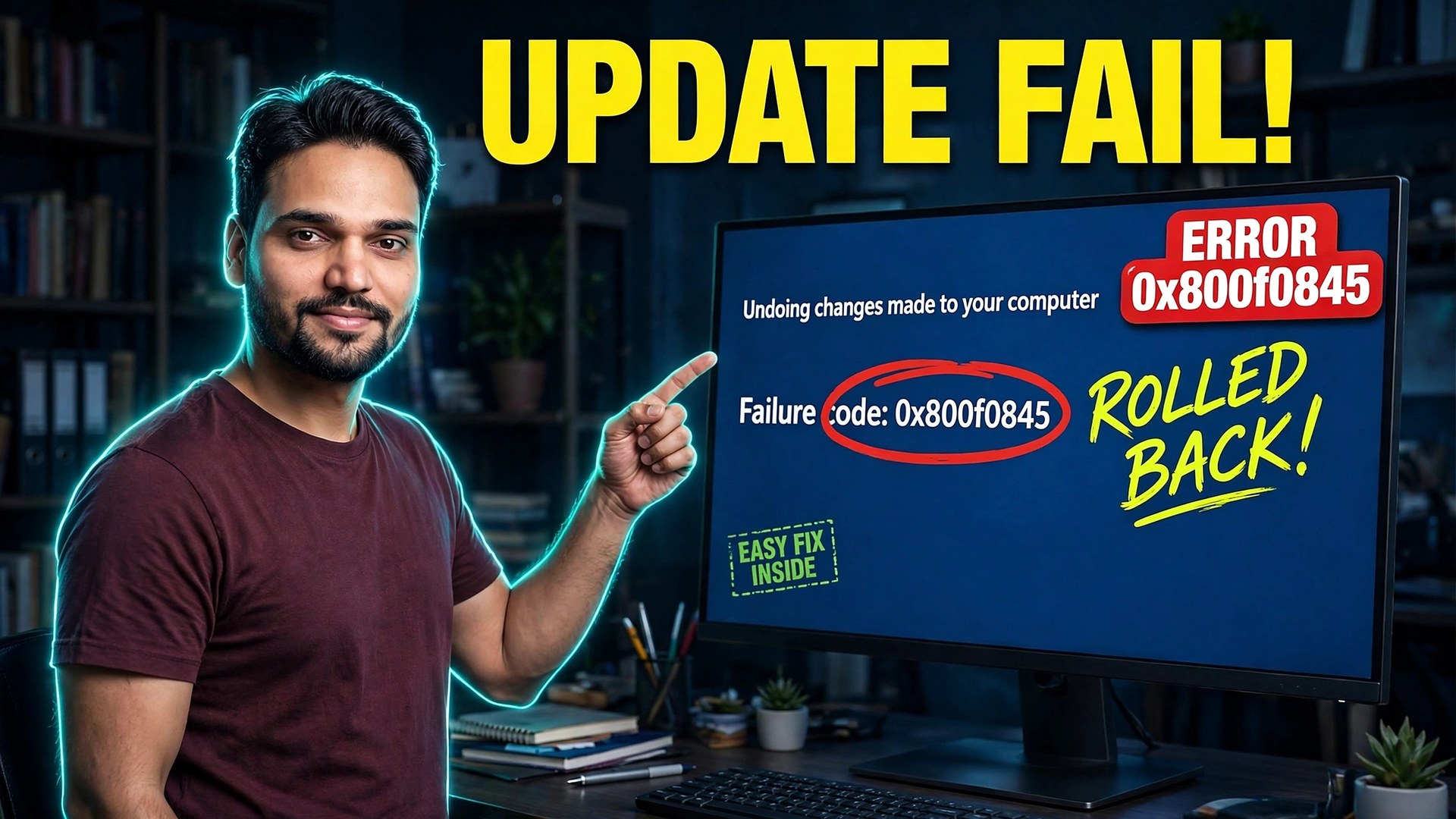
Primeiro, a parte honesta, porque você merece antes de qualquer etapa: A Microsoft não reconheceu oficialmente esses códigos de erro para KB5127648. As falhas foram amplamente relatadas em outubro de 2026 - Neowin as cobriu em 17 de outubro, Relatório do Windows e perguntas e respostas da Microsoft preenchidas com tópicos correspondentes - e o mesmo padrão de reversão já havia aparecido com a atualização de maio (KB5089549), a atualização de agosto (KB5121003) e um Atualização fora de banda de setembro (KB5129195). Mas não há uma causa única confirmada, e qualquer um que lhe diga “essa configuração é a razão” está adivinhando. O que existe é um caminho de recuperação documentado - a sequência de perguntas e respostas da Microsoft e os engenheiros de suporte orientam as pessoas - além de um padrão de comunidade forte o suficiente para valer a pena verificar. É isso que este guia oferece, em ordem, o passo mais barato primeiro.
Atualização cumulativa 2026-10 para Windows 11 (KB5127648)
✖ Erro de instalação - 0x800f0845 TAMBÉM VISTO: 0x80070306 · 0x800F0989
✖ Durante a reinicialização: "Desfazendo alterações feitas em seu computador"
✖ Mesma falha em cada nova tentativa - o download está correto, a instalação é revertida
✔O próprio PC funciona normalmente na versão anterior
O problema é exatamente como parece: a atualização se aplica no meio da reinicialização, reverte tudo e relata 0x800f0845.
Antes de qualquer coisa – uma nova tentativa limpa e o básico
- Certifique-se de que a unidade do sistema tenha pelo menos 10 GB livres - as atualizações cumulativas falham silenciosamente em unidades quase cheias.
- Desconecte dispositivos USB não essenciais (unidades externas, dongles) para a tentativa de instalação; deixe teclado, mouse e rede.
- Reinicie o PC uma vez em Iniciar -> Reiniciar (não desligar e ligar) e abra Configurações -> Windows Update -> Verificar atualizações e deixe o KB5127648 tentar mais uma vez, intacto, até 100%.
- Observe o código de erro exato com o qual você termina -
0x800f0845,0x80070306e0x800f0989seguem o mesmo caminho de recuperação abaixo.
Um número surpreendente de PCs teve sucesso nesta nova tentativa limpa, porque a primeira falha ocorreu no meio do download ou em uma tentativa anterior incompleta. Se o seu reverter novamente, siga em frente - a própria loja precisa de reparos.
Repare o armazenamento de componentes - DISM, depois SFC -
Uma atualização cumulativa é aplicada pela pilha de serviços fora do armazenamento de componentes. Se esse armazenamento tiver arquivos danificados, todas as tentativas de instalação falharão da mesma maneira e no mesmo local - que é exatamente o padrão de sintoma aqui. Repare primeiro:
- Clique em Iniciar, digite
cmd, clique com o botão direito em Prompt de comando e escolha Executar como administrador. - Execute o reparo do DISM - ele verifica o armazenamento no Windows Update e substitui os componentes danificados. Mantenha o PC on-line e aguarde (10 a 30 minutos é normal; a porcentagem de pausa também é normal):
DISM /Online /Imagem de limpeza /RestoreHealth
- Quando terminar, execute o Verificador de arquivos do sistema na mesma janela:
sfc /scannow
- Reinicie o PC e tente KB5127648 do Windows Update mais uma vez.
Se o próprio DISM apresentar erros, essa é uma informação importante: a loja está danificada além de um reparo on-line e a Correção 4 (a reinstalação do Recovery) é o seu caminho realista – vá em frente.
O padrão da comunidade - ferramentas de driver de inicialização
Rotulado honestamente: este é um padrão de relatórios de usuários, não uma causa confirmada pela Microsoft. Durante as falhas de maio, agosto, setembro e agora de outubro, as máquinas que revertem na fase de reinicialização muitas vezes têm uma coisa em comum - software que carrega um driver de nível de kernel na inicialização: componentes anti-cheat de jogos, RGB e ferramentas de controle de ventilador construídas no antigo driver WinRing0, monitores de hardware e alguns drivers antivírus de terceiros. Firmware de BIOS desatualizado também aparece repetidamente, especialmente em mini PCs. A fase de reinicialização da atualização é exatamente onde esses drivers são carregados, por isso o padrão é plausível.
- Desative ou desinstale temporariamente o software anti-cheat e as ferramentas RGB/controle de ventiladores/monitoramento de hardware (você pode reinstalá-los após a atualização).
- Se você executar um antivírus de terceiros, use sua própria opção de pausa/desativação para a tentativa de instalação - não deixe o PC desprotegido depois.
- Se o seu BIOS for muito antigo (verifique a data em Informações do sistema,
msinfo32), atualize-o na página de suporte oficial do fabricante do PC ou da placa-mãe - com cuidado, com energia estável, seguindo as instruções. - Reinicie e tente novamente KB5127648.
Se a atualização for instalada agora, você também encontrou o provável culpado para o próximo cumulativo - mantenha essas ferramentas atualizadas, porque suas versões mais recentes geralmente enviam drivers atuais e assinados.
Instale manualmente a partir do catálogo de atualizações – na ordem certa
Ignorar a entrega do próprio Windows Update e instalar os pacotes corrige diretamente outra fatia de casos – mas apenas se você respeitar a ordem, porque as atualizações cumulativas atuais do Windows 11 estão encadeadas a um ponto de verificação:
- Abra o Catálogo do Microsoft Update (catalog.update.microsoft.com) em seu navegador.
- Procure e baixe a atualização cumulativa do ponto de verificação KB5043080 para sua versão e arquitetura do Windows (geralmente x64).
- Procure e baixe KB5127648 para a mesma versão e arquitetura.
- Instale o KB5043080 primeiro clicando duas vezes no arquivo .msu e reinicie quando solicitado.
- Em seguida, instale o KB5127648 da mesma maneira e reinicie novamente.
Por que o pedido é importante: KB5043080 é o ponto de verificação – os pacotes cumulativos mais recentes da camada base já devem estar presentes. Baixar apenas o .msu mais recente e executá-lo em um PC que ignorou o ponto de verificação é um motivo clássico pelo qual o instalador independente falha instantaneamente e é o erro que a maioria das postagens de fórum de “instalação manual” cometem.
O caminho confiável - "Corrigir problemas usando o Windows Update" Reinstalar
Se o armazenamento estiver muito danificado para DISM e os pacotes manuais ainda falharem, o Windows 11 tem uma opção de recuperação integrada feita exatamente para esta situação. Ele reinstala a versão atual do Windows sobre si mesmo - mantendo seus arquivos, aplicativos e configurações - o que estabelece novos componentes de manutenção, após os quais a atualização é aplicada normalmente:
- Faça backup de qualquer coisa insubstituível primeiro. Este recurso foi projetado para manter tudo, mas um backup antes de qualquer reinstalação é uma simples prudência.
- Abra Configurações → Sistema → Recuperação.
- Em "Corrigir problemas usando o Windows Update", clique em Reinstalar agora.
- Confirme e deixe-o funcionar – ele baixa uma versão de reparo do Windows e a reinstala, reiniciando algumas vezes (30-60 minutos é normal). Mantenha um laptop com carregador.
- Quando você estiver de volta à área de trabalho com seus arquivos e aplicativos no lugar, abra Configurações → Windows Update e instale o KB5127648 - a maioria dos PCs agora o aceita de forma limpa.
Isto não é uma redefinição e nem um formato. Nada é apagado; é uma instalação de reparo por meio do próprio Windows Update e é o fim documentado do caminho de recuperação - se uma atualização ainda falhar depois disso, o problema é quase certamente de hardware ou firmware, não de manutenção do Windows.
📺 Mais correções do Windows no Technical Anshu
Toda semana: Problemas do Windows, ferramentas ocultas e guias completos de configuração, explicados passo a passo.
▶ Subscribe on YouTubeFrequently Asked Questions
A Microsoft confirmou o problema do erro KB5127648 0x800f0845?
Não – e este guia não irá fingir o contrário. As falhas de instalação com erros 0x800f0845, 0x80070306 e 0x800f0989 foram amplamente relatadas em outubro de 2026 (Neowin, Windows Report e muitos tópicos de perguntas e respostas da Microsoft), e o mesmo padrão apareceu com as atualizações de maio, agosto e setembro. Mas a Microsoft não listou esses códigos como um problema conhecido para KB5127648 e não confirmou uma única causa. O que este guia fornece é o caminho de recuperação do documento de respostas de perguntas e respostas da Microsoft - reparar o armazenamento de componentes, instalar na ordem correta ou usar a reinstalação de recuperação - não um diagnóstico oficial.
Por que o KB5043080 deve ser instalado antes do KB5127648 do Catálogo?
Porque as atualizações cumulativas recentes do Windows 11 estão encadeadas. KB5043080 é a atualização cumulativa do ponto de verificação para 24H2 e posterior – a camada base que os pacotes cumulativos mais recentes, incluindo KB5127648, esperam encontrar já instalados. Se você baixar apenas o arquivo .msu mais recente e executá-lo em um PC sem o ponto de verificação, o instalador independente falhará. Instale o ponto de verificação primeiro, reinicie e instale o KB5127648.
A reinstalação do Recovery excluirá meus arquivos ou aplicativos?
A opção em Configurações -> Sistema -> Recuperação - "Corrigir problemas usando o Windows Update" - reinstala a versão atual do Windows enquanto mantém seus arquivos, aplicativos e configurações; mantê-los é o propósito do recurso. Ele repara sistemas danificados e atualiza componentes, colocando uma nova cópia do Windows por cima. Um backup ainda é sensato antes de qualquer reinstalação, mas a perda de dados não faz parte do funcionamento desse recurso.
A atualização chega a 30 por cento, reinicia e diz “Desfazendo alterações”. A correção é a mesma?
Sim - essa reversão é a mesma falha em usar roupas diferentes. A atualização se aplica durante a reinicialização, algo na fase de manutenção é rejeitado e o Windows desfaz tudo e reporta 0x800f0845 (ou um código irmão) no Windows Update. Trabalhe na mesma ordem: reparo DISM e SFC, verifique as ferramentas do driver do kernel que carregam na inicialização, instale a partir do Catálogo na ordem do ponto de verificação e, finalmente, reinstale a Recuperação.
Se nada funcionar, devo pausar o Windows Update para sempre?
Não. Faça uma pausa por algumas semanas, se necessário, mas não desative as atualizações permanentemente - KB5127648 é uma atualização de segurança e um PC sem patch é um resultado pior do que uma instalação com falha. Lembre-se também de que as atualizações cumulativas substituem umas às outras: a cumulativa de novembro conterá tudo em KB5127648 e mais, e poderá ser instalada de forma limpa onde esta falhou. Continue verificando em vez de desativar as atualizações.