Windows Update KB5127648 Instalarea eșuează Eroare 0x800f0845 Remediere
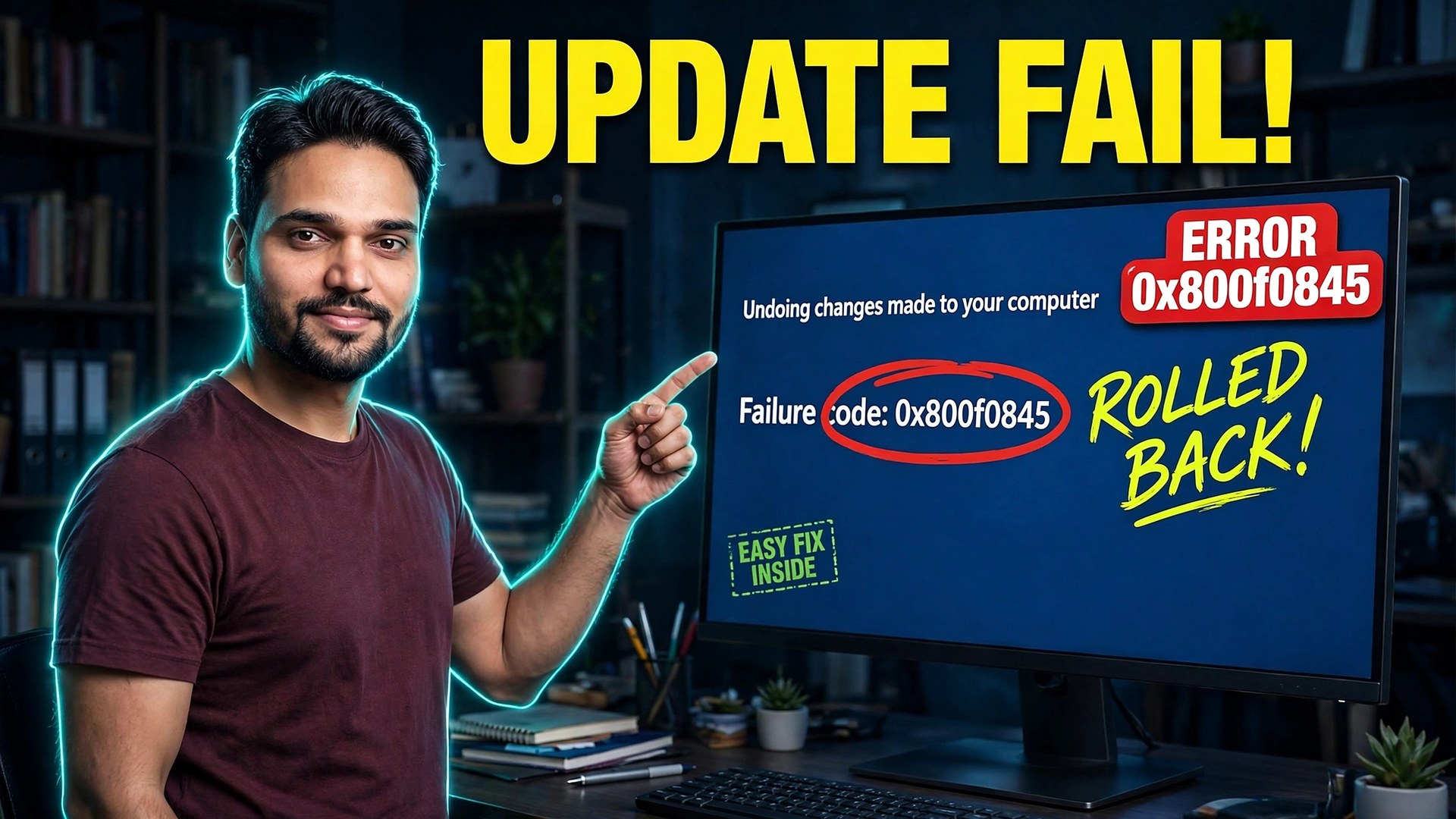
Actualizarea cumulativă din octombrie 2026 se descarcă bine, computerul repornește, procentul crește - și apoi Windows renunță, afișează „Anularea modificărilor efectuate pe computer” și parcă eroarea 0x800f0845 (pentru unele PC-uri 0x80070306 sau 0x800f0989) în Windows Update. Acest ghid este direct despre ceea ce se știe și ce nu este și parcurge calea de recuperare la care documentează răspunsurile de întrebări și răspunsuri ale Microsoft: reparați magazinul, respectați ordinea punctelor de control și utilizați reinstalarea de recuperare care păstrează totul.
În primul rând, partea cinstită, pentru că o meriți înainte de orice pași: Microsoft nu a recunoscut oficial aceste coduri de eroare pentru KB5127648. Eșecurile au fost raportate pe scară largă în octombrie 2026 - Neowin le-a acoperit pe 17 octombrie, Windows Report și Microsoft Q&A au fost umplute cu fire care se potrivesc - și a apărut deja același model KB5098, actualizarea în august 2029. actualizare (KB5121003) și o actualizare out-of-band din septembrie (KB5129195). Dar nu există o cauză unică confirmată și oricine vă spune „această setare este motivul” ghicește. Ceea ce există este o cale de recuperare documentată - secvența de răspunsuri și răspunsuri Microsoft și inginerii de asistență parcurg oamenii - plus un model de comunitate suficient de puternic pentru a merita verificat. Acesta este ceea ce vă oferă acest ghid, în ordine, primul pas cel mai ieftin.
Actualizare cumulativă 2026-10 pentru Windows 11 (KB5127648)
✖ Eroare de instalare - 0x800f0845 VIZUT ȘI: 0x80070306 · 0x800F0989
✖ În timpul repornirii: „Se anulează modificările efectuate pe computerul dvs.”
✖ Același eșec la fiecare reîncercare - descărcarea este în regulă, instalarea se reface
✔ PC-ul în sine funcționează normal pe versiunea anterioară
Problema exact așa cum apare: actualizarea se aplică la jumătatea repornirii, derulează totul înapoi și raportează 0x800f0845.
Înainte de orice - O reîncercare curată și elementele de bază
- Asigurați-vă că unitatea de sistem are cel puțin 10 GB liberi - actualizările cumulate eșuează liniștit pe unitățile aproape pline.
- Deconectați dispozitivele USB neesențiale (unități externe, dongle) pentru încercarea de instalare; lăsați tastatura, mouse-ul și rețeaua.
- Reporniți computerul o dată din Start → Restart (nu oprire și pornire), apoi deschideți Setări → Windows Update → Verificați actualizările și lăsați KB5127648 să încerce încă o dată, neatins, la 100%.
- Rețineți codul de eroare exact cu care terminați -
0x800f0845,0x80070306și0x800f0989urmează aceeași cale de recuperare de mai jos.
Un număr surprinzător de PC-uri reușesc la această reîncercare curată, deoarece primul eșec a avut loc la mijlocul descărcării sau împotriva unei încercări anterioare pe jumătate terminate. Dacă al tău se întoarce din nou, mergi mai departe - magazinul în sine are nevoie de reparații.
Reparați magazinul de componente - DISM, apoi SFC â
O actualizare cumulativă este aplicată de stiva de service din depozitul de componente. Dacă acel magazin are fișiere deteriorate, fiecare încercare de instalare eșuează în același mod în același loc - care este exact modelul simptom aici. Reparați-l mai întâi:
- Faceți clic pe Start, introduceți
cmd, faceți clic dreapta pe Prompt de comandă și alegeți Run ca administrator. - Rulați reparația DISM - verifică magazinul cu Windows Update și înlocuiește componentele deteriorate. Păstrați computerul online și acordați-i timp (10-30 de minute este normal; procentul de pauză este și el normal):
DISM /Online /Cleanup-Image /RestoreHealth
- Când se termină, rulați System File Checker în aceeași fereastră:
sfc /scannow
- Reporniți computerul, apoi încercați încă o dată KB5127648 din Windows Update.
Dacă DISM-ul în sine se defectează, aceasta este o informație importantă: magazinul este deteriorat dincolo de o reparație online, iar Fix 4 (reinstalarea de recuperare) este ruta dvs. realistă - treceți mai departe.
Modelul comunității - Instrumente pentru driverul de pornire
Etichetat sincer: acesta este un model din rapoartele utilizatorilor, nu o cauză confirmată de Microsoft. În timpul eșecurilor din mai, august, septembrie și acum octombrie, mașinile care rulează înapoi în faza de repornire au foarte des un lucru în comun - software-ul care încarcă un driver la nivel de kernel la pornire: componente anti-cheat de joc, instrumente RGB și de control al ventilatorului construite pe vechiul driver WinRing0, monitoare hardware și unele drivere antivirus terțe. Firmware-ul BIOS învechit apare și el în mod repetat, în special pe mini PC-uri. Faza de repornire a actualizării este exact locul în care sunt încărcate astfel de drivere, motiv pentru care modelul este plauzibil.
- dezactivați sau dezinstalați temporar software-ul anti-cheat și instrumentele RGB/controlul ventilatorului/monitorizarea hardware-ului (le puteți reinstala după finalizarea actualizării).
- Dacă rulați un antivirus terță parte, utilizați propria sa opțiune de pauză/dezactivare pentru încercarea de instalare - nu lăsați computerul neprotejat după aceea.
- Dacă BIOS-ul dvs. este foarte vechi (verificați data în Informații de sistem,
msinfo32), actualizați-l de pe pagina oficială de asistență a PC-ului sau a producătorului plăcii de bază - cu atenție, la putere stabilă, urmând instrucțiunile acestora. - Reporniți și încercați din nou KB5127648.
Dacă actualizarea se instalează acum, ați găsit, de asemenea, vinovatul probabil pentru următorul cumul - păstrați acele instrumente actualizate, deoarece versiunile lor mai noi sunt livrate de obicei drivere actuale semnate.
Instalați manual din catalogul de actualizări - în ordinea corectă
Ocolirea livrării proprii a Windows Update și instalarea pachetelor în mod direct remediază o altă porțiune de cazuri - dar numai dacă respectați ordinea, deoarece actualizările cumulative Windows 11 actuale sunt înlănțuite la un punct de control:
- Deschideți Catalogul de actualizări Microsoft (catalog.update.microsoft.com) în browser.
- Căutați și descărcați actualizarea cumulativă checkpoint KB5043080 pentru versiunea și arhitectura Windows (de obicei x64).
- Căutați și descărcați KB5127648 pentru aceeași versiune și arhitectură.
- Instalați mai întâi KB5043080 făcând dublu clic pe fișierul său .msu și reporniți când vă solicită.
- Apoi instalați KB5127648 în același mod și reporniți.
De ce contează comanda: KB5043080 este punctul de control - pachetele cumulate mai noi din stratul de bază se așteaptă să fie deja prezente. Descărcarea doar a celui mai nou .msu și rularea acestuia pe un computer care a sărit peste punctul de control este un motiv clasic pentru care programul de instalare autonom eșuează instantaneu și este greșeala pe care o fac majoritatea postărilor de forum cu „instalare manuală”.
The Reliable Route - „Remediați problemele utilizând Windows Update” Reinstalați
Dacă magazinul este prea deteriorat pentru DISM și pachetele manuale eșuează în continuare, Windows 11 are o opțiune de recuperare încorporată făcută exact pentru această situație. Reinstalează versiunea actuală de Windows peste sine - păstrând fișierele, aplicațiile și setările - care stabilește noi componente de service, după care actualizarea se aplică în mod normal:
- Mai întâi, faceți backup pentru orice de neînlocuit. Această caracteristică este concepută pentru a păstra totul, dar o copie de rezervă înainte de orice reinstalare este o simplă prudență.
- Deschideți Setări → Sistem → Recuperare.
- Sub „Remediați problemele utilizând Windows Update”, faceți clic pe Reinstalați acum.
- Confirmați și lăsați-l să ruleze - descarcă o versiune de reparație a Windows și o reinstalează, repornind de câteva ori (30-60 de minute este normal). Păstrați laptopul pe încărcător.
- Când sunteți din nou la desktop cu fișierele și aplicațiile la locul lor, deschideți Setări → Actualizare Windows și instalați KB5127648 - majoritatea PC-urilor o iau în mod curat acum.
Aceasta nu este o resetare și nu un format. Nimic nu este șters; este o instalare de reparație prin Windows Update în sine și este sfârșitul documentat al căii de recuperare - dacă o actualizare încă eșuează după aceasta, problema este aproape sigur hardware sau firmware, nu service Windows.
📺 Mai multe remedieri Windows pe Anshu tehnic
În fiecare săptămână: probleme Windows, instrumente ascunse și ghiduri complete de configurare, explicate pas cu pas.
▶ Subscribe on YouTubeFrequently Asked Questions
Microsoft a confirmat problema eroare 0x800f0845 KB5127648?
Nu - și acest ghid nu va pretinde contrariul. Eșecurile de instalare cu erori 0x800f0845, 0x80070306 și 0x800f0989 au fost raportate pe scară largă în octombrie 2026 (Neowin, Windows Report și multe fire de întrebări și răspunsuri Microsoft), iar același model a apărut cu actualizările din mai, august și septembrie. Dar Microsoft nu a enumerat aceste coduri ca o problemă cunoscută pentru KB5127648 și nu a confirmat o singură cauză. Ceea ce vă oferă acest ghid este calea de recuperare, documentul de răspunsuri de întrebări și răspunsuri al Microsoft - reparați magazinul de componente, instalați în ordinea corectă sau utilizați reinstalarea de recuperare - nu un diagnostic oficial.
De ce trebuie instalat KB5043080 înainte de KB5127648 din Catalog?
Deoarece actualizările cumulative recente ale Windows 11 sunt înlănțuite. KB5043080 este actualizarea cumulativă a punctului de control pentru 24H2 și mai târziu - stratul de bază pe care pachetele cumulate mai noi, inclusiv KB5127648, se așteaptă să îl găsească deja instalat. Dacă descărcați doar cel mai recent fișier .msu și îl rulați pe un computer care lipsește punctul de control, programul de instalare autonom eșuează. Instalați mai întâi punctul de control, reporniți, apoi instalați KB5127648.
Reinstalarea de recuperare va șterge fișierele sau aplicațiile mele?
Nu. Opțiunea din Setări → Sistem → Recuperare - „Remediați problemele utilizând Windows Update” - reinstalează versiunea curentă de Windows, păstrând în același timp fișierele, aplicațiile și setările; păstrarea acestora este scopul întreg al caracteristicii. Repară sistemul deteriorat și actualizează componentele punând deasupra o nouă copie a Windows. O copie de rezervă este încă sensibilă înainte de orice reinstalare, dar pierderea de date nu face parte din modul în care funcționează această caracteristică.
Actualizarea ajunge la 30 la sută, repornește și spune „Anulează modificările”. Remedierea este aceeași?
Da - acea derulare este aceeași eșec purtând haine diferite. Actualizarea se aplică în timpul repornirii, ceva în faza de service este respins, iar Windows anulează totul și raportează 0x800f0845 (sau un cod de frate) înapoi în Windows Update. Lucrați în aceeași ordine: reparați DISM și SFC, verificați instrumentele driver-ului de kernel care se încarcă la pornire, instalați din Catalog în ordinea punctului de control și, în final, reinstalați Recovery.
Dacă nimic nu funcționează, ar trebui să întrerup Windows Update pentru totdeauna?
Nu. Întrerupeți câteva săptămâni dacă este necesar, dar nu dezactivați actualizările definitiv - KB5127648 este o actualizare de securitate, iar un computer nepatchat este un rezultat mai rău decât o instalare eșuată. De asemenea, amintiți-vă că actualizările cumulate se înlocuiesc reciproc: cumulativul din noiembrie va conține totul din KB5127648 și mai mult și se poate instala curat acolo unde acesta nu a reușit. Continuați să verificați în loc să dezactivați actualizările.