Обновление Windows KB5127648 Ошибка установки Ошибка 0x800f0845 Исправление
Накопительное обновление за октябрь 2026 года загружается нормально, компьютер перезагружается, процент увеличивается, а затем Windows сдается, показывает «Отмена изменений, внесенных в ваш компьютер» и паркует ошибку 0x800f0845 (для некоторых компьютеров 0x80070306 или 0x800f0989) в Центре обновления Windows. В этом руководстве прямо рассказывается о том, что известно, а что нет, и описан путь восстановления, указанный в собственном документе Microsoft с ответами на вопросы и ответы: восстановите хранилище, соблюдайте порядок контрольных точек и используйте переустановку восстановления, которая сохранит все.
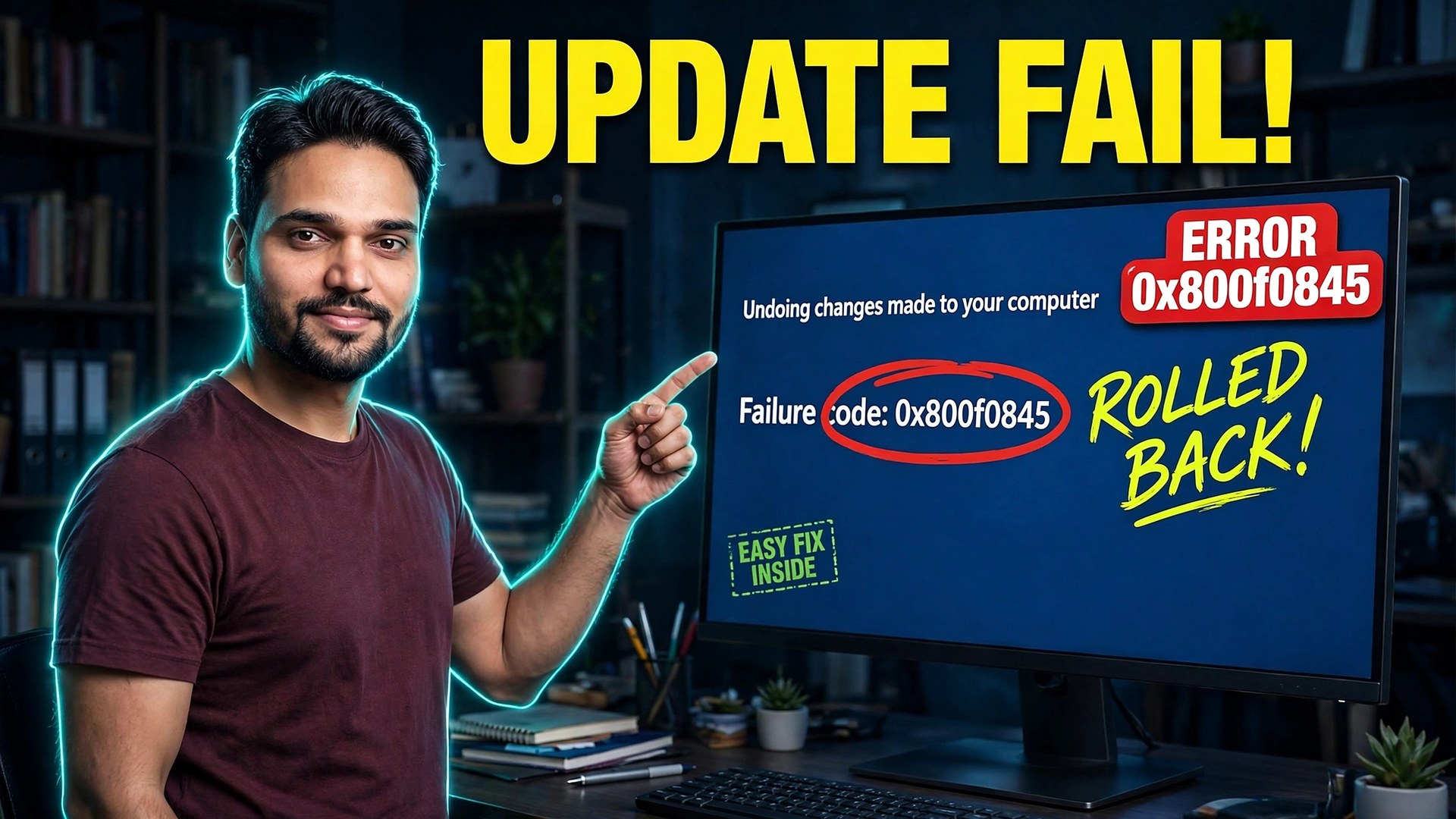
Во-первых, самое честное, потому что вы этого заслуживаете, прежде чем предпринимать какие-либо действия: Microsoft официально не признала эти коды ошибок для KB5127648. О сбоях широко сообщалось в октябре 2026 года — Neowin освещал их 17 октября, Windows Report и Microsoft Q&A заполнены соответствующими темами — и та же самая схема отката уже появлялась в майском обновлении (KB5089549), августовском обновлении (KB5121003) и Сентябрьское внештатное обновление (KB5129195). Но единой подтвержденной причины не существует, и любой, кто говорит вам, что «причиной является именно эта настройка», догадывается. Что действительно существует, так это документированный путь восстановления — последовательность ответов Microsoft на вопросы и ответы, через которую инженеры службы поддержки проводят людей, — плюс один шаблон сообщества, достаточно сильный, чтобы его стоит проверить. Это то, что дает вам это руководство: сначала самый дешевый шаг.
Накопительное обновление 2026–10 для Windows 11 (KB5127648)
✖ Ошибка установки — 0x800f0845 ТАКЖЕ ВИДНО: 0x80070306 · 0x800F0989
✖ Во время перезагрузки: «Отмена изменений, внесенных на ваш компьютер»
✖ Один и тот же сбой при каждой повторной попытке — загрузка в порядке, установка откатывается.
✍️» Сам ПК на предыдущей сборке работает нормально
Проблема именно такая, какой она кажется: обновление применяется во время перезагрузки, откатывает все назад и сообщает 0x800f0845.
Прежде всего — одна чистая повторная попытка и основы
- Убедитесь, что на системном диске свободно не менее 10 ГБ — накопительные обновления незаметно завершаются сбоем на почти заполненных дисках.
- Отключите ненужные USB-устройства (внешние накопители, ключи) для попытки установки; оставьте клавиатуру, мышь и сеть.
- Перезагрузите компьютер один раз: «Пуск» — «Перезагрузка» (не выключение и включение), затем откройте Настройки — «Центр обновления Windows» — «Проверить наличие обновлений» и позвольте KB5127648 попробовать еще раз, не трогая, до 100 %.
- Обратите внимание на точный код ошибки, который вы заканчиваете:
0x800f0845,0x80070306и0x800f0989следуют одному и тому же пути восстановления, указанному ниже.
Удивительно большое количество компьютеров успешно справляется с этой единственной чистой повторной попыткой, потому что первый сбой произошел в середине загрузки или на фоне незавершенной предыдущей попытки. Если ваш снова откатится, идите дальше - сам магазин требует ремонта.
Восстановите хранилище компонентов — DISM, затем SFC â
Накопительное обновление применяется стеком обслуживания из хранилища компонентов. Если в этом хранилище есть поврежденные файлы, каждая попытка установки завершается неудачей одинаково в одном и том же месте — это именно тот образец симптомов, который описан здесь. Сначала отремонтируйте:
- Нажмите «Пуск», введите
cmd, щелкните правой кнопкой мыши Командная строка и выберите Запуск от имени администратора. - Запустите восстановление DISM — оно проверит магазин на соответствие Центру обновления Windows и заменит поврежденные компоненты. Оставьте компьютер онлайн и дайте ему время (10-30 минут — это нормально; процентная пауза тоже нормальна):
DISM/Online/Cleanup-Image/RestoreHealth
- Когда он завершится, запустите проверку системных файлов в том же окне:
СФЦ /сканноу
- Перезагрузите компьютер, затем попробуйте KB5127648 из Центра обновления Windows еще раз.
Если сам DISM выдает ошибку, это важная информация: магазин поврежден, и его невозможно восстановить онлайн, и исправление 4 (переустановка восстановления) — ваш реальный путь — перейдите к нему.
Шаблон сообщества — инструменты драйвера во время загрузки
Отмечено честно: это закономерность, основанная на отчетах пользователей, а не подтвержденная Microsoft причина. Несмотря на майские, августовские, сентябрьские, а теперь и октябрьские сбои, машины, которые откатываются на этапе перезапуска, очень часто имеют одну общую черту — программное обеспечение, загружающее драйвер уровня ядра при загрузке: игровые античит-компоненты, инструменты RGB и управления вентиляторами, построенные на старом драйвере WinRing0, аппаратные мониторы и некоторые сторонние антивирусные драйверы. Устаревшая прошивка BIOS также появляется неоднократно, особенно на мини-ПК. Фаза перезапуска обновления — это именно то место, где загружаются такие драйверы, поэтому эта закономерность вполне правдоподобна.
- Временно отключите или удалите античит-программу и инструменты RGB, управления вентилятором и аппаратного мониторинга (их можно переустановить после выхода обновления).
- Если вы используете сторонний антивирус, используйте его собственную опцию паузы/отключения при попытке установки — не оставляйте после этого компьютер незащищенным.
- Если ваш BIOS очень старый (проверьте дату в разделе «Информация о системе»,
msinfo32), обновите его с официальной страницы поддержки ПК или производителя материнской платы — осторожно, при стабильном питании, следуя инструкциям. - Перезагрузите и повторите попытку KB5127648.
Если обновление теперь установлено, вы также нашли вероятного виновника следующего накопительного обновления — обновляйте эти инструменты, поскольку их новые версии обычно поставляются с подписанными текущими драйверами.
Установите вручную из каталога обновлений — в правильном порядке
Обход собственной доставки Центра обновления Windows и установка пакетов напрямую исправляет еще одну часть случаев, но только если вы соблюдаете порядок, поскольку текущие накопительные обновления Windows 11 привязаны к контрольной точке:
- Откройте Каталог обновлений Microsoft (catalog.update.microsoft.com) в браузере.
- Найдите и загрузите накопительное обновление Checkpoint KB5043080 для вашей версии и архитектуры Windows (обычно x64).
- Найдите и загрузите KB5127648 для той же версии и архитектуры.
- Сначала установите KB5043080, дважды щелкнув его файл .msu, и перезапустите, когда он спросит.
- Затем таким же образом установите KB5127648 и снова перезапустите.
Почему порядок имеет значение: KB5043080 — это контрольная точка — новые накопительные пакеты базового уровня, которые, как ожидается, уже присутствуют. Загрузка только самой новой версии .msu и запуск ее на ПК, который пропустил контрольную точку, является классической причиной мгновенного сбоя автономного установщика, и это ошибка, которую допускает большинство сообщений на форумах с «ручной установкой».
Надежный путь — переустановка «Устранение проблем с помощью Центра обновления Windows»
Если хранилище слишком повреждено для DISM, а ручные пакеты по-прежнему не работают, в Windows 11 есть встроенный вариант восстановления, предназначенный именно для этой ситуации. Он переустанавливает текущую версию Windows поверх себя — сохраняя ваши файлы, приложения и настройки — при этом устанавливаются новые сервисные компоненты, после чего обновление применяется нормально:
- Сначала сделайте резервную копию всего незаменимого. Эта функция предназначена для сохранения всего, но резервное копирование перед переустановкой — это просто благоразумие.
- Откройте Настройки → Система → Восстановление.
- В разделе Устранение проблем с помощью Центра обновления Windows нажмите Переустановить сейчас.
- Подтвердите и дайте ему поработать — он загрузит восстановительную версию Windows и переустановит ее, перезапустив несколько раз (обычно 30-60 минут). Держите ноутбук на зарядном устройстве.
- Вернувшись на рабочий стол с файлами и приложениями на месте, откройте Настройки — Центр обновления Windows и установите KB5127648 — большинство компьютеров теперь воспринимают его без проблем.
Это не сброс и не форматирование. Ничего не стирается; это восстановительная установка через сам Центр обновления Windows, и это задокументированный конец пути восстановления - если после этого обновление по-прежнему не удается, проблема почти наверняка связана с аппаратным обеспечением или микропрограммой, а не с обслуживанием Windows.
📺 Дополнительные исправления Windows в технической статье Anshu
Каждую неделю: проблемы Windows, скрытые инструменты и полные руководства по установке, объясненные шаг за шагом.
▶ Subscribe on YouTubeFrequently Asked Questions
Подтвердила ли Microsoft проблему ошибки KB5127648 0x800f0845?
Нет – и это руководство не будет претендуть на иное. О сбоях установки с ошибками 0x800f0845, 0x80070306 и 0x800f0989 широко сообщалось в октябре 2026 года (Neowin, Windows Report и многие ветки вопросов и ответов Microsoft), и та же картина наблюдалась в майских, августовских и сентябрьских обновлениях. Но Microsoft не включила эти коды в число известных проблем KB5127648 и не подтвердила ни одной причины. В этом руководстве вы найдете путь восстановления. Собственный документ с ответами на вопросы и ответы Microsoft — восстановите хранилище компонентов, установите в правильном порядке или используйте переустановку восстановления — это не официальный диагноз.
Почему KB5043080 необходимо устанавливать раньше KB5127648 из Каталога?
Потому что последние накопительные обновления Windows 11 связаны между собой. KB5043080 — это накопительное обновление контрольной точки для 24H2 и более поздних версий — базовый уровень, который новые накопительные пакеты, включая KB5127648, предположительно найдут уже установленными. Если вы загрузите только последнюю версию файла .msu и запустите его на компьютере без контрольной точки, автономный установщик завершится сбоем. Сначала установите контрольную точку, перезагрузите компьютер, затем установите KB5127648.
Удалит ли переустановка Recovery мои файлы или приложения?
Нет. Параметр в разделе «Настройки» → «Система» → «Восстановление» — «Устранить проблемы с помощью Центра обновления Windows» — переустанавливает текущую версию Windows, сохраняя при этом ваши файлы, приложения и настройки; сохранение их — вся цель этой функции. Он восстанавливает поврежденную систему и обновляет компоненты, помещая поверх новую копию Windows. Резервное копирование по-прежнему целесообразно перед любой переустановкой, но потеря данных не является частью работы этой функции.
Обновление доходит до 30 процентов, перезагружается и пишет "Отмена изменений". Исправление такое же?
Да - тот откат - это тот же провал в другой одежде. Обновление применяется во время перезапуска, что-то на этапе обслуживания отклоняется, и Windows отменяет все и сообщает 0x800f0845 (или родственный код) обратно в Центр обновления Windows. Выполните тот же порядок: восстановление DISM и SFC, проверка наличия инструментов драйвера ядра, которые загружаются при загрузке, установка из каталога в порядке контрольных точек и, наконец, переустановка восстановления.
Если ничего не помогает, следует ли мне навсегда приостановить Центр обновления Windows?
Нет. Если необходимо, сделайте паузу на несколько недель, но не отключайте обновления навсегда — KB5127648 — это обновление безопасности, а компьютер без обновлений — худший результат, чем неудачная установка. Также помните, что накопительные обновления заменяют друг друга: ноябрьское накопительное обновление будет содержать все, что есть в KB5127648, а также многое другое, и оно может быть установлено без проблем там, где это не удалось. Продолжайте проверять, а не отключать обновления.