Windows Update KB5127648 Installation misslyckas Fel 0x800f0845 Fix
Den kumulativa uppdateringen från oktober 2026 laddas ner bra, datorn startar om, procenten stiger - och sedan ger Windows upp, visar "Ångra ändringar som gjorts på din dator" och parkerar felet 0x800f0845 (för vissa datorer 0x80070306 eller 0x800f0989) i Windows Update. Den här guiden handlar rakt om vad som är känt och vad som inte är det, och går den återställningsväg som Microsofts egna frågor och svar dokumenterar: reparera butiken, respektera checkpointordern och använd återställningsinstallationen som behåller allt.
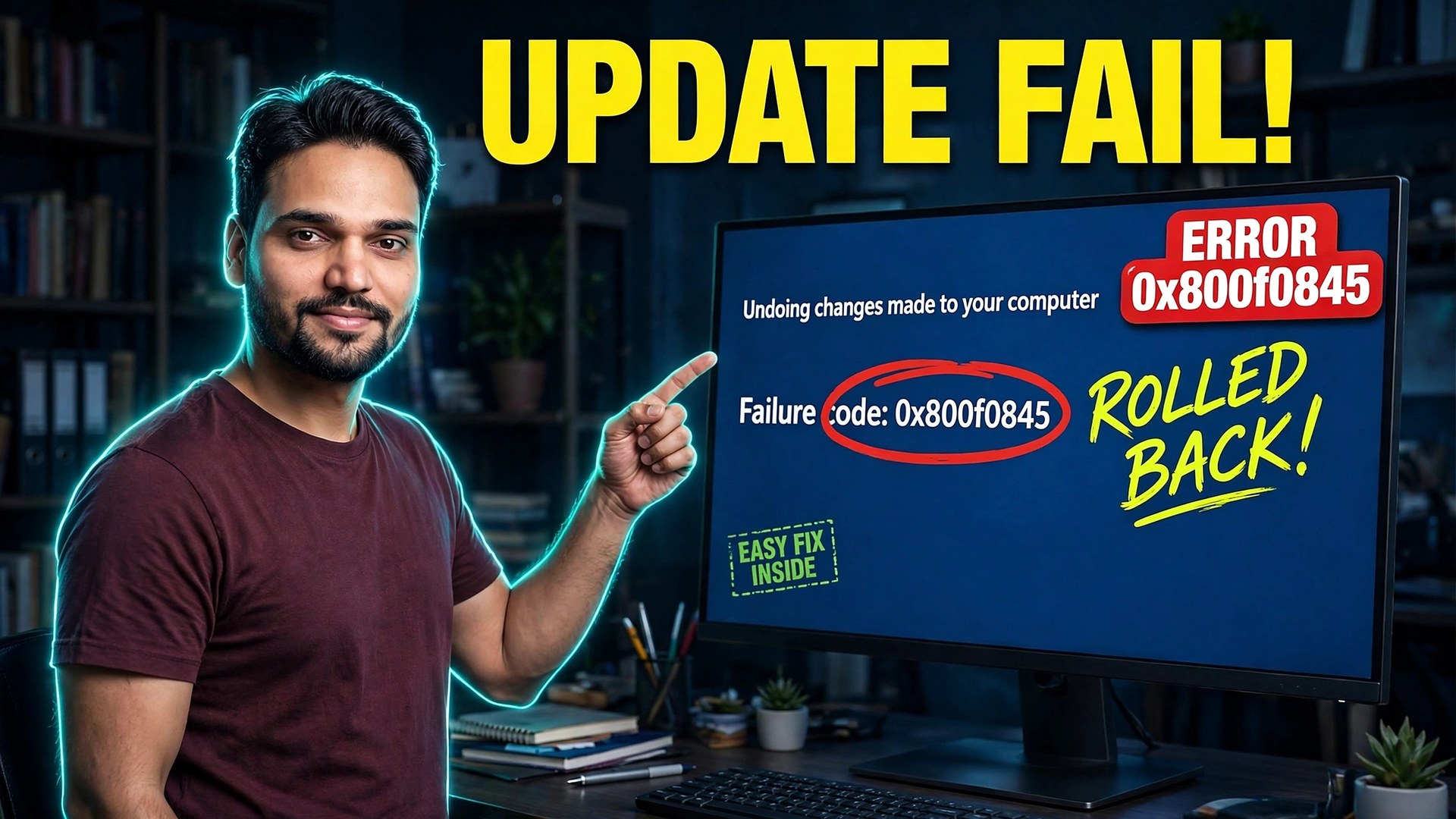
För det första, den ärliga delen, eftersom du förtjänar det innan några steg: Microsoft har inte officiellt godkänt dessa felkoder för KB5127648. Felen rapporterades flitigt i oktober 2026 - Neowin täckte dem den 17 oktober, Windows Report och Microsoft Q&A fyllda med matchande trådar - och samma återställningsmönstret hade redan dykt upp490 i maj 490, uppdateringen i maj augustiuppdateringen (KB5121003) och en uppdatering utanför bandet i september (KB5129195). Men det finns ingen bekräftad enskild orsak, och alla som säger till dig "den här inställningen är orsaken" gissar. Det som existerar är en dokumenterad återställningsväg - sekvensen som Microsofts frågor och svar svarar på och supporttekniker går igenom - plus ett communitymönster som är tillräckligt starkt för att vara värt att kontrollera. Det är vad den här guiden ger dig, i ordning, billigaste steget först.
2026-10 kumulativ uppdatering för Windows 11 (KB5127648)
✖ Installationsfel - 0x800f0845 SES OCKSÅ: 0x80070306 · 0x800F0989
✖ Under omstart: "Ångra ändringar gjorda på din dator"
✖ Samma misslyckande vid varje nytt försök - nedladdningen går bra, installationen återställs
✔ Själva datorn fungerar normalt på den tidigare versionen
Problemet exakt som det ser ut: uppdateringen gäller halvvägs genom omstarten, rullar tillbaka allt och rapporterar 0x800f0845.
Innan någonting - ett rent försök och grunderna
- Se till att systemdisken har minst 10 GB ledig - kumulativa uppdateringar misslyckas tyst på nästan fulla enheter.
- Koppla ur icke-nödvändiga USB-enheter (externa enheter, donglar) för installationsförsöket; lämna tangentbord, mus och nätverk.
- Starta om datorn en gång från Start → Starta om (inte avstängning och på), öppna sedan Inställningar → Windows Update → Sök efter uppdateringar och låt KB5127648 försöka en gång till, orörd, till 100 %.
- Notera den exakta felkoden du slutar med -
0x800f0845,0x80070306och0x800f0989följer alla samma återställningsväg nedan.
Ett överraskande antal datorer lyckas med detta enda rena försök, eftersom det första felet inträffade mitt i nedladdningen eller mot ett halvfärdigt tidigare försök. Om din rullar tillbaka igen, gå vidare - själva butiken behöver repareras.
Reparera Component Store - DISM, sedan SFC â
En kumulativ uppdatering tillämpas av servicestacken från komponentlagret. Om den butiken har skadade filer, misslyckas varje installationsförsök på samma sätt på samma plats - vilket är exakt symtommönstret här. Reparera det först:
- Klicka på Start, skriv
cmd, högerklicka på Kommandotolken och välj Kör som administratör. - Kör DISM-reparationen - den kontrollerar butiken mot Windows Update och ersätter skadade komponenter. Håll datorn online och ge den tid (10-30 minuter är normalt; procentandelen paus är också normal):
DISM /Online /Cleanup-Image /RestoreHealth
- När det är klart kör du systemfilskontrollen i samma fönster:
sfc /scannow
- Starta om datorn och försök sedan KB5127648 från Windows Update en gång till.
Om DISM självt uppstår är det viktig information: butiken är skadad utöver en onlinereparation, och Fix 4 (återställningsinstallationen) är din realistiska väg - hoppa vidare till den.
Gemenskapsmönstret - Boot-Time Driver Tools
Ärligt märkt: detta är ett mönster från användarrapporter, inte en Microsoft-bekräftad orsak. Under misslyckandena i maj, augusti, september och nu oktober har maskinerna som rullar tillbaka vid omstartsfasen mycket ofta en sak gemensamt - programvara som laddar en drivrutin på kärnnivå vid start: spelantifuskkomponenter, RGB- och fläktkontrollverktyg byggda på den gamla WinRing0-drivrutinen, hårdvaruskärmar och vissa antivirusdrivrutiner från tredje part. Föråldrad BIOS-firmware dyker också upp upprepade gånger, särskilt på mini-datorer. Uppdateringens omstartsfas är exakt där sådana drivrutiner laddas, vilket är anledningen till att mönstret är rimligt.
- Tillfälligt inaktivera eller avinstallera anti-fuskprogramvara och RGB/fläktkontroll/hårdvaruövervakningsverktyg (du kan installera om dem efter att uppdateringen landar).
- Om du kör ett antivirus från tredje part, använd ett eget paus-/avaktiveringsalternativ för installationsförsöket - lämna inte datorn oskyddad efteråt.
- Om ditt BIOS är mycket gammalt (kontrollera datumet i Systeminformation,
msinfo32), uppdatera det från PC- eller moderkortstillverkarens officiella supportsida - noggrant, med stabil ström, följ deras instruktioner. - Starta om och försök igen KB5127648.
Om uppdateringen nu installeras har du också hittat din troliga boven för nästa kumulativa - håll dessa verktyg uppdaterade, eftersom deras nyare versioner vanligtvis levereras signerade, nuvarande drivrutiner.
Installera manuellt från uppdateringskatalogen - i rätt ordning
Att kringgå Windows Updates egen leverans och installera paketen åtgärdar en annan del av fallen direkt - men bara om du respekterar ordern, eftersom nuvarande kumulativa Windows 11-uppdateringar är kopplade till en kontrollpunkt:
- Öppna Microsoft Update Catalog (catalog.update.microsoft.com) i din webbläsare.
- Sök efter och ladda ner den kumulativa checkpoint-uppdateringen KB5043080 för din Windows-version och -arkitektur (vanligtvis x64).
- Sök efter och ladda ner KB5127648 för samma version och arkitektur.
- Installera KB5043080 först genom att dubbelklicka på dess .msu-fil och starta om när den frågar.
- Installera sedan KB5127648 på samma sätt och starta om igen.
Varför beställningen är viktig: KB5043080 är kontrollpunkten - basskiktets nyare kumulativa paket förväntar sig att redan finnas. Att bara ladda ner den senaste .msu och köra den på en dator som hoppade över kontrollpunkten är en klassisk anledning till att det fristående installationsprogrammet misslyckas omedelbart, och det är det misstag som de flesta "manuella installationer" gör i foruminlägg.
Den pålitliga vägen - "Åtgärda problem med Windows Update" Installera om
Om butiken är för skadad för DISM och de manuella paketen fortfarande misslyckas, har Windows 11 ett inbyggt återställningsalternativ gjord för just denna situation. Den installerar om den aktuella versionen av Windows över sig själv - behåller dina filer, appar och inställningar - vilket fastställer nya servicekomponenter, varefter uppdateringen gäller normalt:
- Säkerhetskopiera allt oersättligt först. Den här funktionen är utformad för att behålla allt, men en säkerhetskopia innan någon ominstallation är enkel försiktighet.
- Öppna Inställningar → System → Återställning.
- Under "Åtgärda problem med Windows Update" klickar du på Installera om nu.
- Bekräfta och låt det köra - det laddar ner en reparationsversion av Windows och installerar om det, starta om några gånger (30-60 minuter är normalt). Håll en bärbar dator på laddaren.
- När du är tillbaka på skrivbordet med dina filer och appar på plats öppnar du Inställningar → Windows Update och installerar KB5127648 - de flesta datorer tar det rent nu.
Detta är inte en återställning och inte ett format. Ingenting torkas; det är en reparationsinstallation genom själva Windows Update, och det är det dokumenterade slutet av återställningsvägen - om en uppdatering fortfarande misslyckas efter detta är problemet nästan säkert hårdvara eller firmware, inte Windows-service.
📺 Fler Windows-fixar på teknisk Anshu
Varje vecka: Windows-problem, dolda verktyg och fullständiga installationsguider, förklarade steg för steg.
▶ Subscribe on YouTubeFrequently Asked Questions
Har Microsoft bekräftat KB5127648-felet 0x800f0845-problemet?
Nej - och den här guiden kommer inte att låtsas något annat. Installationsfel med felen 0x800f0845, 0x80070306 och 0x800f0989 rapporterades allmänt i oktober 2026 (Neowin, Windows Report och många fråge- och svarstrådar från Microsoft), och samma mönster dök upp med uppdateringarna för maj, augusti och september. Men Microsoft har inte listat dessa koder som ett känt problem för KB5127648 och har inte bekräftat en enda orsak. Vad den här guiden ger dig är återställningsvägen Microsofts eget fråge- och svarsdokument - reparera komponentlagret, installera i rätt ordning eller använd återställningsinstallationen - inte en officiell diagnos.
Varför måste KB5043080 installeras före KB5127648 från katalogen?
Eftersom de senaste Windows 11 kumulativa uppdateringarna är kedjade. KB5043080 är den kumulativa checkpointuppdateringen för 24H2 och senare - basskiktet som nyare kumulativa paket, inklusive KB5127648, förväntar sig att hitta redan installerade. Om du bara laddar ner den senaste .msu-filen och kör den på en dator som saknar kontrollpunkten, misslyckas det fristående installationsprogrammet. Installera kontrollpunkten först, starta om och installera sedan KB5127648.
Kommer återställningsinstallationen att radera mina filer eller appar?
Nej. Alternativet under Inställningar → System → Återställning - "Åtgärda problem med Windows Update" - installerar om den aktuella versionen av Windows samtidigt som dina filer, appar och inställningar behålls; att behålla dem är hela syftet med funktionen. Den reparerar skadade system- och uppdateringskomponenter genom att lägga en ny kopia av Windows ovanpå. En säkerhetskopia är fortfarande klok innan någon ominstallation, men dataförlust är inte en del av hur den här funktionen fungerar.
Uppdateringen når 30 procent, startar om och säger "Ångra ändringar". Är fixen densamma?
Ja - att rollback är samma misslyckande att bära olika kläder. Uppdateringen gäller under omstarten, något i servicefasen avvisas och Windows ångrar allt och rapporterar tillbaka 0x800f0845 (eller en syskonkod) i Windows Update. Arbeta igenom samma ordning: DISM- och SFC-reparation, leta efter kärndrivrutinsverktyg som laddas vid uppstart, installera från katalogen i kontrollordningsordning och slutligen återinstallera om återställningen.
Om ingenting fungerar, ska jag pausa Windows Update för alltid?
Nej. Pausa i några veckor om du måste, men inaktivera inte uppdateringar permanent - KB5127648 är en säkerhetsuppdatering och en oparpad dator är ett värre resultat än en misslyckad installation. Kom också ihåg att kumulativa uppdateringar ersätter varandra: Novembers kumulativa kommer att innehålla allt i KB5127648 plus mer, och det kan installeras rent där den här misslyckades. Fortsätt kolla istället för att stänga av uppdateringar.