Windows Update KB5127648 การติดตั้งล้มเหลวข้อผิดพลาด 0x800f0845 แก้ไข
การดาวน์โหลดการอัปเดตสะสมในเดือนตุลาคม 2569 ทำงานได้ดี พีซีรีสตาร์ท เปอร์เซ็นต์ที่เพิ่มขึ้น - จากนั้น Windows ยอมแพ้ แสดง "การเลิกทำการเปลี่ยนแปลงที่ทำกับคอมพิวเตอร์ของคุณ" และหยุดข้อผิดพลาด 0x800f0845 (สำหรับพีซีบางรุ่น 0x80070306 หรือ 0x800f0989) ใน Windows Update คู่มือนี้ให้ข้อมูลตรงไปตรงมาเกี่ยวกับสิ่งที่รู้และสิ่งที่ไม่คุ้นเคย และอธิบายเส้นทางการกู้คืนในเอกสารคำตอบถามตอบของ Microsoft: ซ่อมแซมร้านค้า ปฏิบัติตามคำสั่งของจุดตรวจสอบ และใช้การติดตั้งการกู้คืนใหม่ที่จะเก็บทุกอย่างไว้
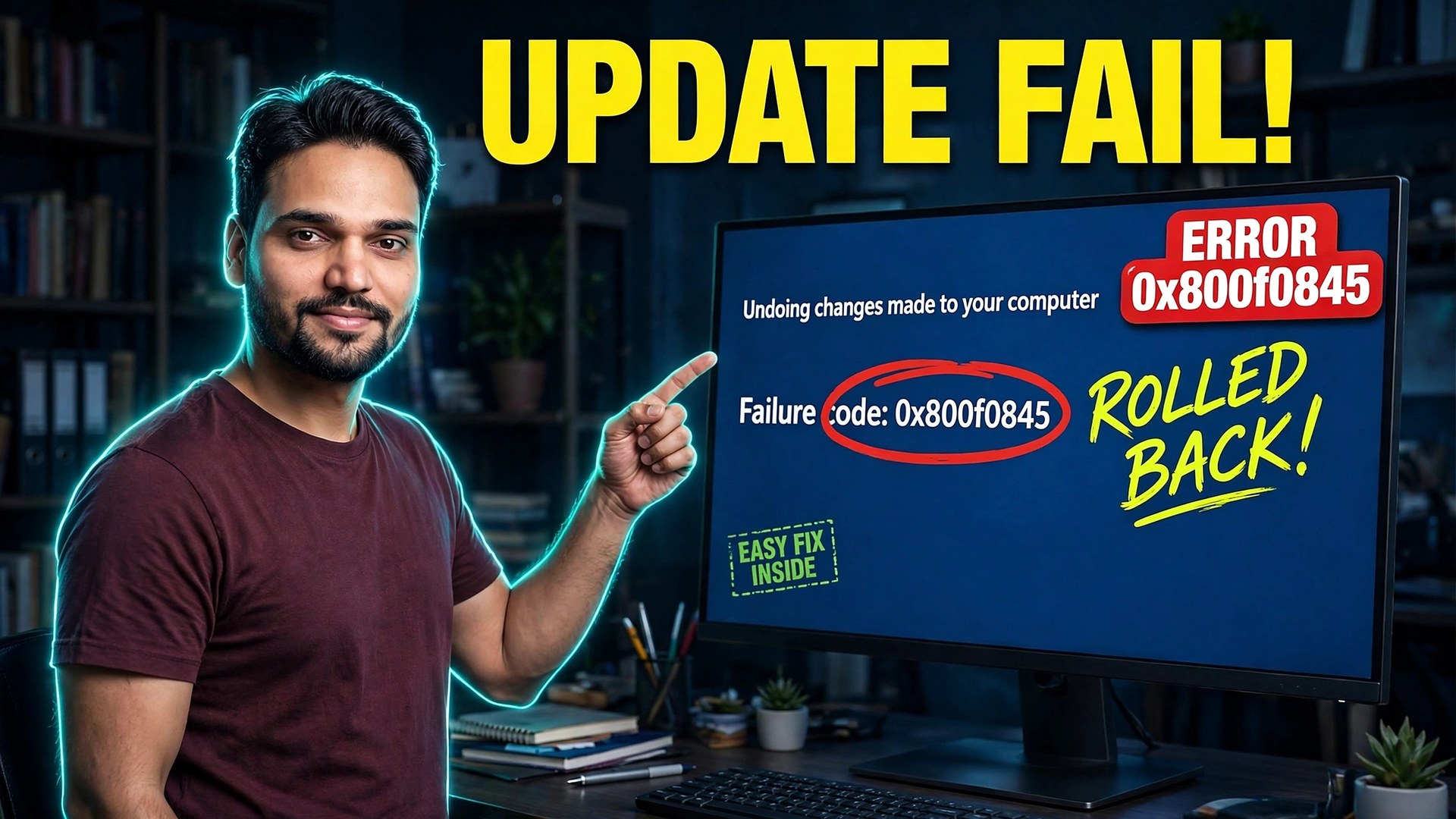
ก่อนอื่น ส่วนที่ตรงไปตรงมา เพราะคุณสมควรได้รับมันก่อนขั้นตอนใดๆ: Microsoft ยังไม่ยอมรับรหัสข้อผิดพลาดเหล่านี้อย่างเป็นทางการสำหรับ KB5127648 มีการรายงานความล้มเหลวอย่างกว้างขวางในเดือนตุลาคม 2026 - Neowin กล่าวถึงเรื่องดังกล่าวในวันที่ 17 ตุลาคม รายงาน Windows และคำถาม & คำตอบของ Microsoft เต็มไปด้วยเธรดที่ตรงกัน - และรูปแบบการย้อนกลับแบบเดียวกันนี้ปรากฏแล้วพร้อมกับการอัปเดตเดือนพฤษภาคม (KB5089549) การอัปเดตเดือนสิงหาคม (KB5121003) และ การอัปเดตนอกแบนด์เดือนกันยายน (KB5129195) แต่ไม่มีสาเหตุเดียวที่ยืนยันได้ และใครก็ตามที่บอกคุณว่า "การตั้งค่าเดียวนี้คือเหตุผล" กำลังเดาอยู่ สิ่งที่มีอยู่คือเส้นทางการกู้คืนที่บันทึกไว้ - ลำดับคำตอบของ Microsoft Q&A และวิศวกรฝ่ายสนับสนุนแนะนำผู้คน - รวมถึงรูปแบบชุมชนหนึ่งรูปแบบที่แข็งแกร่งพอที่จะคุ้มค่าที่จะตรวจสอบ นั่นคือสิ่งที่คู่มือนี้ให้คุณ ตามลำดับ ขั้นตอนที่ถูกที่สุดก่อน
การอัปเดตสะสมปี 2026-10 สำหรับ Windows 11 (KB5127648)
âOE– ข้อผิดพลาดในการติดตั้ง - 0x800f0845 ยังเห็นอีก: 0x80070306 · 0x800F0989
âOE– ในระหว่างการรีสตาร์ท: "การเลิกทำการเปลี่ยนแปลงที่ทำกับคอมพิวเตอร์ของคุณ"
âOE– ความล้มเหลวเดียวกันทุกครั้งที่ลองใหม่ - ดาวน์โหลดได้ปกติ ติดตั้งย้อนกลับ
“พีซีนั้นทำงานได้ตามปกติในรุ่นก่อนหน้า
ปัญหาตรงตามที่ปรากฏ: การอัปเดตมีผลระหว่างการรีสตาร์ท ย้อนกลับทุกอย่าง และรายงาน 0x800f0845
ก่อนสิ่งใดสิ่งหนึ่ง - ลองใหม่ทั้งหมดและพื้นฐาน
- ตรวจสอบให้แน่ใจว่าไดรฟ์ระบบมีพื้นที่ว่างอย่างน้อย 10 GB - การอัปเดตแบบสะสมจะล้มเหลวอย่างเงียบ ๆ ในไดรฟ์ที่เกือบเต็ม
- ถอดปลั๊กอุปกรณ์ USB ที่ไม่จำเป็น (ไดรฟ์ภายนอก ดองเกิล) เพื่อพยายามติดตั้ง ออกจากคีย์บอร์ด เมาส์ และเครือข่าย
- รีสตาร์ทพีซีหนึ่งครั้งจากเริ่ม → รีสตาร์ท (ไม่ใช่ปิดและเปิด) จากนั้นเปิดการตั้งค่า → Windows Update → ตรวจหาการอัปเดต และปล่อยให้ KB5127648 ลองอีกครั้งโดยไม่แตะต้องถึง 100%
- สังเกตรหัสข้อผิดพลาดที่คุณลงท้ายด้วย -
0x800f0845,0x80070306และ0x800f0989ทั้งหมดเป็นไปตามเส้นทางการกู้คืนเดียวกันด้านล่าง
พีซีจำนวนน่าประหลาดใจที่ประสบความสำเร็จในการลองใหม่ทั้งหมดครั้งนี้ เนื่องจากความล้มเหลวครั้งแรกเกิดขึ้นระหว่างการดาวน์โหลดหรือเทียบกับความพยายามที่เสร็จสิ้นเพียงครึ่งเดียวก่อนหน้านี้ หากคุณกลับมาอีกครั้ง ให้ไปต่อ - ร้านค้าต้องการการซ่อมแซม
ซ่อมแซม Component Store - DISM จากนั้น SFC
การอัปเดตแบบสะสมจะถูกใช้โดยกองบริการจากที่เก็บส่วนประกอบ หากร้านค้านั้นทำให้ไฟล์เสียหาย ความพยายามในการติดตั้งทุกครั้งจะล้มเหลวในลักษณะเดียวกันที่จุดเดียวกัน ซึ่งเป็นรูปแบบของอาการที่นี่ทุกประการ ซ่อมก่อน:
- คลิก Start พิมพ์
cmdคลิกขวาที่ Command Prompt และเลือก Run as administrator - เรียกใช้การซ่อมแซม DISM - จะตรวจสอบร้านค้ากับ Windows Update และแทนที่ส่วนประกอบที่เสียหาย ให้พีซีออนไลน์และให้เวลา (10-30 นาทีเป็นเรื่องปกติ เปอร์เซ็นต์การหยุดชั่วคราวก็เป็นเรื่องปกติเช่นกัน):
DISM / ออนไลน์ / Cleanup-Image / RestoreHealth
- เมื่อเสร็จสิ้น ให้เรียกใช้ System File Checker ในหน้าต่างเดียวกัน:
sfc /scannow.sfc
- รีสตาร์ทพีซี จากนั้นลองใช้ KB5127648 จาก Windows Update อีกครั้ง
หาก DISM เกิดข้อผิดพลาด นั่นเป็นข้อมูลสำคัญ: ร้านค้าเสียหายเกินกว่าจะซ่อมออนไลน์ได้ และ Fix 4 (การติดตั้งการกู้คืนใหม่) คือเส้นทางที่สมจริงของคุณ - ข้ามไปได้เลย
รูปแบบชุมชน - เครื่องมือไดรเวอร์เวลาบูต
ติดป้ายกำกับอย่างตรงไปตรงมา: นี่เป็นรูปแบบจากรายงานของผู้ใช้ ไม่ใช่สาเหตุที่ Microsoft ยืนยัน ตลอดความล้มเหลวในเดือนพฤษภาคม สิงหาคม กันยายน และปัจจุบันในเดือนตุลาคม เครื่องที่ย้อนกลับในช่วงรีสตาร์ทมักจะมีสิ่งหนึ่งที่เหมือนกัน - ซอฟต์แวร์ที่โหลดไดรเวอร์ระดับเคอร์เนลเมื่อบูต: ส่วนประกอบป้องกันการโกงเกม RGB และเครื่องมือควบคุมพัดลมที่สร้างขึ้นบนไดรเวอร์ WinRing0 เก่า การตรวจสอบฮาร์ดแวร์ และไดรเวอร์ป้องกันไวรัสของบริษัทอื่นบางตัว เฟิร์มแวร์ BIOS ที่ล้าสมัยจะปรากฏขึ้นซ้ำๆ เช่นกัน โดยเฉพาะบนมินิพีซี ขั้นตอนการรีสตาร์ทการอัปเดตคือตำแหน่งที่โหลดไดรเวอร์ดังกล่าว ซึ่งเป็นสาเหตุที่ทำให้รูปแบบดังกล่าวเป็นไปได้
- ปิดใช้งานหรือถอนการติดตั้งซอฟต์แวร์ป้องกันการโกงและเครื่องมือ RGB / ควบคุมพัดลม / ตรวจสอบฮาร์ดแวร์ชั่วคราว (คุณสามารถติดตั้งใหม่ได้หลังจากการอัพเดตมาถึง)
- หากคุณใช้โปรแกรมป้องกันไวรัสของบริษัทอื่น ให้ใช้ตัวเลือกหยุดชั่วคราว/ปิดใช้งานโปรแกรมป้องกันไวรัสดังกล่าวในการติดตั้ง - อย่าปล่อยให้พีซีไม่ได้รับการป้องกันในภายหลัง
- หาก BIOS ของคุณเก่ามาก (ตรวจสอบวันที่ในข้อมูลระบบ
msinfo32) ให้อัปเดตจากหน้าสนับสนุนอย่างเป็นทางการของผู้ผลิตพีซีหรือเมนบอร์ด - อย่างระมัดระวังโดยใช้พลังงานที่เสถียร โดยทำตามคำแนะนำ - รีสตาร์ทและลอง KB5127648 ใหม่อีกครั้ง
หากติดตั้งการอัปเดตแล้ว คุณยังพบสาเหตุที่เป็นไปได้สำหรับการอัปเดตครั้งถัดไปด้วย - ให้อัปเดตเครื่องมือเหล่านั้นอยู่เสมอ เนื่องจากเวอร์ชันที่ใหม่กว่ามักจะจัดส่งไดรเวอร์ปัจจุบันที่มีลายเซ็นต์
ติดตั้งด้วยตนเองจากแคตตาล็อกอัปเดต - ตามลำดับที่ถูกต้อง
การข้ามการส่งมอบของ Windows Update และการติดตั้งแพ็คเกจจะช่วยแก้ไขกรณีอื่นๆ ได้โดยตรง แต่เฉพาะในกรณีที่คุณเคารพคำสั่งซื้อเท่านั้น เนื่องจากการอัปเดตที่สะสมของ Windows 11 ในปัจจุบันถูกล่ามโซ่ไว้กับจุดตรวจสอบ:
- เปิด Microsoft Update Catalog (catalog.update.microsoft.com) ในเบราว์เซอร์ของคุณ
- ค้นหาและดาวน์โหลด การอัปเดตสะสมจุดตรวจสอบ KB5043080 สำหรับเวอร์ชันและสถาปัตยกรรม Windows ของคุณ (โดยปกติคือ x64)
- ค้นหาและดาวน์โหลด KB5127648 สำหรับเวอร์ชันและสถาปัตยกรรมเดียวกัน
- ติดตั้ง KB5043080 ก่อน โดยดับเบิลคลิกไฟล์ .msu และรีสตาร์ทเมื่อระบบถาม
- จากนั้นติดตั้ง KB5127648 ในลักษณะเดียวกัน และรีสตาร์ทอีกครั้ง
เหตุใดคำสั่งซื้อจึงมีความสำคัญ: KB5043080 เป็นจุดตรวจสอบ - แพ็คเกจสะสมที่ใหม่กว่าของเลเยอร์ฐานคาดว่าจะมีอยู่แล้ว การดาวน์โหลดเฉพาะ .msu ใหม่ล่าสุดและรันบนพีซีที่ข้ามจุดตรวจสอบเป็นเหตุผลคลาสสิกที่ทำให้ตัวติดตั้งแบบสแตนด์อโลนล้มเหลวทันที และเป็นความผิดพลาดที่โพสต์ในฟอรัม "การติดตั้งด้วยตนเอง" ส่วนใหญ่
เส้นทางที่เชื่อถือได้ - "แก้ไขปัญหาโดยใช้ Windows Update" ติดตั้งใหม่
หากร้านค้าเสียหายเกินไปสำหรับ DISM และแพ็คเกจแบบแมนนวลยังคงล้มเหลว Windows 11 จะมีตัวเลือกการกู้คืนในตัวที่สร้างขึ้นสำหรับสถานการณ์นี้โดยเฉพาะ โดยจะติดตั้ง Windows เวอร์ชันปัจจุบันใหม่อีกครั้ง เก็บไฟล์ แอป และการตั้งค่าของคุณ ซึ่งจะวางส่วนประกอบการบริการใหม่ หลังจากนั้นการอัปเดตจะมีผลตามปกติ:
- สำรองข้อมูลสิ่งที่ไม่สามารถถูกแทนที่ได้ก่อน ฟีเจอร์นี้ออกแบบมาเพื่อเก็บทุกอย่างไว้ แต่การสำรองข้อมูลก่อนการติดตั้งใหม่นั้นเป็นเพียงความรอบคอบ
- เปิดการตั้งค่า → ระบบ → การกู้คืน
- ในส่วน "แก้ไขปัญหาโดยใช้ Windows Update" คลิก ติดตั้งใหม่ทันที
- ยืนยันและปล่อยให้มันทำงาน - ดาวน์โหลด Windows เวอร์ชันซ่อมแซมแล้วติดตั้งใหม่ โดยรีสตาร์ทสองสามครั้ง (เป็นเรื่องปกติ 30-60 นาที) เก็บแล็ปท็อปไว้โดยใช้พลังงานจากเครื่องชาร์จ
- เมื่อคุณกลับมาที่เดสก์ท็อปพร้อมกับไฟล์และแอปของคุณ ให้เปิด การตั้งค่า → Windows Update และติดตั้ง KB5127648 - พีซีส่วนใหญ่ใช้งานได้ปกติแล้ว
นี่ไม่ใช่การรีเซ็ตและไม่ใช่รูปแบบ ไม่มีอะไรถูกเช็ด เป็นการติดตั้งการซ่อมแซมผ่าน Windows Update และเป็นจุดสิ้นสุดของเส้นทางการกู้คืนที่บันทึกไว้ หากการอัปเดตยังคงล้มเหลวหลังจากนี้ ปัญหาน่าจะอยู่ที่ฮาร์ดแวร์หรือเฟิร์มแวร์เกือบทั้งหมด ไม่ใช่การให้บริการของ Windows
📺 การแก้ไข Windows เพิ่มเติมเกี่ยวกับ Anshu ทางเทคนิค
ทุกสัปดาห์: ปัญหา Windows เครื่องมือที่ซ่อนอยู่ และคำแนะนำการตั้งค่าฉบับเต็ม อธิบายทีละขั้นตอน
▶ Subscribe on YouTubeFrequently Asked Questions
Microsoft ยืนยันปัญหาข้อผิดพลาด KB5127648 0x800f0845 แล้วหรือยัง
ไม่ และคู่มือนี้จะไม่เสแสร้งเป็นอย่างอื่น ความล้มเหลวในการติดตั้งที่มีข้อผิดพลาด 0x800f0845, 0x80070306 และ 0x800f0989 ได้รับการรายงานอย่างกว้างขวางในเดือนตุลาคม 2569 (Neowin, Windows Report และเธรดถามตอบของ Microsoft จำนวนมาก) และรูปแบบเดียวกันนี้ปรากฏขึ้นพร้อมกับการอัปเดตเดือนพฤษภาคม สิงหาคม และกันยายน แต่ Microsoft ไม่ได้ระบุว่ารหัสเหล่านี้เป็นปัญหาที่ทราบสำหรับ KB5127648 และไม่ได้ยืนยันสาเหตุเดียว สิ่งที่คู่มือนี้ให้คุณคือเส้นทางการกู้คืนเอกสารคำตอบถามตอบของ Microsoft - ซ่อมแซมที่เก็บส่วนประกอบ ติดตั้งตามลำดับที่ถูกต้อง หรือใช้การติดตั้งการกู้คืนใหม่ - ไม่ใช่การวินิจฉัยอย่างเป็นทางการ
เหตุใดจึงต้องติดตั้ง KB5043080 ก่อน KB5127648 จากแค็ตตาล็อก
เนื่องจากการอัปเดตแบบสะสมของ Windows 11 ล่าสุดถูกล่ามโซ่ KB5043080 คือการอัปเดตสะสมจุดตรวจสำหรับ 24H2 และใหม่กว่า - เลเยอร์พื้นฐานที่แพ็คเกจสะสมที่ใหม่กว่า รวมถึง KB5127648 คาดว่าจะติดตั้งแล้ว หากคุณดาวน์โหลดเฉพาะไฟล์ .msu ล่าสุด และเรียกใช้งานบนพีซีที่ไม่มีจุดตรวจสอบ ตัวติดตั้งแบบสแตนด์อโลนจะล้มเหลว ติดตั้งจุดตรวจสอบก่อน รีสตาร์ท จากนั้นติดตั้ง KB5127648
การกู้คืนจะติดตั้งใหม่จะลบไฟล์หรือแอปของฉันหรือไม่
ไม่ ตัวเลือกภายใต้การตั้งค่า → ระบบ → การกู้คืน - "แก้ไขปัญหาโดยใช้ Windows Update" - ติดตั้ง Windows เวอร์ชันปัจจุบันใหม่โดยยังคงเก็บไฟล์ แอป และการตั้งค่าของคุณไว้ การเก็บรักษาไว้เป็นจุดประสงค์ทั้งหมดของคุณลักษณะนี้ จะซ่อมแซมระบบที่เสียหายและอัปเดตส่วนประกอบโดยวางสำเนา Windows ใหม่ไว้ด้านบน การสำรองข้อมูลยังคงสมเหตุสมผลก่อนทำการติดตั้งใหม่ แต่การสูญเสียข้อมูลไม่ได้เป็นส่วนหนึ่งของการทำงานของฟีเจอร์นี้
การอัปเดตถึง 30 เปอร์เซ็นต์ รีสตาร์ทและแจ้งว่า "กำลังเลิกทำการเปลี่ยนแปลง" การแก้ไขเหมือนกันมั้ย?
ใช่ - การย้อนกลับนั้นเป็นความล้มเหลวแบบเดียวกันโดยสวมเสื้อผ้าที่แตกต่างกัน การอัปเดตจะใช้ในระหว่างการรีสตาร์ท บางสิ่งในขั้นตอนการบริการถูกปฏิเสธ และ Windows จะเลิกทำทุกสิ่งและรายงาน 0x800f0845 (หรือรหัสพี่น้อง) กลับมาใน Windows Update ทำงานตามลำดับเดียวกัน: การซ่อมแซม DISM และ SFC ตรวจสอบเครื่องมือเคอร์เนลไดรเวอร์ที่โหลดเมื่อบูต ติดตั้งจากแค็ตตาล็อกตามลำดับจุดตรวจ และสุดท้ายคือการติดตั้ง Recovery ใหม่
หากไม่มีอะไรทำงาน ฉันควรหยุด Windows Update ชั่วคราวตลอดไปหรือไม่
ไม่ หากคุณจำเป็น ให้หยุดชั่วคราวสักสองสามสัปดาห์ แต่อย่าปิดใช้งานการอัปเดตอย่างถาวร - KB5127648 เป็นการอัปเดตความปลอดภัย และพีซีที่ไม่ได้รับแพตช์จะให้ผลลัพธ์ที่แย่กว่าการติดตั้งที่ล้มเหลว นอกจากนี้ โปรดจำไว้ว่าการอัปเดตแบบสะสมจะแทนที่กัน: การอัปเดตแบบสะสมของเดือนพฤศจิกายนจะมีทุกอย่างใน KB5127648 และอื่นๆ อีกมากมาย และอาจติดตั้งได้อย่างสมบูรณ์ในกรณีที่การอัปเดตล้มเหลว ตรวจสอบต่อไปแทนที่จะปิดการอัปเดต