Windows Update KB5127648 Yükleme Başarısız Hatası 0x800f0845 Düzeltme
Ekim 2026 toplu güncelleştirmesi sorunsuz indiriliyor, bilgisayar yeniden başlatılıyor, yüzde artıyor - ve ardından Windows pes ediyor, "Bilgisayarınızda yapılan değişiklikler geri alınıyor" iletisini gösteriyor ve Windows Update'te 0x800f0845 hatasını (bazı bilgisayarlar için 0x80070306 veya 0x800f0989) park ediyor. Bu kılavuz, neyin bilindiği ve neyin bilinmediği hakkında doğrudan bilgi verir ve Microsoft'un kendi Soru-Cevap yanıtlarında belgelenen kurtarma yolunu gösterir: mağazayı onarın, denetim noktası sırasına uyun ve her şeyi saklayan Kurtarma yeniden yüklemesini kullanın.
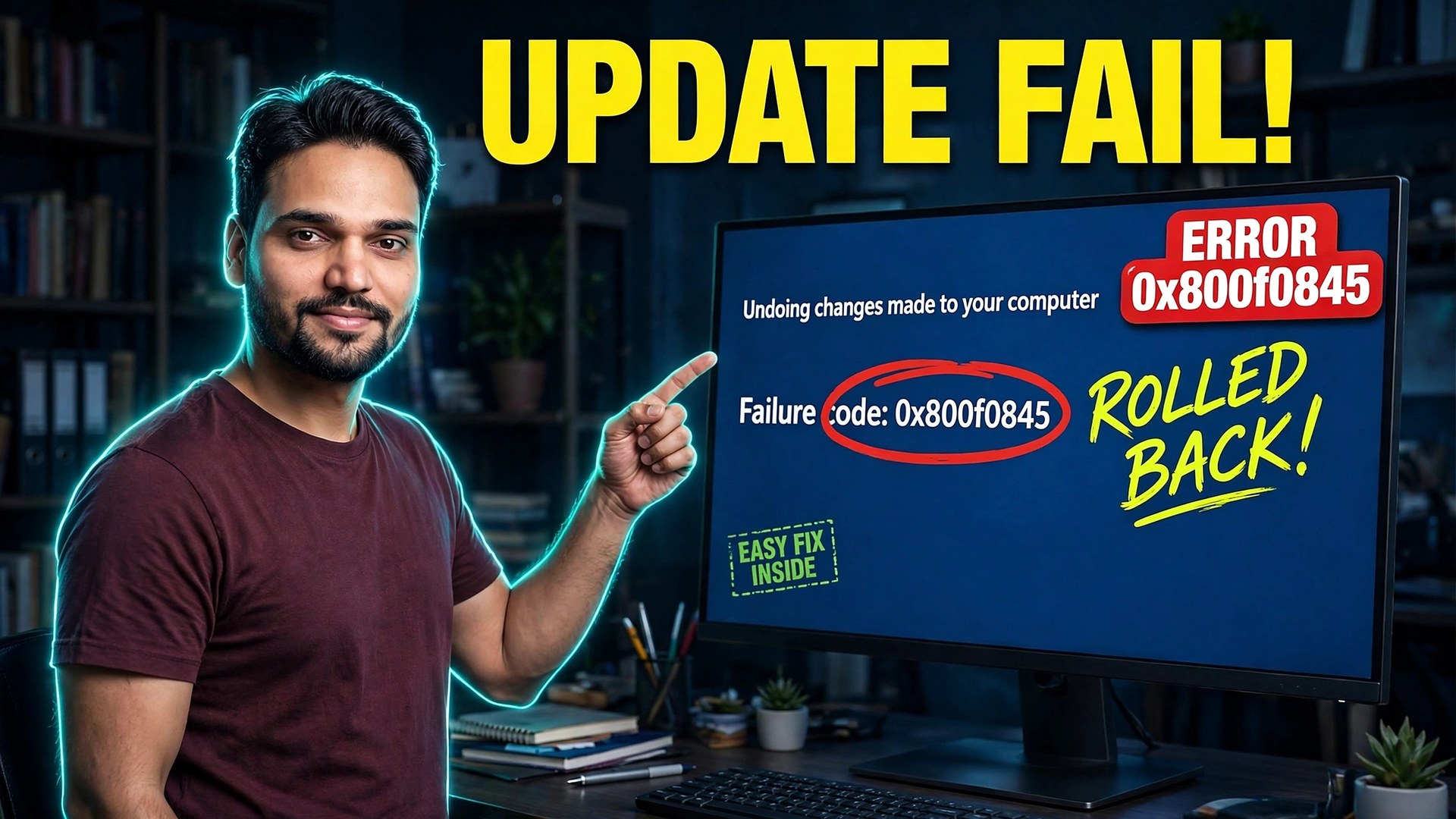
İlk olarak, dürüst kısım, çünkü herhangi bir adım atmadan önce bunu hak ediyorsunuz: Microsoft, KB5127648 için bu hata kodlarını resmi olarak kabul etmedi. Arızalar Ekim 2026'da geniş çapta bildirildi - Neowin bunları 17 Ekim'de Windows Raporu ve Microsoft Soru-Cevap bölümünde eşleşen başlıklarla doldurdu - ve aynı geri alma modeli zaten Mayıs güncellemesi (KB5089549), Ağustos güncellemesi (KB5121003) ve bir Eylül bant dışı güncellemesi (KB5129195). Ancak kanıtlanmış tek bir neden yoktur ve size "neden bu tek ayardır" diyen herkes tahmin yürütmektedir. Mevcut olan şey, belgelenmiş bir kurtarma yolu'dur (Microsoft Soru-Cevap dizisi ve destek mühendisleri insanlara yol gösterir) ve ayrıca kontrol etmeye değer olacak kadar güçlü bir topluluk modeli. Bu kılavuzun size sırasıyla en ucuz adımı ilk önce verdiği şey budur.
Windows 11 için 2026-10 Toplu Güncelleştirmesi (KB5127648)
✖ Yükleme hatası - 0x800f0845 AYRICA GÖRÜLDÜ: 0x80070306 · 0x800F0989
✖ Yeniden başlatma sırasında: "Bilgisayarınızda yapılan değişiklikler geri alınıyor"
✖ Her yeniden denemede aynı hata - indirme işleminde sorun yok, yükleme işlemi geri alınıyor
✔ PC'nin kendisi önceki yapıda normal şekilde çalışıyor
Sorun tam olarak göründüğü gibi: Güncelleme, yeniden başlatmanın ortasında uygulanır, her şeyi geri alır ve 0x800f0845 raporunu verir.
Her Şeyden Önce - Tek Bir Temiz Yeniden Deneme ve Temel Bilgiler
- Sistem sürücüsünde en az 10 GB boş olduğundan emin olun; toplu güncellemeler, neredeyse dolu sürücülerde sessizce başarısız olur.
- Yükleme girişimi için gerekli olmayan USB aygıtlarının (harici sürücüler, donanım kilitleri) fişini çıkarın; klavyeyi, fareyi ve ağı bırakın.
- Başlat - Yeniden Başlat (kapatıp açma değil) bölümünden PC'yi bir kez yeniden başlatın, ardından Ayarlar - Windows Güncelleme - Güncellemeleri kontrol et'i açın ve KB5127648'in el değmeden %100'e kadar bir kez daha denemesine izin verin.
- Sonlandırdığınız tam hata kodunu not edin -
0x800f0845,0x80070306ve0x800f0989hepsi aşağıdaki aynı kurtarma yolunu takip ediyor.
Şaşırtıcı sayıda bilgisayar bu temiz yeniden denemede başarılı oldu, çünkü ilk başarısızlık indirme işleminin ortasında veya yarısı tamamlanmış bir önceki denemede meydana geldi. Sizinki tekrar geri dönerse, devam edin - mağazanın kendisinin onarılması gerekiyor.
Bileşen Deposunu Onarın - DISM, Ardından SFC -
Kümülatif bir güncelleme, bileşen deposunun dışındaki hizmet yığını tarafından uygulanır. Bu depoda hasarlı dosyalar varsa, her yükleme denemesi aynı yerde aynı şekilde başarısız olur; buradaki belirti modeli tam olarak budur. Önce onarın:
- Başlat'a tıklayın,
cmdyazın, Komut İstemi'ne sağ tıklayın ve Yönetici olarak çalıştır'ı seçin. - DISM onarımını çalıştırın; mağazayı Windows Update'e göre kontrol eder ve hasarlı bileşenleri değiştirir. Bilgisayarı çevrimiçi tutun ve ona zaman tanıyın (10-30 dakika normaldir; duraklama yüzdesi de normaldir):
DISM /Çevrimiçi /Temizleme-Resim /RestoreHealth
- İşlem tamamlandığında aynı pencerede Sistem Dosyası Denetleyicisini çalıştırın:
sfc /scannow
- Bilgisayarı yeniden başlatın, ardından Windows Update'ten KB5127648'i bir kez daha deneyin.
DISM'in kendisi hata verirse bu önemli bir bilgidir: mağaza çevrimiçi onarımın ötesinde hasar görmüştür ve Düzeltme 4 (Kurtarma yeniden yüklemesi) sizin gerçekçi rotanızdır; ona geçin.
Topluluk Kalıbı - Önyükleme Zamanı Sürücü Araçları
Dürüst bir şekilde etiketlendi: bu, Microsoft tarafından onaylanan bir neden değil, kullanıcı raporlarından alınan bir kalıptır. Mayıs, Ağustos, Eylül ve şimdi de Ekim hatalarında, yeniden başlatma aşamasında geri dönen makinelerin sıklıkla tek bir ortak noktası vardır: önyükleme sırasında çekirdek düzeyinde bir sürücü yükleyen yazılım: oyun hile önleme bileşenleri, eski WinRing0 sürücüsü üzerine kurulu RGB ve fan kontrol araçları, donanım monitörleri ve bazı üçüncü taraf antivirüs sürücüleri. Eski BIOS ürün yazılımı, özellikle mini bilgisayarlarda tekrar tekrar ortaya çıkıyor. Güncellemenin yeniden başlatma aşaması tam olarak bu tür sürücülerin yüklendiği yerdir, bu nedenle model makuldür.
- Hile önleme yazılımını ve RGB / fan kontrolü / donanım izleme araçlarını geçici olarak devre dışı bırakın veya kaldırın (güncelleme geldikten sonra bunları yeniden yükleyebilirsiniz).
- Üçüncü taraf bir antivirüs çalıştırıyorsanız, yükleme girişimi için kendi duraklatma/devre dışı bırakma seçeneğini kullanın; daha sonra bilgisayarı korumasız bırakmayın.
- BIOS'unuz çok eskiyse (Sistem Bilgisi'ndeki tarihi kontrol edin,
msinfo32), PC veya anakart üreticisinin resmi destek sayfasından, dikkatli bir şekilde, sabit güçte ve onların talimatlarını izleyerek güncelleyin. - Yeniden başlatın ve KB5127648'i yeniden deneyin.
Güncelleme şimdi yüklenirse, bir sonraki toplu işlemin olası suçlusunu da bulmuşsunuz demektir; bu araçları güncel tutun, çünkü bunların yeni sürümleri genellikle imzalı, güncel sürücülerle birlikte gelir.
Güncelleme Kataloğundan Manuel Olarak Kurulum - Doğru Sırayla
Windows Update'in kendi dağıtımını atlamak ve paketleri doğrudan yüklemek, başka bir durum dilimini düzeltir - ancak yalnızca sıraya uymanız durumunda, çünkü mevcut Windows 11 toplu güncellemeleri bir kontrol noktasına zincirlenmiştir:
- Tarayıcınızda Microsoft Güncelleme Kataloğu'nu (catalog.update.microsoft.com) açın.
- Windows sürümünüz ve mimariniz (genellikle x64) için kontrol noktası toplu güncelleştirmesi KB5043080'i arayın ve indirin.
- Aynı sürüm ve mimari için KB5127648'i arayın ve indirin.
- Önce KB5043080'i .msu dosyasına çift tıklayarak yükleyin ve sorulduğunda yeniden başlatın.
- Ardından KB5127648'i aynı şekilde yükleyin ve yeniden başlatın.
Sıralama neden önemlidir: KB5043080 kontrol noktasıdır - daha yeni kümülatif paketlerin zaten mevcut olması beklenen temel katmandır. Yalnızca en yeni .msu dosyasını indirmek ve onu kontrol noktasını atlayan bir bilgisayarda çalıştırmak, bağımsız yükleyicinin anında başarısız olmasının klasik bir nedenidir ve çoğu "manuel kurulum" forum gönderisinin yaptığı hatadır.
Güvenilir Rota - "Windows Update'i Kullanarak Sorunları Çözme" Yeniden Yükleme
Mağaza DISM için fazla hasar görmüşse ve manuel paketler hala başarısız oluyorsa, Windows 11'de tam olarak bu durum için yapılmış yerleşik bir kurtarma seçeneği bulunmaktadır. Windows'un geçerli sürümünü kendi üzerine yeniden yükler (dosyalarınızı, uygulamalarınızı ve ayarlarınızı saklayarak), yeni hizmet bileşenleri sunar ve ardından güncelleme normal şekilde uygulanır:
- Öncelikle yeri doldurulamayacak her şeyi yedekleyin. Bu özellik her şeyi saklamak için tasarlanmıştır, ancak herhangi bir yeniden yüklemeden önce yedekleme basit bir ihtiyatlılıktır.
- Ayarlar → Sistem → Kurtarma'yı açın.
- "Windows Update'i kullanarak sorunları düzeltin" altında, Şimdi yeniden yükle'yi tıklayın.
- Onaylayın ve çalışmasına izin verin; Windows'un onarım sürümünü indirir ve yeniden yükler, birkaç kez yeniden başlatılır (30-60 dakika normaldir). Dizüstü bilgisayarınızı şarj cihazı gücünde tutun.
- Dosyalarınız ve uygulamalarınız yerinde olarak masaüstüne geri döndüğünüzde, Ayarlar – Windows Güncelleme'yi açın ve KB5127648'i yükleyin; çoğu bilgisayar artık bunu temiz bir şekilde alıyor.
Bu bir sıfırlama veya format değildir. Hiçbir şey silinmez; bu, Windows Update aracılığıyla yapılan bir onarım yüklemesidir ve kurtarma yolunun belgelenen sonudur; eğer bir güncelleme bundan sonra da başarısız olursa, sorun neredeyse kesinlikle Windows hizmetinde değil, donanım veya ürün yazılımındadır.
⚡ Teknik Anshu'da Daha Fazla Windows Düzeltmesi
Her hafta: Windows sorunları, gizli araçlar ve tam kurulum kılavuzları adım adım açıklanıyor.
▶ Subscribe on YouTubeFrequently Asked Questions
Microsoft, KB5127648 hatası 0x800f0845 sorununu onayladı mı?
Hayır - ve bu kılavuz aksini iddia etmeyecektir. 0x800f0845, 0x80070306 ve 0x800f0989 hatalarını içeren yükleme hataları Ekim 2026'da geniş çapta rapor edildi (Neowin, Windows Report ve birçok Microsoft Soru-Cevap dizisi) ve aynı model Mayıs, Ağustos ve Eylül güncellemelerinde de ortaya çıktı. Ancak Microsoft bu kodları KB5127648 için bilinen bir sorun olarak listelemedi ve tek bir nedeni doğrulamadı. Bu kılavuzun size sağladığı kurtarma yolu Microsoft'un kendi Soru-Cevap yanıtları belgesidir - bileşen deposunu onarın, doğru sırayla yükleyin veya Kurtarma'yı yeniden yükleyin - resmi bir teşhis değildir.
Katalogdan neden KB5043080'in KB5127648'den önce yüklenmesi gerekiyor?
Çünkü son Windows 11 toplu güncellemeleri zincirlenmiştir. KB5043080, 24H2 ve sonraki sürümler için denetim noktası toplu güncellemesidir; KB5127648 de dahil olmak üzere daha yeni toplu paketlerin önceden yüklü bulmayı beklediği temel katmandır. Yalnızca en son .msu dosyasını indirir ve bunu denetim noktasının eksik olduğu bir bilgisayarda çalıştırırsanız, bağımsız yükleyici başarısız olur. Önce denetim noktasını yükleyin, yeniden başlatın ve ardından KB5127648'i yükleyin.
Kurtarma yeniden yüklemesi dosyalarımı veya uygulamalarımı silecek mi?
Hayır. Ayarlar → Sistem → Kurtarma - "Windows Update'i kullanarak sorunları düzeltin" altındaki seçenek, dosyalarınızı, uygulamalarınızı ve ayarlarınızı korurken geçerli Windows sürümünü yeniden yükler; onları tutmak bu özelliğin tüm amacıdır. Üstüne yeni bir Windows kopyası yerleştirerek hasarlı sistemi onarır ve bileşenleri günceller. Yeniden yükleme öncesinde yedekleme yapılması yine de mantıklıdır ancak veri kaybı bu özelliğin çalışma şeklinin bir parçası değildir.
Güncelleme yüzde 30'a ulaşıyor, yeniden başlatılıyor ve "Değişiklikler geri alınıyor" diyor. Düzeltme aynı mı?
Evet - bu geri dönüş, farklı kıyafetler giymekle aynı başarısızlıktır. Güncelleştirme yeniden başlatma sırasında uygulanır, hizmet aşamasındaki bir şey reddedilir ve Windows her şeyi geri alır ve 0x800f0845'i (veya kardeş kodu) Windows Update'e geri bildirir. Aynı sırayla çalışın: DISM ve SFC onarımı, önyükleme sırasında yüklenen çekirdek sürücü araçlarını kontrol edin, Katalogdan denetim noktası sırasıyla yükleyin ve son olarak Kurtarma'yı yeniden yükleyin.
Hiçbir şey işe yaramazsa Windows Update'i sonsuza kadar duraklatmalı mıyım?
Hayır. Gerekirse birkaç hafta duraklatın, ancak güncellemeleri kalıcı olarak devre dışı bırakmayın - KB5127648 bir güvenlik güncellemesidir ve yama yapılmamış bir bilgisayar, başarısız bir yüklemeden daha kötü bir sonuçtur. Ayrıca toplu güncellemelerin birbirinin yerini aldığını da unutmayın: Kasım ayı kümülatifi KB5127648'deki her şeyi ve daha fazlasını içerecek ve bunun başarısız olduğu yere temiz bir şekilde yüklenebilir. Güncellemeleri kapatmak yerine kontrol etmeye devam edin.