Windows Update KB5127648 Cài đặt không thành công Lỗi 0x800f0845 Sửa
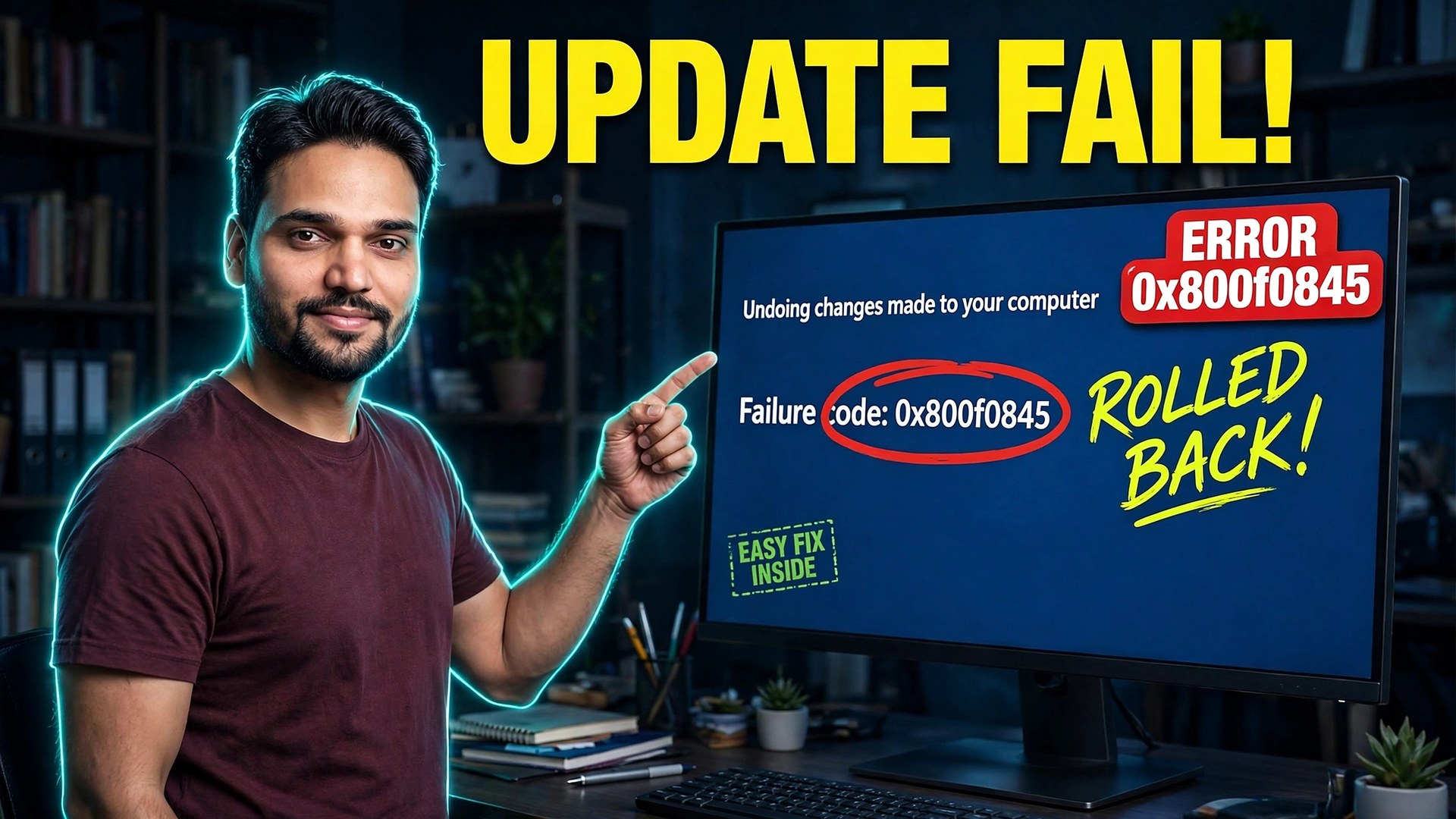
Bản cập nhật tích lũy tháng 10 năm 2026 tải xuống tốt, PC khởi động lại, tỷ lệ phần trăm tăng lên - và sau đó Windows từ bỏ, hiển thị "Đang hoàn tác các thay đổi được thực hiện đối với máy tính của bạn" và lỗi đỗ 0x800f0845 (đối với một số PC 0x80070306 hoặc 0x800f0989) trong Windows Update. Hướng dẫn này nói thẳng về những gì đã biết và những gì chưa, đồng thời hướng dẫn lộ trình khôi phục mà tài liệu giải đáp Hỏi & Đáp của chính Microsoft: sửa chữa cửa hàng, tôn trọng thứ tự điểm kiểm tra và sử dụng cài đặt lại Khôi phục để giữ mọi thứ.
Đầu tiên, thành thật mà nói, vì bạn xứng đáng nhận được điều đó trước bất kỳ bước nào: Microsoft chưa chính thức thừa nhận các mã lỗi này cho KB5127648. Các lỗi đã được báo cáo rộng rãi vào tháng 10 năm 2026 - Neowin đã đề cập đến chúng vào ngày 17 tháng 10, Báo cáo Windows và Hỏi & Đáp của Microsoft chứa đầy các chủ đề trùng khớp - và mô hình khôi phục tương tự đã xuất hiện với bản cập nhật tháng 5 (KB5089549), bản cập nhật tháng 8 (KB5121003) và bản cập nhật tháng 9 cập nhật ngoài băng tần (KB5129195). Nhưng không có nguyên nhân duy nhất nào được xác nhận và bất kỳ ai nói với bạn rằng "cài đặt này là lý do" đều đang đoán. Những gì tồn tại là một đường dẫn khôi phục được ghi lại - trình tự các câu trả lời Hỏi & Đáp của Microsoft và các kỹ sư hỗ trợ hướng dẫn mọi người - cộng với một mô hình cộng đồng đủ mạnh để đáng để kiểm tra. Đó là những gì hướng dẫn này mang lại cho bạn, theo thứ tự, bước đầu tiên rẻ nhất.
Bản cập nhật tích lũy 2026-10 cho Windows 11 (KB5127648)
✖ Lỗi cài đặt - 0x800f0845 CŨNG XEM: 0x80070306 Â · 0x800F0989
✖ Trong khi khởi động lại: "Đang hoàn tác các thay đổi được thực hiện đối với máy tính của bạn"
✖ Mỗi lần thử lại đều xảy ra lỗi tương tự - tải xuống vẫn ổn, cài đặt quay lại
✔ Bản thân PC hoạt động bình thường trên bản dựng trước
Vấn đề chính xác như nó xuất hiện: bản cập nhật áp dụng giữa chừng trong quá trình khởi động lại, khôi phục mọi thứ trở lại và báo cáo 0x800f0845.
Trước bất cứ điều gì - Một lần thử lại sạch sẽ và những điều cơ bản
- Đảm bảo ổ đĩa hệ thống có ít nhất 10 GB trống - các bản cập nhật tích lũy thường không thành công trên các ổ đĩa gần đầy.
- Rút phích cắm các thiết bị USB không cần thiết (ổ đĩa ngoài, khóa điện tử) để thử cài đặt; bỏ lại bàn phím, chuột và mạng.
- Khởi động lại PC một lần từ Bắt đầu â†' Khởi động lại (không phải tắt máy và bật), sau đó mở Cài đặt â†' Windows Update â†' Kiểm tra các bản cập nhật và để KB5127648 thử lại một lần nữa, không chạm tới 100%.
- Lưu ý mã lỗi chính xác mà bạn kết thúc bằng -
0x800f0845,0x80070306và0x800f0989đều tuân theo cùng một đường dẫn khôi phục bên dưới.
Một số lượng đáng ngạc nhiên các PC đã thành công trong lần thử lại hoàn toàn này, vì lỗi đầu tiên xảy ra ở giữa quá trình tải xuống hoặc đối với lần thử đã hoàn thành một nửa trước đó. Nếu cửa hàng của bạn quay trở lại, hãy tiếp tục - bản thân cửa hàng cần được sửa chữa.
Sửa chữa Cửa hàng Thành phần - DISM, Sau đó là SFC â
Bản Cập Nhật tích luỹ được áp dụng bởi ngăn xếp dịch vụ ra khỏi cửa hàng thành phần. Nếu cửa hàng đó có các tệp bị hỏng thì mọi nỗ lực cài đặt đều thất bại theo cùng một cách ở cùng một vị trí - đó chính xác là mẫu triệu chứng ở đây. Sửa chữa nó đầu tiên:
- Nhấp vào Bắt đầu, nhập
cmd, nhấp chuột phải vào Dấu nhắc lệnh và chọn Chạy với tư cách quản trị viên. - Chạy sửa chữa DISM - nó kiểm tra cửa hàng dựa trên Windows Update và thay thế các thành phần bị hỏng. Giữ PC trực tuyến và dành thời gian cho nó (10-30 phút là bình thường; tỷ lệ tạm dừng cũng là bình thường):
DISM / Trực tuyến / Hình ảnh dọn dẹp / Khôi phục sức khỏe
- Khi quá trình hoàn tất, hãy chạy Trình kiểm tra tệp hệ thống trong cùng một cửa sổ:
sfc /scannow
- Khởi động lại PC, sau đó thử KB5127648 từ Windows Update một lần nữa.
Nếu bản thân DISM gặp lỗi, đó là thông tin quan trọng: cửa hàng bị hỏng ngoài việc sửa chữa trực tuyến và Fix 4 (cài đặt lại Recovery) là lộ trình thực tế của bạn - hãy tiếp tục với nó.
Mô hình cộng đồng - Công cụ điều khiển thời gian khởi động
Được gắn nhãn trung thực: đây là mẫu từ báo cáo của người dùng, không phải nguyên nhân được Microsoft xác nhận. Trong các lần thất bại trong tháng 5, tháng 8, tháng 9 và bây giờ là tháng 10, các máy quay lại giai đoạn khởi động lại thường có một điểm chung - phần mềm tải trình điều khiển cấp hạt nhân khi khởi động: các thành phần chống gian lận trong trò chơi, RGB và các công cụ điều khiển quạt được xây dựng trên trình điều khiển WinRing0 cũ, màn hình phần cứng và một số trình điều khiển chống vi-rút của bên thứ ba. Phần sụn BIOS lỗi thời cũng xuất hiện nhiều lần, đặc biệt là trên các PC mini. Giai đoạn khởi động lại của bản cập nhật chính xác là nơi các trình điều khiển như vậy được tải, đó là lý do tại sao mô hình này hợp lý.
- Tạm thời tắt hoặc gỡ cài đặt phần mềm chống gian lận và các công cụ giám sát phần cứng / điều khiển quạt / RGB (bạn có thể cài đặt lại chúng sau khi cập nhật xong).
- Nếu bạn chạy phần mềm chống vi-rút của bên thứ ba, hãy sử dụng tùy chọn tạm dừng/tắt riêng cho nỗ lực cài đặt - sau đó đừng để PC không được bảo vệ.
- Nếu BIOS của bạn quá cũ (hãy kiểm tra ngày trong Thông tin hệ thống,
msinfo32), hãy cập nhật nó từ trang hỗ trợ chính thức của PC hoặc nhà sản xuất bo mạch chủ - cẩn thận, với nguồn điện ổn định, làm theo hướng dẫn của họ. - Khởi động lại và thử lại KB5127648.
Nếu bản cập nhật hiện được cài đặt, bạn cũng đã tìm thấy thủ phạm có thể là thủ phạm của lần tích lũy tiếp theo - hãy luôn cập nhật những công cụ đó vì các phiên bản mới hơn của chúng thường gửi trình điều khiển hiện tại đã được ký hợp đồng.
Cài đặt thủ công từ Danh mục cập nhật - Theo đúng thứ tự
Việc bỏ qua quá trình phân phối và cài đặt các gói của Windows Update sẽ trực tiếp khắc phục một số trường hợp khác - nhưng chỉ khi bạn tôn trọng thứ tự, vì các bản cập nhật tích lũy Windows 11 hiện tại được liên kết với một điểm kiểm tra:
- Mở Danh mục Microsoft Update (catalog.update.microsoft.com) trong trình duyệt của bạn.
- Tìm kiếm và tải xuống bản cập nhật tích lũy điểm kiểm tra KB5043080 cho phiên bản và kiến trúc Windows của bạn (thường là x64).
- Tìm kiếm và tải xuống KB5127648 cho cùng phiên bản và kiến trúc.
- Trước tiên, hãy cài đặt KB5043080 bằng cách nhấp đúp vào tệp .msu của nó và khởi động lại khi nó hỏi.
- Sau đó cài đặt KB5127648 theo cách tương tự và khởi động lại.
Tại sao thứ tự lại quan trọng: KB5043080 là điểm kiểm tra - các gói tích lũy mới hơn của lớp cơ sở dự kiến sẽ có sẵn. Chỉ tải xuống .msu mới nhất và chạy nó trên PC đã bỏ qua điểm kiểm tra là lý do cổ điển khiến trình cài đặt độc lập bị lỗi ngay lập tức và đó là sai lầm mà hầu hết các bài đăng trên diễn đàn "cài đặt thủ công" đều mắc phải.
Con đường đáng tin cậy - Cài đặt lại "Khắc phục sự cố khi sử dụng Windows Update"
Nếu cửa hàng quá hư hỏng đối với DISM và các gói thủ công vẫn không thành công, Windows 11 có tùy chọn khôi phục tích hợp sẵn dành cho chính xác tình huống này. Nó sẽ tự cài đặt lại phiên bản Windows hiện tại - giữ lại các tệp, ứng dụng và cài đặt của bạn - cài đặt các thành phần bảo trì mới, sau đó bản cập nhật sẽ được áp dụng bình thường:
- Sao lưu bất cứ thứ gì không thể thay thế trước. Tính năng này được thiết kế để giữ lại mọi thứ, nhưng việc sao lưu trước khi cài đặt lại là điều đơn giản cần thận trọng.
- Mở Cài đặt → Khôi phục hệ thống →.
- Trong "Khắc phục sự cố khi sử dụng Windows Update", hãy nhấp vào Cài đặt lại ngay bây giờ.
- Xác nhận và để nó chạy - nó tải xuống phiên bản sửa chữa của Windows và cài đặt lại, khởi động lại vài lần (30-60 phút là bình thường). Giữ máy tính xách tay luôn có nguồn điện từ bộ sạc.
- Khi bạn quay lại màn hình với các tệp và ứng dụng đã có sẵn, hãy mở Cài đặt → Windows Update và cài đặt KB5127648 - hầu hết các PC hiện nay đều sử dụng dễ dàng.
Đây không phải là thiết lập lại và không phải là một định dạng. Không có gì bị xóa sạch; đây là bản cài đặt sửa chữa thông qua chính Windows Update và nó là phần cuối của đường dẫn khôi phục được ghi lại - nếu bản cập nhật vẫn không thành công sau đó thì vấn đề gần như chắc chắn là do phần cứng hoặc chương trình cơ sở chứ không phải do dịch vụ Windows.
📺 Thêm các bản sửa lỗi Windows trên Anshu kỹ thuật
Hàng tuần: Các sự cố của Windows, các công cụ ẩn và hướng dẫn thiết lập đầy đủ, được giải thích từng bước.
▶ Subscribe on YouTubeFrequently Asked Questions
Microsoft đã xác nhận sự cố KB5127648 lỗi 0x800f0845 chưa?
Không - và hướng dẫn này sẽ không giả vờ khác đi. Lỗi cài đặt với lỗi 0x800f0845, 0x80070306 và 0x800f0989 đã được báo cáo rộng rãi vào tháng 10 năm 2026 (Neowin, Windows Report và nhiều chủ đề Hỏi & Đáp của Microsoft), và mô hình tương tự cũng xuất hiện với các bản cập nhật tháng 5, tháng 8 và tháng 9. Nhưng Microsoft chưa liệt kê các mã này là sự cố đã biết đối với KB5127648 và chưa xác nhận một nguyên nhân nào. Những gì hướng dẫn này cung cấp cho bạn là đường dẫn khôi phục. Tài liệu trả lời Hỏi & Đáp của chính Microsoft - sửa chữa kho thành phần, cài đặt theo đúng thứ tự hoặc sử dụng cài đặt lại Khôi phục - không phải là chẩn đoán chính thức.
Tại sao KB5043080 phải được cài đặt trước KB5127648 từ Danh mục?
Bởi vì các bản cập nhật tích lũy Windows 11 gần đây bị xích. KB5043080 là bản cập nhật tích lũy điểm kiểm tra cho 24H2 trở lên - lớp cơ sở mà các gói tích lũy mới hơn, bao gồm KB5127648, dự kiến sẽ thấy đã được cài đặt. Nếu bạn chỉ tải xuống tệp .msu mới nhất và chạy tệp đó trên PC thiếu điểm kiểm tra thì trình cài đặt độc lập sẽ không thành công. Trước tiên hãy cài đặt điểm kiểm tra, khởi động lại, sau đó cài đặt KB5127648.
Quá trình cài đặt lại Recovery có xóa các tệp hoặc ứng dụng của tôi không?
Không. Tùy chọn trong Cài đặt †’ Khôi phục hệ thống → - "Khắc phục sự cố khi sử dụng Windows Update" - cài đặt lại phiên bản Windows hiện tại trong khi vẫn giữ các tệp, ứng dụng và cài đặt của bạn; giữ chúng là toàn bộ mục đích của tính năng này. Nó sửa chữa hệ thống bị hỏng và cập nhật các thành phần bằng cách đặt một bản sao Windows mới lên trên. Việc sao lưu vẫn hợp lý trước khi cài đặt lại, nhưng việc mất dữ liệu không phải là một phần trong cách hoạt động của tính năng này.
Bản cập nhật đạt 30 phần trăm, khởi động lại và thông báo "Đang hoàn tác các thay đổi". Cách khắc phục có giống nhau không?
Có - sự quay trở lại đó là cùng một thất bại khi mặc quần áo khác nhau. Bản cập nhật được áp dụng trong quá trình khởi động lại, nội dung nào đó trong giai đoạn cung cấp dịch vụ bị từ chối và Windows hoàn tác mọi thứ và báo cáo lại 0x800f0845 (hoặc mã anh chị em) trong Windows Update. Thực hiện theo cùng một thứ tự: sửa chữa DISM và SFC, kiểm tra các công cụ trình điều khiển hạt nhân tải khi khởi động, cài đặt từ Danh mục theo thứ tự điểm kiểm tra và cuối cùng là cài đặt lại Khôi phục.
Nếu không có gì hoạt động, tôi có nên tạm dừng Windows Update mãi mãi không?
Không. Hãy tạm dừng vài tuần nếu cần, nhưng không tắt vĩnh viễn các bản cập nhật - KB5127648 là một bản cập nhật bảo mật và PC chưa được vá sẽ có kết quả tồi tệ hơn so với cài đặt không thành công. Ngoài ra, hãy nhớ rằng các bản cập nhật tích lũy sẽ thay thế lẫn nhau: Bản tích lũy của tháng 11 sẽ chứa mọi thứ trong KB5127648 cùng nhiều bản cập nhật khác và nó có thể cài đặt sạch sẽ ở những nơi bản cập nhật này bị lỗi. Tiếp tục kiểm tra thay vì tắt cập nhật.