Windows 更新 KB5127648 安装失败错误 0x800f0845 修复
2026 年 10 月累积更新下载正常,电脑重新启动,百分比攀升 - 然后 Windows 放弃,显示“撤消对计算机所做的更改”,并将错误 0x800f0845(对于某些电脑 0x80070306 或 0x800f0989)停放在 Windows 更新中。本指南直接介绍已知和未知的内容,并遵循 Microsoft 自己的问答解答文档中的恢复路径:修复存储、尊重检查点顺序,并使用保留所有内容的恢复重新安装。
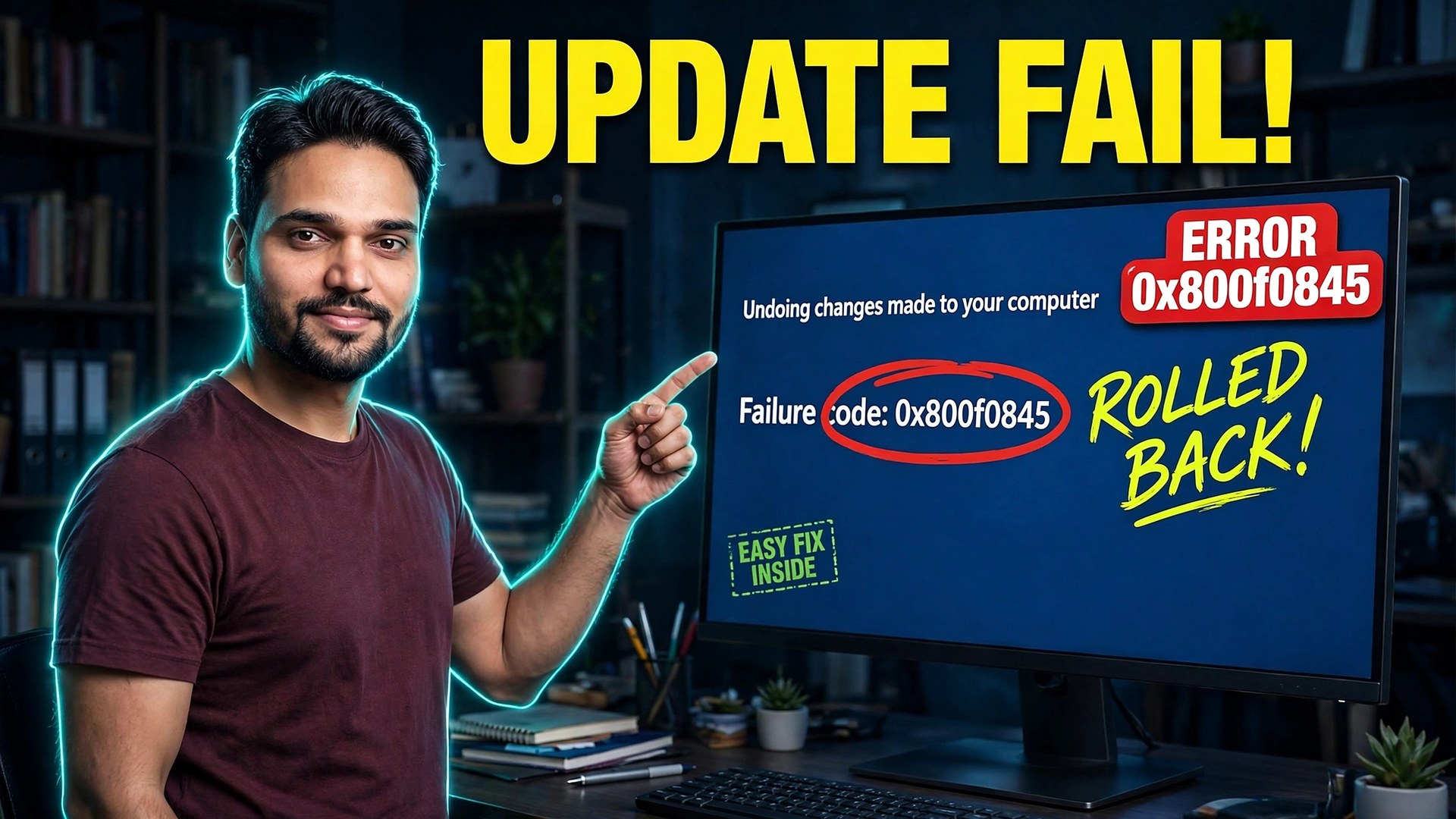
首先,诚实的部分,因为在任何步骤之前你都应该得到它:微软尚未正式承认 KB5127648 的这些错误代码。 这些故障在 2026 年 10 月被广泛报道 - Neowin 在 10 月 17 日报道了这些问题,Windows 报告和 Microsoft 问答充满了匹配的线程 - 并且相同的回滚模式已经出现在 5 月更新 (KB5089549)、8 月更新 (KB5121003) 和 9 月更新中带外更新 (KB5129195)。但没有确定的单一原因,任何告诉你“这个设置就是原因”的人都是猜测。确实存在的是记录的恢复路径 - Microsoft 问答的顺序和支持工程师引导人们完成 - 加上一个强大到值得检查的社区模式。这就是本指南为您提供的,按顺序,最便宜的第一步。
2026 年 10 月 Windows 11 累积更新 (KB5127648)
▶ 安装错误 - 0x800f0845 还看到:0x80070306 · 0x800F0989
✖ 重新启动期间:“撤消对计算机所做的更改”
✔ 每次重试都会出现同样的失败 - 下载正常,安装回滚
✔ PC 本身在之前的版本上可以正常工作
问题正如所显示的那样:更新在重新启动过程中应用,回滚所有内容,并报告 0x800f0845。
一切之前 - 一次干净的重试和基础知识
- 确保系统驱动器至少有 10 GB 可用空间 - 累积更新在几乎已满的驱动器上会悄然失败。
- 拔掉不必要的 USB 设备(外部驱动器、加密狗)以进行安装尝试;留下键盘、鼠标和网络。
- 重新启动电脑一次,从“开始”→“重新启动”(不是关机后打开),然后打开“设置”→“Windows 更新”→“检查更新”,让 KB5127648 再次尝试一次(不受影响)至 100%。
- 请注意以
0x800f0845、0x80070306和0x800f0989结尾的确切错误代码均遵循以下相同的恢复路径。
数量惊人的电脑在一次干净的重试中取得了成功,因为第一次失败发生在下载过程中或之前的尝试完成了一半。如果你的再次回滚,请继续前进 - 商店本身需要维修。
修复组件存储 - DISM,然后是 SFC â
服务堆栈从组件存储中应用累积更新。如果该存储有损坏的文件,则每次安装尝试都会在同一位置以相同的方式失败 - 这正是此处的症状模式。先修复一下:
- 单击“开始”,键入
cmd,右键单击命令提示符,然后选择以管理员身份运行。 - 运行 DISM 修复 - 它根据 Windows 更新检查存储并替换损坏的组件。保持电脑在线并给它一些时间(10-30 分钟是正常的;暂停百分比也是正常的):
DISM /在线/清理图像/ RestoreHealth
- 完成后,在同一窗口中运行系统文件检查器:
证监会/scannow
- 重新启动电脑,然后再次尝试通过 Windows 更新获取 KB5127648。
如果 DISM 本身出错,这是重要的信息:存储已损坏,无法在线修复,而修复 4(恢复重新安装)是您的现实途径 - 直接跳到它。
社区模式 - 启动时驱动程序工具
诚实地标记:这是用户报告中的模式,而不是 Microsoft 确认的原因。在 5 月、8 月、9 月和现在 10 月的故障中,在重启阶段回滚的机器通常有一个共同点 - 在启动时加载内核级驱动程序的软件:游戏反作弊组件、基于旧 WinRing0 驱动程序构建的 RGB 和风扇控制工具、硬件监视器和一些第三方防病毒驱动程序。过时的 BIOS 固件也会反复出现,尤其是在迷你 PC 上。更新的重新启动阶段正是加载此类驱动程序的阶段,这就是该模式合理的原因。
- 暂时禁用或卸载反作弊软件和RGB/风扇控制/硬件监控工具(您可以在更新登陆后重新安装它们)。
- 如果您运行第三方防病毒软件,请使用其自己的暂停/禁用选项进行安装尝试 - 之后不要让电脑不受保护。
- 如果您的 BIOS 非常旧(检查系统信息中的日期,
msinfo32),请从 PC 或主板制造商的官方支持页面更新它 - 小心,在稳定的电源上,按照他们的说明进行操作。 - 重新启动并重试 KB5127648。
如果现在安装更新,您还发现了下一个累积的可能罪魁祸首 - 保持这些工具更新,因为它们的较新版本通常附带签名的当前驱动程序。
从更新目录手动安装 - 按照正确的顺序
绕过 Windows 更新自己的交付并直接安装软件包可以修复另一部分情况 - 但前提是您遵守顺序,因为当前的 Windows 11 累积更新链接到检查点:
- 在浏览器中打开 Microsoft 更新目录 (catalog.update.microsoft.com)。
- 搜索并下载适合您的 Windows 版本和体系结构(通常为 x64)的检查点累积更新 KB5043080。
- 搜索并下载相同版本和架构的 KB5127648。
- 双击 .msu 文件首先安装 KB5043080,然后在系统询问时重新启动。
- 然后以同样的方式安装KB5127648,并再次重新启动。
为什么顺序很重要:KB5043080 是检查点 - 基础层较新的累积包预计已经存在。仅下载最新的 .msu 并在跳过检查点的 PC 上运行它是独立安装程序立即失败的典型原因,也是大多数“手动安装”论坛帖子所犯的错误。
可靠的途径 - “使用 Windows 更新修复问题”重新安装
如果存储对于 DISM 来说损坏太多,并且手动包仍然失败,Windows 11 有一个内置的恢复选项专门针对这种情况。它会重新安装当前版本的 Windows - 保留您的文件、应用程序和设置 - 放置新的服务组件,之后更新将正常应用:
- 首先备份任何不可替代的东西。此功能旨在保留所有内容,但在重新安装之前进行备份是简单的谨慎做法。
- 打开设置 → 系统 → 恢复。
- 在“使用 Windows 更新修复问题”下,单击立即重新安装。
- 确认并让它运行 - 它会下载 Windows 的修复版本并重新安装,重新启动几次(30-60 分钟是正常的)。让笔记本电脑保持在充电器状态。
- 当您回到桌面并放置好文件和应用程序后,打开设置 → Windows 更新并安装 KB5127648 - 现在大多数电脑都可以轻松安装。
这不是重置,也不是格式。什么都没有被抹掉;它是通过 Windows 更新本身进行的修复安装,并且是恢复路径的记录结束 - 如果此后更新仍然失败,则问题几乎肯定是硬件或固件,而不是 Windows 服务。
Frequently Asked Questions
Microsoft 是否已确认 KB5127648 错误 0x800f0845 问题?
不 - 本指南不会假装不是这样。 2026 年 10 月广泛报道了错误 0x800f0845、0x80070306 和 0x800f0989 的安装失败(Neowin、Windows Report 和许多 Microsoft 问答线程),并且 5 月、8 月和 9 月的更新也出现了相同的模式。但 Microsoft 尚未将这些代码列为 KB5127648 的已知问题,也未确认任何原因。本指南为您提供的是微软自己的问答解答文档的恢复路径 - 修复组件存储、按正确顺序安装或使用恢复重新安装 - 不是官方诊断。
为什么必须在目录中安装 KB5043080,然后再安装 KB5127648?
因为最近的 Windows 11 累积更新是连锁的。 KB5043080 是 24H2 及更高版本的检查点累积更新 - 较新的累积包(包括 KB5127648)期望找到已安装的基础层。如果您仅下载最新的 .msu 文件并在缺少检查点的 PC 上运行它,则独立安装程序将失败。首先安装检查点,重新启动,然后安装 KB5127648。
恢复重新安装会删除我的文件或应用程序吗?
不会。设置 → 系统 → 恢复下的选项 - “使用 Windows 更新修复问题” - 重新安装当前版本的 Windows,同时保留您的文件、应用程序和设置;保留它们是该功能的全部目的。它通过在其上放置新的 Windows 副本来修复损坏的系统并更新组件。在重新安装之前进行备份仍然是明智的,但数据丢失不是此功能工作原理的一部分。
更新达到 30%,重新启动并显示“撤消更改”。修复方法一样吗?
是的——回滚是穿着不同衣服的同样的失败。更新在重新启动期间应用,服务阶段的某些内容被拒绝,Windows 撤消所有操作并在 Windows 更新中报告 0x800f0845(或同级代码)。按照相同的顺序进行操作:DISM 和 SFC 修复,检查启动时加载的内核驱动程序工具,按检查点顺序从目录安装,最后进行恢复重新安装。
如果不起作用,我应该永远暂停 Windows 更新吗?
不可以。如果必须的话,请暂停几周,但不要永久禁用更新 - KB5127648 是一个安全更新,未打补丁的电脑比安装失败更糟糕。另请记住,累积更新会相互替换:11 月的累积更新将包含 KB5127648 中的所有内容以及更多内容,并且它可能会在失败的地方干净地安装。继续检查而不是关闭更新。