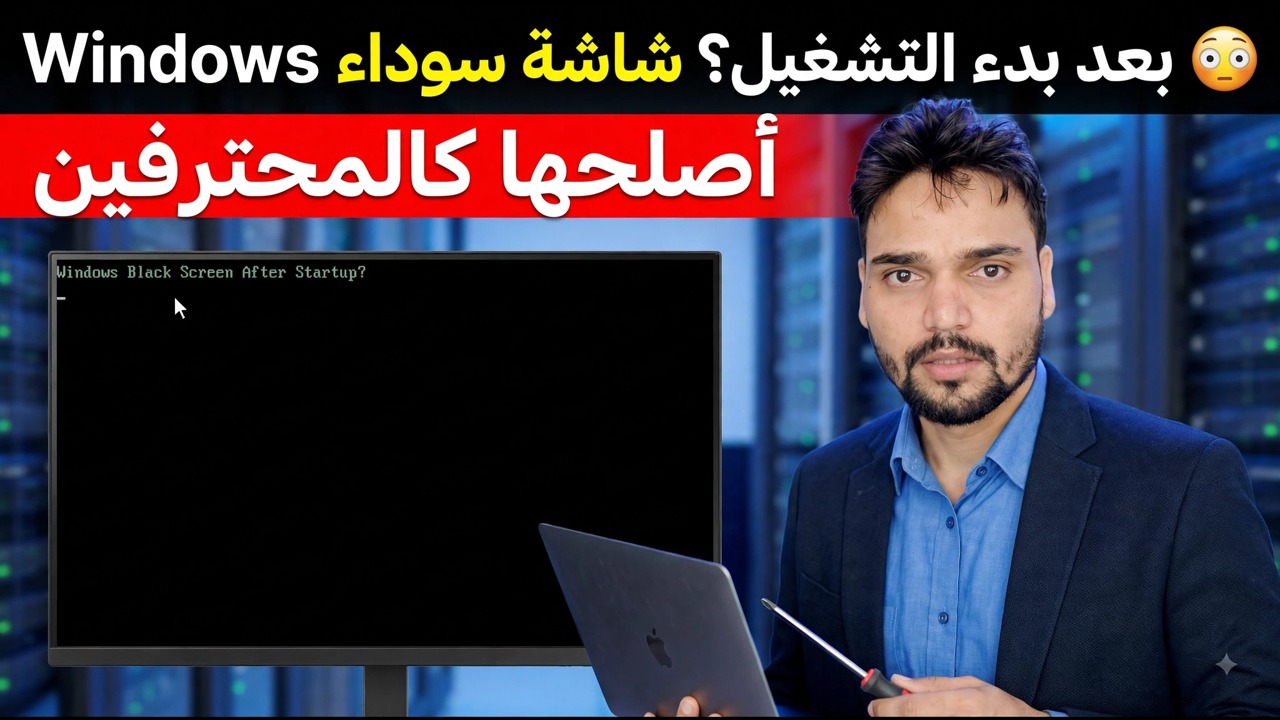
هذه واحدة من أكثر مشكلات Windows 11 التي تم الإبلاغ عنها في Microsoft Q&A، وهي تخيف الناس لأنها تبدو وكأنها جهاز كمبيوتر ميت. إنها ليست مثل الشاشة التي تظهر "لا توجد إشارة": هنا تعمل الشاشة، ويتم تشغيل Windows، وينتهي تسجيل الدخول - ما يفشل هو الخطوة التالية، حيث يجب أن يظهر غلاف سطح المكتب. الأسباب الشائعة المذكورة مرارًا وتكرارًا في هذه المواضيع هي توقف برنامج تشغيل الرسومات بعد التحديث، أو عدم بدء تشغيل explorer.exe، أو تغيير إعداد الصدفة، أو وجود جهاز خارجي أو شاشة عرض تؤدي إلى إرباك الجلسة. ينتقل الترتيب أدناه من إعادة تشغيل برنامج التشغيل لمدة عشر ثوانٍ إلى إصلاح الوضع الآمن، ويظهر الإصلاح الكامل أيضًا في الفيديو الموجود على هذه الصفحة.
Watch the Complete Fix
شاهد الإصلاح الكامل على القناة: شاشة سوداء في Windows 11 مع المؤشر بعد إصلاح تسجيل الدخول
يظهر شعار OK Windows وتعمل شاشة تسجيل الدخول بشكل طبيعي
X بعد إدخال كلمة المرور: شاشة سوداء، لا توجد أيقونات، لا يوجد شريط مهام، لا توجد قائمة ابدأ
موافق يكون مؤشر الماوس مرئيًا ويتحرك بشكل طبيعي
ليس خطأ في الشاشة يعني المؤشر المتحرك أن جهاز الكمبيوتر يرسل صورة وأن Windows قيد التشغيل. لا تبدأ بتغيير الكابلات أو الشاشات.
بصمة هذه المشكلة: اكتمال تسجيل الدخول، ويظل المؤشر حيًا، لكن غلاف سطح المكتب لا يظهر أبدًا.
أعد تشغيل برنامج تشغيل الرسومات باستخدام Win + Ctrl + Shift + B ⭐
عشر ثوانٍ، دون إعادة التشغيل، ويزيل السبب الأكثر شيوعًا - توقف برنامج تشغيل الرسومات أثناء التبديل من شاشة تسجيل الدخول إلى سطح المكتب.
- على الشاشة السوداء، اضغط على Win + Ctrl + Shift + B معًا.
- سوف تومض الشاشة أو تومض وقد تسمع صوت تنبيه قصير. هذا هو إعادة تشغيل برنامج تشغيل الرسومات.
- انتظر بضع ثوان. إذا ظهر سطح المكتب، فهذا يعني أن برنامج التشغيل هو المشكلة برمتها - قم بتحديثه بشكل صحيح لاحقًا من موقع صانع الرسومات الخاص بك حتى لا يتكرر.
- إذا لم يتغير شيء بعد محاولتين، فانتقل إلى الإصلاح 2.
ابدأ تشغيل Explorer.exe من إدارة المهام
يتم رسم سطح المكتب وشريط المهام والأيقونات بواسطة برنامج واحد: explorer.exe. إذا لم تبدأ أبدًا، فستظل الشاشة سوداء على الرغم من أن Windows يعمل بشكل جيد في الأسفل.
- اضغط Ctrl + Shift + Esc لفتح إدارة المهام. (إذا لم يؤدي ذلك إلى شيء، فاضغط على Ctrl + Alt + Delete واختر "إدارة المهام" من القائمة.)
- انقر على تشغيل مهمة جديدة أعلى مدير المهام.
- اكتب
explorer.exeثم اضغط على Enter. - إذا ظهر سطح المكتب، فأعد تشغيل الكمبيوتر مرة واحدة بشكل طبيعي وراقب ما إذا كان سيعود من تلقاء نفسه. إذا لم يعد في عملية التمهيد التالية أيضًا، فتابع مع Fix 4 وFix 5 لإصلاح السبب، وليس فقط العرض.
افصل محركات الأقراص الخارجية والشاشات الإضافية، ثم أعد المحاولة
يحاول Windows أحيانًا وضع سطح المكتب على شاشة متوقفة أو متوقفة، أو يتوقف على جهاز USB أثناء تسجيل الدخول. إزالة كل القواعد الخارجية التي تخرج في دقيقة واحدة.
- افصل محركات أقراص USB والأقراص الصلبة الخارجية وبطاقات الذاكرة وأجهزة الدونجل - واترك لوحة المفاتيح والماوس فقط.
- إذا كانت هناك شاشة ثانية أو جهاز تلفزيون متصل، فافصله، أو على الأقل قم بتشغيله وتأكد من أنه يعرض هذا الكمبيوتر.
- أعد تشغيل الكمبيوتر وقم بتسجيل الدخول مرة أخرى. إذا ظهر سطح المكتب، فأعد توصيل أجهزتك واحدًا تلو الآخر؛ آخر ما تمت إضافته قبل عودة الشاشة السوداء هو المسبب للمشاكل.
مدير المهام لن يفتح؟ استخدم الوضع الآمن وقم بإزالة برنامج تشغيل العرض
إذا لم يفتح أي من الاختصارين أي شيء، فاعمل من الوضع الآمن، حيث يستخدم Windows برنامج تشغيل العرض الأساسي الذي لا يفشل أبدًا.
- من شاشة تسجيل الدخول (أو عن طريق إيقاف تشغيل الكمبيوتر وتشغيله بالقوة أثناء التمهيد مرتين)، استمر في الضغط على Shift وانقر فوق الطاقة > إعادة التشغيل.
- في قائمة الاسترداد الزرقاء، اختر استكشاف الأخطاء وإصلاحها > الخيارات المتقدمة > إعدادات بدء التشغيل > إعادة التشغيل.
- بعد إعادة التشغيل، اضغط على 5 أو F5 للوصول إلى الوضع الآمن مع الاتصال بالشبكة وقم بتسجيل الدخول.
- افتح إدارة الأجهزة، وقم بتوسيع محولات العرض، وانقر بزر الماوس الأيمن على محول الرسومات واختر إلغاء تثبيت الجهاز. حدد "محاولة إزالة برنامج التشغيل لهذا الجهاز" إذا تم عرضه.
- أعد التشغيل بشكل طبيعي. يقوم Windows بالتمهيد على برنامج تشغيل العرض الأساسي الخاص به وإعادة تثبيت برنامج تشغيل الرسومات - يجب أن يظهر سطح المكتب. بعد ذلك، قم بتثبيت أحدث برنامج تشغيل لنموذج الرسومات الخاص بك من موقع الشركة المصنعة.
تحقق من قيمة Winlogon Shell - المس تلك القيمة الواحدة فقط
يقرأ Windows قيمة تسجيل واحدة ليقرر ما سيتم تشغيله كسطح مكتب بعد تسجيل الدخول. إذا تم تغيير هذه القيمة - بواسطة أداة تعديل سيئة أو بواسطة برامج ضارة - فلا يمكن تحميل أي سطح مكتب، بينما يعمل كل شيء آخر. قم بذلك من الوضع الآمن (الإصلاح 4) إذا كان سطح المكتب العادي غير قابل للوصول.
- اضغط على Win + R، واكتب
regeditثم اضغط على Enter. - انتقل إلى:
HKEY_LOCAL_MACHINE\SOFTWARE\Microsoft\Windows NT\CurrentVersion\Winlogon - ابحث عن القيمة المسماة Shell. انقر نقرا مزدوجا فوقه. يجب أن يقول بالضبط:
explorer.exe - إذا كان هناك أي شيء آخر، فاستبدل النص بـ
explorer.exeوانقر فوق OK. قم بتغيير هذه القيمة فقط - لا تقم بحذف أو تحرير أي قيمة أخرى في مفتاح Winlogon. - أغلق محرر التسجيل وأعد التشغيل. إذا كانت القيمة خاطئة، فقم أيضًا بإجراء فحص أمان Windows الكامل بعد ذلك، لأن شيئًا ما قد أدى إلى تغييرها.
إصلاح ملفات Windows من الوضع الآمن باستخدام SFC وDISM
إذا استمرت الشاشة السوداء في العودة ولم يظهر أي سبب واحد، فإن ملفات النظام التالفة هي المشتبه به المتبقي. قم بإصلاحها من الوضع الآمن (يوضح الإصلاح 4 كيفية الوصول إلى هناك).
- في الوضع الآمن، اضغط على Win + X واختر المحطة الطرفية (المسؤول) أو موجه الأوامر (المسؤول).
- قم بتشغيل إصلاح الصورة أولاً:
DISM /Online /Cleanup-Image /RestoreHealth- دعها تنتهي بالكامل؛ يمكن أن يجلس على نسبة مئوية واحدة لفترة من الوقت. - ثم قم بتشغيل:
sfc /scannow - أعد التشغيل بشكل طبيعي وقم بتسجيل الدخول. إذا أبلغ SFC عن إصلاحات، فيجب تحميل سطح المكتب؛ إذا أبلغت عن ملفات لم تتمكن من إصلاحها حتى بعد DISM، فإن تثبيت Windows نفسه يكون تالفًا ويصبح تثبيت الإصلاح هو الخطوة التالية.
البرمجيات اللازمة
ليس هناك حاجة إلى برامج إضافية. يستخدم كل ما سبق أدوات Windows المضمنة: إدارة المهام، وإدارة الأجهزة، ومحرر التسجيل، وقائمة استرداد الوضع الآمن، بالإضافة إلى أحدث برنامج تشغيل رسومات من الموقع الرسمي لصانع الرسومات لديك إذا تم إصلاح 4 نقاط في برنامج التشغيل. لا تستخدم برنامج تنظيف السجل لهذه المشكلة - يتم فحص قيمة التسجيل الوحيدة المهمة يدويًا في الإصلاح 5.
المزيد من إصلاحات جهاز الكمبيوتر على التقنية Anshu
كل أسبوع: شرح مشاكل Windows والأدوات المخفية وأدلة الإعداد الكاملة خطوة بخطوة.
Subscribe on YouTubeFrequently Asked Questions
لماذا تصبح شاشتي سوداء مع وجود مؤشر الماوس فقط بعد تسجيل الدخول؟
تم تحميل نظام التشغيل Windows نفسه واكتمل تسجيل الدخول، ولكن لم يبدأ تشغيل برنامج سطح المكتب، Explorer.exe، أو توقف برنامج تشغيل الرسومات أثناء التبديل إلى سطح المكتب. يثبت المؤشر المتحرك أن الشاشة والنظام على قيد الحياة. المشغلات المعتادة هي مشكلة في برنامج تشغيل الرسومات بعد التحديث، أو بدء تشغيل Shell معطل، أو جهاز أو شاشة ثانية تربك جلسة تسجيل الدخول.
هل الشاشة السوداء مع المؤشر هي نفس عدم وجود إشارة على الشاشة؟
لا. في حالة عدم وجود إشارة، لا تتلقى الشاشة أي شيء من جهاز الكمبيوتر وعادةً ما تعرض رسالة No Signal الخاصة بها، ولن ترى مؤشرًا على الإطلاق. تعني الشاشة السوداء ذات المؤشر المتحرك أن الكمبيوتر يرسل صورة وأن Windows قيد التشغيل - والخطأ موجود داخل Windows، أو في الغلاف أو برنامج تشغيل الرسومات، وليس في الكابل أو الشاشة.
ماذا يفعل Win Ctrl Shift B؟
يقوم بإعادة تشغيل برنامج تشغيل الرسومات دون إعادة تشغيل جهاز الكمبيوتر. تومض الشاشة أو تصبح فارغة لمدة ثانية وقد تسمع صوت تنبيه، ثم تتم إعادة تحميل برنامج تشغيل الشاشة. إنها أسرع محاولة أولى لشاشة سوداء ذات مؤشر، لأن توقف برنامج تشغيل الرسومات هو أحد الأسباب الأكثر شيوعًا.
هل من الآمن تحرير قيمة Winlogon Shell في السجل؟
هذه القيمة واحدة فقط، ولاستعادتها إلا إلى explorer.exe. تخبر قيمة Shell نظام التشغيل Windows بالبرنامج الذي سيتم تشغيله كسطح مكتب بعد تسجيل الدخول. إذا تغير شيء ما، فلن يظهر أي سطح مكتب. أعده مرة أخرى إلى explorer.exe بالضبط، ولا تلمس أي شيء آخر في هذا المفتاح، وأغلق محرر التسجيل. لا تتبع الإرشادات التي تطلب منك حذف قيم Winlogon الأخرى.