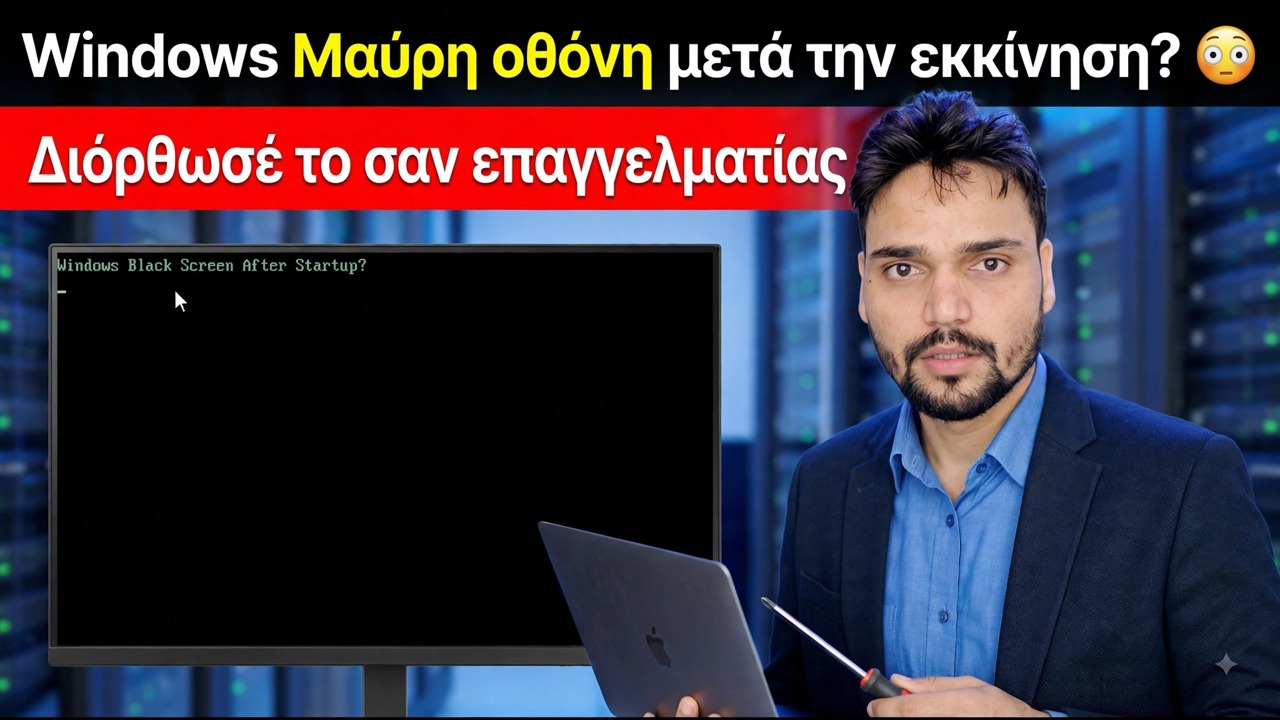
Αυτό είναι ένα από τα πιο αναφερόμενα προβλήματα των Windows 11 στο Microsoft Q&A και τρομάζει τους ανθρώπους επειδή μοιάζει με νεκρό υπολογιστή. Δεν είναι το ίδιο με μια οθόνη που εμφανίζει "Χωρίς σήμα": εδώ η οθόνη λειτουργεί, τα Windows εκκινούν και τελειώνει η είσοδος - αυτό που αποτυγχάνει είναι το επόμενο βήμα, όπου θα πρέπει να εμφανίζεται το κέλυφος της επιφάνειας εργασίας. Οι κοινές αιτίες που ονομάζονται ξανά και ξανά σε αυτά τα νήματα είναι ένα πρόγραμμα οδήγησης γραφικών που σταματά μετά από μια ενημέρωση, η μη εκκίνηση του explorer.exe, μια αλλαγμένη ρύθμιση κελύφους ή μια εξωτερική συσκευή ή οθόνη που προκαλεί σύγχυση στη συνεδρία. Η παρακάτω σειρά πηγαίνει από την επανεκκίνηση του προγράμματος οδήγησης δέκα δευτερολέπτων στην επισκευή της ασφαλούς λειτουργίας και η πλήρης επιδιόρθωση εμφανίζεται επίσης στο βίντεο αυτής της σελίδας.
Watch the Complete Fix
Παρακολουθήστε την πλήρη επιδιόρθωση στο κανάλι: Μαύρη οθόνη των Windows 11 με δρομέα μετά τη διόρθωση
OK Εμφανίζεται το λογότυπο των Windows και η οθόνη σύνδεσης λειτουργεί κανονικά
X Μετά την εισαγωγή του κωδικού πρόσβασης: μαύρη οθόνη, χωρίς εικονίδια, χωρίς γραμμή εργασιών, χωρίς μενού Έναρξη
ΟΚ Ο δείκτης του ποντικιού είναι ορατός και κινείται κανονικά
ΟΧΙ ΣΦΑΛΜΑ ΟΘΟΝΗΣ Ο κινούμενος δρομέας σημαίνει ότι ο υπολογιστής στέλνει μια εικόνα και τα Windows εκτελούνται. Μην ξεκινάτε αλλάζοντας καλώδια ή οθόνες.
Το δακτυλικό αποτύπωμα αυτού του προβλήματος: η είσοδος ολοκληρώνεται, ο δρομέας παραμένει ζωντανός, αλλά το κέλυφος της επιφάνειας εργασίας δεν εμφανίζεται ποτέ.
Επανεκκινήστε το πρόγραμμα οδήγησης γραφικών με Win + Ctrl + Shift + B ⭐
Δέκα δευτερόλεπτα, χωρίς επανεκκίνηση και απαλείφει την πιο κοινή αιτία - ένα πρόγραμμα οδήγησης γραφικών που σταμάτησε κατά τη μετάβαση από την οθόνη σύνδεσης στην επιφάνεια εργασίας.
- Στη μαύρη οθόνη, πατήστε Win + Ctrl + Shift + B μαζί.
- Η οθόνη θα τρεμοπαίζει ή θα αναβοσβήνει και μπορεί να ακούσετε ένα σύντομο ηχητικό σήμα. Αυτή είναι η επανεκκίνηση του προγράμματος οδήγησης γραφικών.
- Περιμένετε μερικά δευτερόλεπτα. Εάν εμφανιστεί η επιφάνεια εργασίας, το πρόγραμμα οδήγησης ήταν το όλο πρόβλημα - ενημερώστε το σωστά αργότερα από τον ιστότοπο του κατασκευαστή γραφικών σας, ώστε να μην επαναληφθεί.
- Εάν δεν αλλάξει τίποτα μετά από δύο προσπάθειες, μεταβείτε στη Διόρθωση 2.
Εκκινήστε το explorer.exe από τη Διαχείριση εργασιών
Η επιφάνεια εργασίας, η γραμμή εργασιών και τα εικονίδια σχεδιάζονται όλα από ένα πρόγραμμα: explorer.exe. Εάν δεν ξεκίνησε ποτέ, η οθόνη παραμένει μαύρη, παρόλο που τα Windows είναι καλά από κάτω.
- Πατήστε Ctrl + Shift + Esc για να ανοίξετε τη Διαχείριση εργασιών. (Εάν αυτό δεν κάνει τίποτα, πατήστε Ctrl + Alt + Delete και επιλέξτε Διαχείριση εργασιών από το μενού.)
- Κάντε κλικ στην Εκτέλεση νέας εργασίας στο επάνω μέρος της Διαχείρισης εργασιών.
- Πληκτρολογήστε
explorer.exeκαι πατήστε Enter. - Εάν εμφανιστεί η επιφάνεια εργασίας, επανεκκινήστε τον υπολογιστή μια φορά κανονικά και παρακολουθήστε αν επανέρχεται μόνος του. Εάν δεν επανέλθει ούτε στην επόμενη εκκίνηση, συνεχίστε με το Fix 4 και το Fix 5 για να διορθώσετε την αιτία και όχι μόνο το σύμπτωμα.
Αποσυνδέστε τις εξωτερικές μονάδες δίσκου και τις πρόσθετες οθόνες και, στη συνέχεια, προσπαθήστε ξανά
Τα Windows μερικές φορές προσπαθούν να τοποθετήσουν την επιφάνεια εργασίας σε μια οθόνη που είναι απενεργοποιημένη ή εκτός λειτουργίας ή σταματά σε μια συσκευή USB κατά τη σύνδεση. Η αφαίρεση όλων των εξωτερικών αποκλείει αυτό σε ένα λεπτό.
- Αποσυνδέστε μονάδες USB, εξωτερικούς σκληρούς δίσκους, κάρτες μνήμης και dongles - αφήστε μόνο το πληκτρολόγιο και το ποντίκι.
- Εάν είναι συνδεδεμένη μια δεύτερη οθόνη ή μια τηλεόραση, αποσυνδέστε την ή τουλάχιστον ενεργοποιήστε την και βεβαιωθείτε ότι εμφανίζει αυτόν τον υπολογιστή.
- Κάντε επανεκκίνηση του υπολογιστή και συνδεθείτε ξανά. Εάν εμφανιστεί η επιφάνεια εργασίας, επανασυνδέστε τις συσκευές σας μία κάθε φορά. το τελευταίο που προστέθηκε πριν επιστρέψει η μαύρη οθόνη είναι ο ταραχοποιός.
Η Διαχείριση εργασιών δεν ανοίγει; Χρησιμοποιήστε την ασφαλή λειτουργία και αφαιρέστε το πρόγραμμα οδήγησης οθόνης
Εάν καμία συντόμευση δεν ανοίγει τίποτα, εργαστείτε από την Ασφαλή λειτουργία, όπου τα Windows χρησιμοποιούν ένα βασικό πρόγραμμα οδήγησης οθόνης που σχεδόν ποτέ δεν αποτυγχάνει.
- Από την οθόνη σύνδεσης (ή απενεργοποιώντας και ενεργοποιώντας τον υπολογιστή δύο φορές κατά την εκκίνηση), κρατήστε πατημένο το Shift και κάντε κλικ στο Λειτουργία > Επανεκκίνηση.
- Στο μπλε μενού ανάκτησης, επιλέξτε Αντιμετώπιση προβλημάτων > Σύνθετες επιλογές > Ρυθμίσεις εκκίνησης > Επανεκκίνηση.
- Μετά την επανεκκίνηση, πατήστε 5 ή F5 για Ασφαλής λειτουργία με δικτύωση και συνδεθείτε.
- Ανοίξτε τη Διαχείριση συσκευών, αναπτύξτε το στοιχείο Προσαρμογείς οθόνης, κάντε δεξί κλικ στον προσαρμογέα γραφικών σας και επιλέξτε Κατάργηση εγκατάστασης συσκευής. Επιλέξτε "Προσπαθήστε να αφαιρέσετε το πρόγραμμα οδήγησης για αυτήν τη συσκευή" εάν προσφέρεται.
- Κάντε επανεκκίνηση κανονικά. Τα Windows εκκινούνται στο βασικό πρόγραμμα οδήγησης οθόνης και επανεγκαθιστούν το πρόγραμμα οδήγησης γραφικών - θα πρέπει να εμφανιστεί η επιφάνεια εργασίας. Στη συνέχεια, εγκαταστήστε το πιο πρόσφατο πρόγραμμα οδήγησης για το ακριβές μοντέλο γραφικών σας από τον ιστότοπο του κατασκευαστή.
Ελέγξτε την τιμή κελύφους Winlogon - Αγγίξτε μόνο αυτή τη μία τιμή
Τα Windows διαβάζουν μία τιμή μητρώου για να αποφασίσουν τι θα εκτελείται ως επιφάνεια εργασίας μετά τη σύνδεση. Εάν αυτή η τιμή άλλαξε - από ένα κακό εργαλείο προσαρμογής ή από κακόβουλο λογισμικό - καμία επιφάνεια εργασίας δεν μπορεί να φορτώσει, ενώ όλα τα άλλα λειτουργούν. Κάντε το από την ασφαλή λειτουργία (Επιδιόρθωση 4) εάν η κανονική επιφάνεια εργασίας δεν είναι προσβάσιμη.
- Πατήστε Win + R, πληκτρολογήστε
regeditκαι πατήστε Enter. - Μεταβείτε στο:
HKEY_LOCAL_MACHINE\SOFTWARE\Microsoft\Windows NT\CurrentVersion\Winlogon - Βρείτε την τιμή με το όνομα Shell. Κάντε διπλό κλικ σε αυτό. Πρέπει να λέει ακριβώς:
explorer.exe - Εάν λέει κάτι άλλο, αντικαταστήστε το κείμενο με
explorer.exeκαι κάντε κλικ στο OK. Αλλάξτε μόνο αυτήν την τιμή - μην διαγράψετε ή επεξεργαστείτε καμία άλλη τιμή στο κλειδί Winlogon. - Κλείστε τον Επεξεργαστή Μητρώου και κάντε επανεκκίνηση. Εάν η τιμή ήταν λάθος, εκτελέστε επίσης μια πλήρη σάρωση Ασφάλειας των Windows στη συνέχεια, επειδή κάτι την άλλαξε.
Επιδιόρθωση αρχείων Windows από ασφαλή λειτουργία με SFC και DISM
Εάν η μαύρη οθόνη συνεχίσει να επιστρέφει και δεν εμφανιστεί μεμονωμένη αιτία, τα κατεστραμμένα αρχεία συστήματος είναι ο υπόλοιπος ύποπτος. Επισκευάστε τα από την Ασφαλή λειτουργία (Η επιδιόρθωση 4 δείχνει πώς να φτάσετε εκεί).
- Σε ασφαλή λειτουργία, πατήστε Win + X και επιλέξτε Τερματικό (Διαχειριστής) ή Γραμμή εντολών (Διαχειριστής).
- Εκτελέστε πρώτα την επιδιόρθωση εικόνας:
DISM /Online /Cleanup-Image /RestoreHealth- αφήστε την να τελειώσει εντελώς. μπορεί να καθίσει σε ένα ποσοστό για λίγο. - Στη συνέχεια εκτελέστε:
sfc /scannow - Κάντε επανεκκίνηση κανονικά και συνδεθείτε. Εάν το SFC ανέφερε επισκευές, η επιφάνεια εργασίας θα πρέπει να φορτώσει. Εάν ανέφερε αρχεία, δεν θα μπορούσε να διορθωθεί ακόμη και μετά το DISM, η ίδια η εγκατάσταση των Windows είναι κατεστραμμένη και η εγκατάσταση επισκευής γίνεται το επόμενο βήμα.
Απαιτείται λογισμικό
Δεν απαιτείται επιπλέον λογισμικό. Όλα τα παραπάνω χρησιμοποιούν ενσωματωμένα εργαλεία των Windows: Task Manager, Device Manager, Registry Editor και το μενού αποκατάστασης Safe Mode, καθώς και το πιο πρόσφατο πρόγραμμα οδήγησης γραφικών από τον επίσημο ιστότοπο του κατασκευαστή γραφικών σας, εάν διορθωθούν 4 σημεία στο πρόγραμμα οδήγησης. Μην χρησιμοποιείτε πρόγραμμα καθαρισμού μητρώου για αυτό το πρόβλημα - η μία τιμή μητρώου που έχει σημασία ελέγχεται με το χέρι στο Fix 5.
Περισσότερες επιδιορθώσεις υπολογιστή στο Technical Anshu
Κάθε εβδομάδα: Προβλήματα των Windows, κρυφά εργαλεία και οδηγοί πλήρους εγκατάστασης, εξηγούνται βήμα προς βήμα.
Subscribe on YouTubeFrequently Asked Questions
Γιατί η οθόνη μου είναι μαύρη με μόνο έναν δρομέα του ποντικιού μετά τη σύνδεση;
Τα ίδια τα Windows έχουν φορτωθεί και η είσοδος έχει ολοκληρωθεί, αλλά το κέλυφος της επιφάνειας εργασίας, explorer.exe, δεν ξεκίνησε ή το πρόγραμμα οδήγησης γραφικών σταμάτησε κατά τη μετάβαση στην επιφάνεια εργασίας. Ο κινούμενος κέρσορας αποδεικνύει ότι η οθόνη και το σύστημα είναι ζωντανά. Οι συνήθεις ενεργοποιητές είναι ένα πρόβλημα προγράμματος οδήγησης γραφικών μετά από μια ενημέρωση, μια σπασμένη εκκίνηση του κελύφους ή μια συσκευή ή μια δεύτερη οθόνη που προκαλεί σύγχυση στην περίοδο σύνδεσης.
Είναι μια μαύρη οθόνη με δρομέα ίδια με την έλλειψη σήματος στην οθόνη;
Όχι. Χωρίς σήμα, η οθόνη δεν λαμβάνει τίποτα από τον υπολογιστή και συνήθως εμφανίζει το δικό της μήνυμα Χωρίς σήμα και δεν θα βλέπετε καθόλου δρομέα. Μια μαύρη οθόνη με κινητό δρομέα σημαίνει ότι ο υπολογιστής στέλνει μια εικόνα και τα Windows εκτελούνται - το σφάλμα είναι μέσα στα Windows, στο κέλυφος ή στο πρόγραμμα οδήγησης γραφικών, όχι στο καλώδιο ή την οθόνη.
Τι κάνει το Win Ctrl Shift B;
Επανεκκινεί το πρόγραμμα οδήγησης γραφικών χωρίς επανεκκίνηση του υπολογιστή. Η οθόνη τρεμοπαίζει ή σβήνει για ένα δευτερόλεπτο και μπορεί να ακούσετε ένα ηχητικό σήμα και στη συνέχεια το πρόγραμμα οδήγησης της οθόνης φορτώνει ξανά. Είναι η γρηγορότερη πρώτη προσπάθεια για μαύρη οθόνη με δρομέα, επειδή ένα σταματημένο πρόγραμμα οδήγησης γραφικών είναι μια από τις πιο κοινές αιτίες.
Είναι ασφαλές να επεξεργαστείτε την τιμή του Winlogon Shell στο μητρώο;
Μόνο αυτή μια τιμή και μόνο για να την επαναφέρετε στο explorer.exe. Η τιμή Shell λέει στα Windows ποιο πρόγραμμα θα εκτελείται ως επιφάνεια εργασίας μετά τη σύνδεση. Αν κάτι το αλλάξει, δεν μπορεί να εμφανιστεί επιφάνεια εργασίας. Ρυθμίστε το ακριβώς στο explorer.exe, αγγίξτε τίποτα άλλο σε αυτό το κλειδί και κλείστε τον Επεξεργαστή Μητρώου. Μην ακολουθείτε οδηγούς που σας ζητούν να διαγράψετε άλλες τιμές Winlogon.