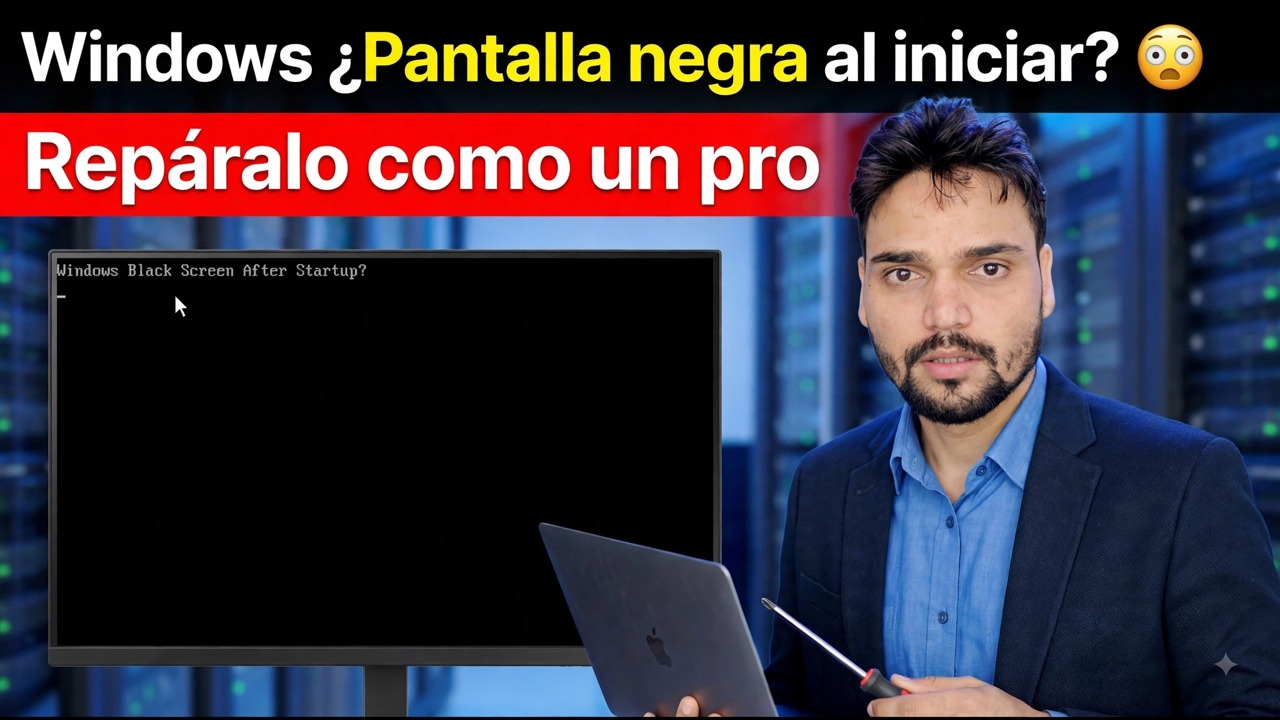
Este es uno de los problemas de Windows 11 más reportados en las preguntas y respuestas de Microsoft y asusta a la gente porque parece una PC muerta. No es lo mismo que un monitor que muestra "Sin señal": aquí la pantalla funciona, Windows arranca y finaliza el inicio de sesión; lo que falla es el siguiente paso, donde debería aparecer el shell del escritorio. Las causas comunes mencionadas una y otra vez en esos hilos son un controlador de gráficos que se detiene después de una actualización, explorer.exe no se inicia, una configuración de shell modificada o un dispositivo externo o una pantalla que confunde la sesión. El orden a continuación va desde el reinicio del controlador de diez segundos hasta la reparación en Modo seguro, y la solución completa también se muestra en el video de esta página.
Watch the Complete Fix
Vea la solución completa en el canal: Pantalla negra de Windows 11 con cursor después de iniciar sesión
Aparece el logotipo OK de Windows y la pantalla de inicio de sesión funciona normalmente
X Después de ingresar la contraseña: pantalla negra, sin íconos, sin barra de tareas, sin menú Inicio
OK El puntero del mouse es visible y se mueve normalmente.
NO ES UN FALLO DEL MONITOR Un cursor en movimiento significa que la PC está enviando una imagen y que Windows se está ejecutando. No empieces cambiando cables o monitores.
La huella digital de este problema: el inicio de sesión se completa, el cursor permanece activo, pero el shell del escritorio nunca aparece.
Reinicie el controlador de gráficos con Win + Ctrl + Shift + B ⭐
Diez segundos, sin reinicio, y se soluciona la causa más común: un controlador de gráficos que se detuvo al cambiar de la pantalla de inicio de sesión al escritorio.
- En la pantalla negra, presione Win + Ctrl + Shift + B juntos.
- La pantalla parpadeará o parpadeará y es posible que escuche un pitido breve. Ese es el reinicio del controlador de gráficos.
- Espere unos segundos. Si aparece el escritorio, el problema fue el controlador; actualícelo correctamente más tarde desde el sitio del fabricante de gráficos para que no se repita.
- Si nada cambia después de dos intentos, pase a la Solución 2.
Inicie explorer.exe desde el Administrador de tareas
El escritorio, la barra de tareas y los íconos están todos dibujados por un programa: explorer.exe. Si nunca se inició, la pantalla permanece en negro aunque Windows esté bien debajo.
- Presione Ctrl + Shift + Esc para abrir el Administrador de tareas. (Si eso no hace nada, presione Ctrl + Alt + Delete y elija Administrador de tareas en el menú).
- Haga clic en Ejecutar nueva tarea en la parte superior del Administrador de tareas.
- Escriba
explorer.exey presione Entrar. - Si aparece el escritorio, reinicie la PC una vez normalmente y observe si regresa por sí solo. Si tampoco vuelve a aparecer en el siguiente arranque, continúe con la Solución 4 y la Solución 5 para solucionar la causa, no solo el síntoma.
Desconecte las unidades externas y las pantallas adicionales y vuelva a intentarlo
A veces, Windows intenta colocar el escritorio en una pantalla que está apagada o desaparecida, o se bloquea en un dispositivo USB durante el inicio de sesión. Eliminar todo lo externo descarta eso en un minuto.
- Desenchufe las unidades USB, los discos duros externos, las tarjetas de memoria y los dongles; deje solo el teclado y el mouse.
- Si hay un segundo monitor o televisor conectado, desconéctelo o al menos enciéndalo y asegúrese de que muestre esta PC.
- Reinicie la PC e inicie sesión nuevamente. Si aparece el escritorio, vuelva a conectar sus dispositivos uno a la vez; el último añadido antes de que vuelva la pantalla negra es el alborotador.
¿El Administrador de tareas no se abre? Utilice el modo seguro y elimine el controlador de pantalla
Si ninguno de los atajos abre nada, trabaje desde el Modo seguro, donde Windows usa un controlador de pantalla básico que casi nunca falla.
- Desde la pantalla de inicio de sesión (o forzando el apagado y encendido de la PC durante el arranque dos veces), mantenga presionado Shift y haga clic en Encendido > Reiniciar.
- En el menú de recuperación azul, elija Solucionar problemas > Opciones avanzadas > Configuración de inicio > Reiniciar.
- Después del reinicio, presione 5 o F5 para Modo seguro con funciones de red e inicie sesión.
- Abra el Administrador de dispositivos, expanda Adaptadores de pantalla, haga clic derecho en su adaptador de gráficos y elija Desinstalar dispositivo. Marque "Intentar eliminar el controlador de este dispositivo" si se ofrece.
- Reinicie normalmente. Windows arranca con su controlador de pantalla básico y reinstala el controlador de gráficos; debería aparecer el escritorio. Luego, instale el controlador más reciente para su modelo de gráficos exacto desde el sitio del fabricante.
Verifique el valor de Winlogon Shell: toque solo ese valor
Windows lee un valor de registro para decidir qué ejecutar como escritorio después de iniciar sesión. Si ese valor se cambió (por una mala herramienta de ajuste o por malware), no se podrá cargar ningún escritorio, mientras todo lo demás funciona. Haga esto desde Modo seguro (Solución 4) si no se puede acceder al escritorio normal.
- Presione Win + R, escriba
regedity presione Entrar. - Ir a:
HKEY_LOCAL_MACHINE\SOFTWARE\Microsoft\Windows NT\CurrentVersion\Winlogon - Busque el valor denominado Shell. Haz doble clic en él. Debe decir exactamente:
explorer.exe - Si dice algo más, reemplace el texto con
explorer.exey haga clic en Aceptar. Cambie solo este valor; no elimine ni edite ningún otro valor en la clave Winlogon. - Cierre el Editor del Registro y reinicie. Si el valor era incorrecto, ejecute también un análisis completo de seguridad de Windows después, porque algo lo cambió.
Reparar archivos de Windows desde modo seguro con SFC y DISM
Si la pantalla negra sigue apareciendo y no aparece una causa única, los archivos del sistema dañados son el único sospechoso. Repárelos desde el modo seguro (la solución 4 muestra cómo llegar allí).
- En Modo seguro, presione Win + X y elija Terminal (Admin) o Símbolo del sistema (Admin).
- Primero ejecute la reparación de la imagen:
DISM /Online /Cleanup-Image /RestoreHealth- deje que termine por completo; puede permanecer en un porcentaje por un tiempo. - Luego ejecute:
sfc /scannow - Reinicie normalmente e inicie sesión. Si SFC informó reparaciones, el escritorio debería cargarse; Si informó archivos que no pudo reparar incluso después de DISM, la instalación de Windows en sí está dañada y una instalación de reparación se convierte en el siguiente paso.
Software necesario
No se requiere software adicional. Todo lo anterior utiliza herramientas integradas de Windows: Administrador de tareas, Administrador de dispositivos, Editor de registro y el menú de recuperación del Modo seguro, además del controlador de gráficos más reciente del sitio oficial de su fabricante de gráficos si Fix 4 apunta al controlador. No utilice un programa de limpieza de registro para este problema: el único valor de registro que importa se verifica manualmente en la solución 5.
Más correcciones de PC sobre el Anshu técnico
Cada semana: problemas de Windows, herramientas ocultas y guías de configuración completas, explicadas paso a paso.
Subscribe on YouTubeFrequently Asked Questions
¿Por qué mi pantalla aparece en negro con solo el cursor del mouse después de iniciar sesión?
Windows se cargó y se completó el inicio de sesión, pero el shell del escritorio, explorer.exe, no se inició o el controlador de gráficos se detuvo al cambiar al escritorio. El cursor en movimiento demuestra que la pantalla y el sistema están vivos. Los desencadenantes habituales son un problema en el controlador de gráficos después de una actualización, un inicio roto del shell o un dispositivo o una segunda pantalla que confunde la sesión de inicio de sesión.
¿Es lo mismo una pantalla negra con el cursor que sin señal en el monitor?
No. Sin señal, el monitor no recibe nada de la PC y generalmente muestra su propio mensaje Sin señal, y no verá ningún cursor. Una pantalla negra con un cursor móvil significa que la PC está enviando una imagen y Windows se está ejecutando; la falla está dentro de Windows, en el shell o en el controlador de gráficos, no en el cable o el monitor.
¿Qué hace Win Ctrl Shift B?
Reinicia el controlador de gráficos sin reiniciar la PC. La pantalla parpadea o se queda en blanco por un segundo y es posible que escuche un pitido, luego el controlador de pantalla se recarga. Es el primer intento más rápido para una pantalla negra con el cursor, porque un controlador de gráficos bloqueado es una de las causas más comunes.
¿Es seguro editar el valor de Winlogon Shell en el registro?
Sólo ese valor, y sólo para restaurarlo en explorer.exe. El valor de Shell le indica a Windows qué programa ejecutar como escritorio después de iniciar sesión. Si algo lo cambió, no puede aparecer ningún escritorio. Vuelva a configurarlo exactamente en explorer.exe, no toque nada más en esa clave y cierre el Editor del Registro. No siga guías que le pidan que elimine otros valores de Winlogon.