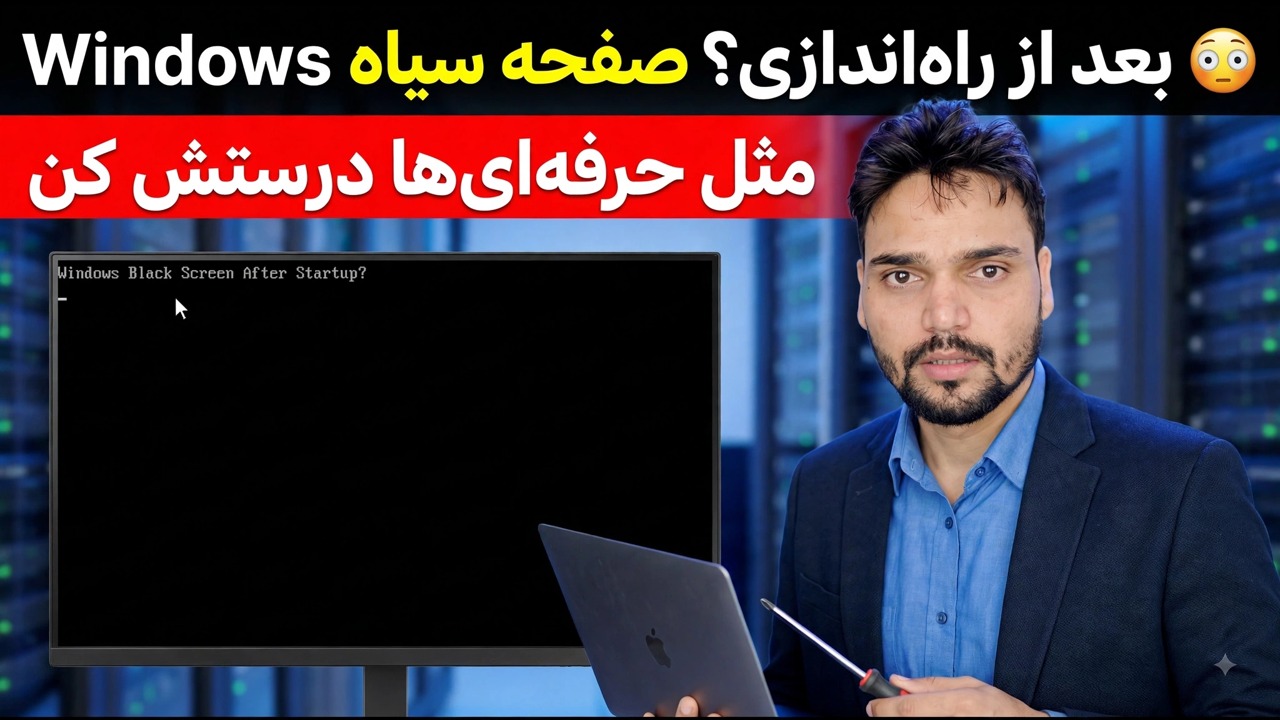
این یکی از مشکلات ویندوز 11 است که در پرسش و پاسخ مایکروسافت گزارش شده است و مردم را می ترساند زیرا شبیه یک رایانه شخصی مرده به نظر می رسد. این همان مانیتوری نیست که "بدون سیگنال" را نشان می دهد: در اینجا صفحه نمایش کار می کند، ویندوز بوت می شود و ورود به سیستم تمام می شود - آنچه که شکست می خورد مرحله بعدی است، جایی که پوسته دسکتاپ باید ظاهر شود. دلایل رایجی که بارها و بارها در آن رشته ها نامگذاری می شوند عبارتند از یک درایور گرافیکی که پس از به روز رسانی متوقف می شود، explorer.exe شروع نمی شود، تغییر تنظیمات پوسته، یا یک دستگاه یا نمایشگر خارجی که جلسه را گیج می کند. ترتیب زیر از راه اندازی مجدد درایور ده ثانیه ای به تعمیر حالت ایمن می رود و رفع کامل نیز در ویدیوی این صفحه نشان داده شده است.
Watch the Complete Fix
اصلاح کامل را در کانال مشاهده کنید: صفحه سیاه ویندوز 11 با مکان نما پس از رفع مشکل ورود
OK لوگوی ویندوز ظاهر می شود و صفحه ورود به سیستم به طور معمول کار می کند
X پس از وارد کردن رمز عبور: صفحه سیاه، بدون آیکون، بدون نوار وظیفه، بدون منوی استارت
OK نشانگر ماوس قابل مشاهده است و به طور معمول حرکت می کند
عیب مانیتور نیست مکان نما متحرک به این معنی است که رایانه در حال ارسال تصویر است و ویندوز در حال اجرا است. با تعویض کابل یا مانیتور شروع نکنید.
اثر انگشت این مشکل: ورود به سیستم کامل می شود، مکان نما زنده است، اما پوسته دسکتاپ هرگز ظاهر نمی شود.
درایور گرافیک را با Win + Ctrl + Shift + B راه اندازی مجدد کنید
ده ثانیه، بدون راه اندازی مجدد، و شایع ترین علت را پاک می کند - درایور گرافیکی که هنگام جابجایی از صفحه ورود به دسکتاپ متوقف شد.
- در صفحه سیاه، Win + Ctrl + Shift + B را با هم فشار دهید.
- صفحه نمایش سوسو یا چشمک می زند و ممکن است صدای بوق کوتاهی بشنوید. یعنی درایور گرافیک ریستارت میشه.
- چند ثانیه صبر کنید. اگر دسکتاپ ظاهر شد، مشکل از درایور بود - بعداً آن را به درستی از سایت سازنده گرافیک خود به روز کنید تا تکرار نشود.
- اگر بعد از دو بار تلاش چیزی تغییر نکرد، به Fix 2 بروید.
explorer.exe را از Task Manager شروع کنید
دسکتاپ، نوار وظیفه و نمادها همه توسط یک برنامه ترسیم می شوند: explorer.exe. اگر هرگز شروع نشد، با وجود اینکه ویندوز در زیر آن خوب است، صفحه سیاه می ماند.
- Ctrl + Shift + Esc را فشار دهید تا Task Manager باز شود. (اگر کاری انجام نداد، Ctrl + Alt + Delete را فشار دهید و Task Manager را از منو انتخاب کنید.)
- روی اجرای کار جدید در بالای Task Manager کلیک کنید.
explorer.exeرا تایپ کرده و Enter را فشار دهید.- اگر دسکتاپ ظاهر شد، رایانه شخصی را یکبار به طور معمول مجدداً راه اندازی کنید و ببینید که آیا به تنهایی باز می گردد یا خیر. اگر در بوت بعدی نیز برنگردد، برای رفع علت و نه فقط علامت، به Fix 4 و Fix 5 ادامه دهید.
درایوهای خارجی و نمایشگرهای اضافی را قطع کنید، سپس دوباره امتحان کنید
ویندوز گاهی اوقات سعی می کند دسکتاپ را روی صفحه نمایشی قرار دهد که خاموش یا از بین رفته است یا در هنگام ورود به سیستم روی یک دستگاه USB متوقف می شود. حذف همه چیز خارجی که در یک دقیقه آن را کنترل می کند.
- درایوهای USB، هارد دیسک های خارجی، کارت های حافظه و دانگل ها را از برق جدا کنید - فقط صفحه کلید و ماوس را بگذارید.
- اگر مانیتور دوم یا تلویزیون متصل است، آن را جدا کنید یا حداقل آن را روشن کنید و مطمئن شوید که این رایانه شخصی را نشان می دهد.
- کامپیوتر را ریستارت کنید و دوباره وارد شوید. اگر دسکتاپ ظاهر شد، دستگاههای خود را یکی یکی دوباره وصل کنید. آخرین موردی که قبل از بازگشت صفحه سیاه اضافه شده مشکل ساز است.
Task Manager باز نمی شود؟ از Safe Mode استفاده کنید و درایور نمایشگر را حذف کنید
اگر هیچ یک از میانبرها چیزی را باز نمی کند، از حالت Safe Mode کار کنید، جایی که ویندوز از یک درایور اصلی نمایشگر استفاده می کند که تقریباً هرگز خراب نمی شود.
- از صفحه ورود به سیستم (یا با دو بار خاموش و روشن کردن رایانه شخصی هنگام بوت کردن)، Shift را نگه دارید و روی روشن/خاموش > راه اندازی مجدد کلیک کنید.
- در منوی بازیابی آبی، عیبیابی > گزینههای پیشرفته > تنظیمات راهاندازی > راهاندازی مجدد را انتخاب کنید.
- پس از راه اندازی مجدد، 5 یا F5 را برای حالت ایمن با شبکه فشار دهید و وارد سیستم شوید.
- Device Manager را باز کنید، Display adapters را باز کنید، روی آداپتور گرافیکی خود کلیک راست کرده و Uninstall device را انتخاب کنید. در صورت ارائه، «تلاش برای حذف درایور برای این دستگاه» را علامت بزنید.
- به طور معمول ریستارت کنید. ویندوز در درایور اصلی نمایشگر خود بوت می شود و درایور گرافیک را دوباره نصب می کند - دسکتاپ باید ظاهر شود. پس از آن، آخرین درایور را برای مدل گرافیکی دقیق خود از سایت سازنده نصب کنید.
مقدار پوسته Winlogon را بررسی کنید - فقط آن یک مقدار را لمس کنید
ویندوز یک مقدار رجیستری را می خواند تا تصمیم بگیرد پس از ورود به سیستم چه چیزی به عنوان دسکتاپ شما اجرا شود. اگر این مقدار تغییر کرده باشد - توسط یک ابزار بدافزار یا بدافزار - هیچ دسکتاپ نمی تواند بارگیری شود، در حالی که همه چیز کار می کند. اگر دسکتاپ معمولی غیر قابل دسترسی است، این کار را از حالت ایمن انجام دهید (اصلاح 4).
- Win + R را فشار دهید،
regeditرا تایپ کنید و Enter را فشار دهید. - برو به:
HKEY_LOCAL_MACHINE\SOFTWARE\Microsoft\Windows NT\CurrentVersion\Winlogon - مقدار با نام Shell را پیدا کنید. روی آن دوبار کلیک کنید. باید دقیقاً بگوید:
explorer.exe - اگر چیز دیگری می گوید، متن را با
explorer.exeجایگزین کنید و روی OK کلیک کنید. فقط این مقدار را تغییر دهید - هیچ مقدار دیگری را در کلید Winlogon حذف یا ویرایش نکنید. - ویرایشگر رجیستری را ببندید و مجددا راه اندازی کنید. اگر مقدار اشتباه بود، پس از آن یک اسکن امنیتی کامل ویندوز را نیز اجرا کنید، زیرا چیزی آن را تغییر داده است.
فایل های ویندوز را از حالت ایمن با SFC و DISM تعمیر کنید
اگر صفحه سیاه همچنان برمی گردد و هیچ دلیل واحدی نشان داده نمی شود، فایل های سیستم آسیب دیده مظنون باقی می مانند. آنها را از حالت ایمن تعمیر کنید (رفع 4 نحوه رسیدن به آنجا را نشان می دهد).
- در حالت ایمن، Win + X را فشار دهید و Terminal (Admin) یا Command Prompt (Admin) را انتخاب کنید.
- ابتدا تعمیر تصویر را اجرا کنید:
DISM /Online /Cleanup-Image /RestoreHealth- اجازه دهید کاملاً تمام شود. می تواند مدتی روی یک درصد بنشیند. - سپس اجرا کنید:
sfc /scannow - به طور عادی راه اندازی مجدد کنید و وارد شوید. اگر فایلهایی را گزارش کرد که حتی پس از DISM هم نمیتوانست آن را برطرف کند، خود نصب ویندوز آسیب میبیند و نصب تعمیر مرحله بعدی میشود.
نرم افزار مورد نیاز
هیچ نرم افزار اضافی مورد نیاز نیست. همه چیز در بالا از ابزارهای داخلی ویندوز استفاده می کند: Task Manager، Device Manager، Registry Editor و منوی بازیابی حالت ایمن، به علاوه آخرین درایور گرافیکی از سایت رسمی سازنده گرافیک شما در صورت رفع 4 نقطه در درایور. از برنامه پاک کننده رجیستری برای این مشکل استفاده نکنید - یک مقدار رجیستری که مهم است با دست در Fix 5 بررسی می شود.
تعمیرات بیشتر رایانه در Technical Anshu
هر هفته: مشکلات ویندوز، ابزارهای مخفی و راهنماهای راه اندازی کامل، گام به گام توضیح داده شده است.
Subscribe on YouTubeFrequently Asked Questions
چرا صفحه من بعد از ورود فقط با نشانگر ماوس سیاه است؟
خود ویندوز بارگیری شده و ورود به سیستم کامل شده است، اما پوسته دسکتاپ، explorer.exe، راهاندازی نشد، یا درایور گرافیک هنگام تغییر به دسکتاپ متوقف شد. مکان نما متحرک ثابت می کند نمایشگر و سیستم زنده هستند. راهاندازهای معمول مشکل درایور گرافیک پس از بهروزرسانی، راهاندازی پوسته خراب، یا دستگاه یا نمایشگر دوم است که جلسه ورود را گیج میکند.
آیا یک صفحه سیاه با مکان نما همان عدم سیگنال در مانیتور است؟
خیر. بدون سیگنال، مانیتور هیچ چیزی از رایانه دریافت نمی کند و معمولاً پیام بدون سیگنال خود را نشان می دهد و شما اصلاً مکان نما را نمی بینید. یک صفحه سیاه با مکان نما متحرک به این معنی است که رایانه شخصی در حال ارسال تصویر است و ویندوز در حال اجرا است - خطا در داخل ویندوز است، در پوسته یا درایور گرافیک، نه در کابل یا مانیتور.
Win Ctrl Shift B چه می کند؟
درایور گرافیک را بدون راه اندازی مجدد کامپیوتر راه اندازی مجدد می کند. صفحه نمایش برای یک ثانیه سوسو می زند یا خالی می شود و ممکن است صدای بوق بشنوید، سپس درایور نمایشگر دوباره بارگیری می شود. این سریعترین اولین تلاش برای صفحه سیاه با مکان نما است، زیرا توقف درایور گرافیک یکی از رایج ترین دلایل است.
آیا ویرایش مقدار Winlogon Shell در رجیستری امن است؟
فقط آن یک مقدار و فقط برای بازیابی آن به explorer.exe. مقدار Shell به ویندوز می گوید که پس از ورود به سیستم کدام برنامه را به عنوان دسکتاپ اجرا کند. اگر چیزی آن را تغییر داد، هیچ دسکتاپ نمی تواند ظاهر شود. آن را دقیقاً به explorer.exe برگردانید، هیچ چیز دیگری را در آن کلید لمس نکنید و ویرایشگر رجیستری را ببندید. از راهنماهایی پیروی نکنید که از شما می خواهند مقادیر دیگر Winlogon را حذف کنید.