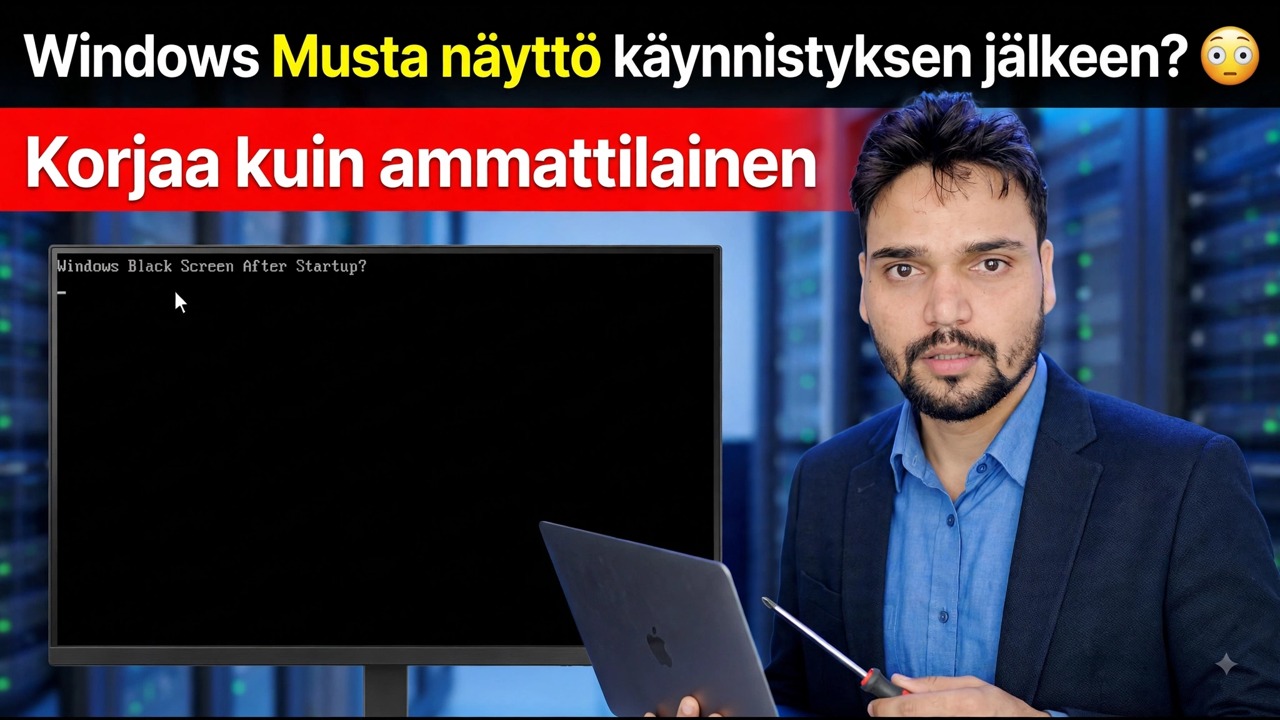
Tämä on yksi ilmoitetuimmista Windows 11 -ongelmista Microsoftin Q&A:ssa, ja se pelottaa ihmisiä, koska se näyttää kuolleelta tietokoneelta. Se ei ole sama kuin näyttö, jossa näkyy "Ei signaalia": tässä näyttö toimii, Windows käynnistyy ja sisäänkirjautuminen päättyy - mikä epäonnistuu, on aivan seuraava vaihe, jossa työpöydän kuoren pitäisi ilmestyä. Yleisiä syitä, joita näissä säikeissä mainitaan yhä uudelleen, ovat näytönohjain, joka pysähtyy päivityksen jälkeen, explorer.exe ei käynnisty, muuttunut kuoriasetus tai ulkoinen laite tai näyttö, joka sekoittaa istunnon. Alla oleva järjestys siirtyy kymmenen sekunnin ohjaimen uudelleenkäynnistyksestä vikasietotilan korjaukseen, ja täydellinen korjaus näkyy myös tämän sivun videossa.
Watch the Complete Fix
Katso täydellinen korjaus kanavalla: Windows 11:n musta näyttö ja kohdistin kirjautumisen jälkeen
OK Windows-logo tulee näkyviin ja kirjautumisnäyttö toimii normaalisti
X Salasanan syöttämisen jälkeen: musta näyttö, ei kuvakkeita, ei tehtäväpalkkia, ei Käynnistä-valikkoa
OK Hiiren osoitin on näkyvissä ja liikkuu normaalisti
EI MONITORIVIKA Liikkuva kohdistin tarkoittaa, että tietokone lähettää kuvan ja Windows on käynnissä. Älä aloita vaihtamalla kaapeleita tai näyttöjä.
Tämän ongelman sormenjälki: sisäänkirjautuminen on valmis, kohdistin elää, mutta työpöydän kuori ei koskaan tule näkyviin.
Käynnistä grafiikkaohjain uudelleen painamalla Win + Ctrl + Shift + B ⭐
Kymmenen sekuntia, ei uudelleenkäynnistystä, ja se poistaa yleisimmän syyn - grafiikkaohjaimen, joka pysähtyi vaihdettaessa kirjautumisnäytöstä työpöydälle.
- Paina mustalla näytöllä Win + Ctrl + Shift + B yhdessä.
- Näyttö välkkyy tai vilkkuu ja saatat kuulla lyhyen piippauksen. Eli näytönohjain käynnistyy uudelleen.
- Odota muutama sekunti. Jos työpöytä tulee näkyviin, koko ongelma oli ohjain - päivitä se myöhemmin oikein grafiikkavalmistajan sivustolta, jotta se ei toistu.
- Jos mikään ei muutu kahden yrityksen jälkeen, siirry kohtaan Fix 2.
Käynnistä explorer.exe Task Managerista
Työpöytä, tehtäväpalkki ja kuvakkeet piirtävät kaikki yhdellä ohjelmalla: explorer.exe. Jos se ei koskaan käynnistynyt, näyttö pysyy mustana, vaikka Windows on kunnossa alla.
- Avaa Tehtävienhallinta painamalla Ctrl + Shift + Esc. (Jos tämä ei auta, paina Ctrl + Alt + Delete ja valitse Tehtävienhallinta valikosta.)
- Napsauta Suorita uusi tehtävä Tehtävienhallinnan yläreunassa.
- Kirjoita
explorer.exeja paina Enter. - Jos työpöytä tulee näkyviin, käynnistä tietokone uudelleen kerran normaalisti ja katso, palaako se itsestään. Jos se ei palaa seuraavankaan käynnistyksen yhteydessä, jatka korjaustoimenpiteillä Fix 4 ja Fix 5 syyn, ei vain oireen, korjaamiseksi.
Irrota ulkoiset asemat ja lisänäytöt ja yritä sitten uudelleen
Windows yrittää joskus sijoittaa työpöydän näytölle, joka on pois päältä tai poissa, tai pysähtyy USB-laitteella sisäänkirjautumisen aikana. Kaiken ulkoisen poistaminen hallitsee sitä yhdessä minuutissa.
- Irrota USB-asemat, ulkoiset kiintolevyt, muistikortit ja donglit - jätä vain näppäimistö ja hiiri.
- Jos toinen näyttö tai televisio on kytketty, irrota se tai ainakin kytke se päälle ja varmista, että siinä näkyy tämä tietokone.
- Käynnistä tietokone uudelleen ja kirjaudu sisään uudelleen. Jos työpöytä tulee näkyviin, yhdistä laitteet uudelleen yksi kerrallaan. viimeinen lisätty ennen mustan näytön palaamista on häiriötekijä.
Tehtävienhallinta ei avaudu? Käytä vikasietotilaa ja poista näytönohjain
Jos kumpikaan pikanäppäin ei avaa mitään, käytä vikasietotilaa, jossa Windows käyttää perusnäytönohjainta, joka ei koskaan epäonnistu.
- Pidä kirjautumisnäytössä (tai pakottamalla tietokone pois päältä ja päälle kahdesti käynnistyksen aikana) painettuna Shift ja napsauta Virta > Käynnistä uudelleen.
- Valitse sinisestä palautusvalikosta Vianmääritys > Lisäasetukset > Käynnistysasetukset > Käynnistä uudelleen.
- Paina uudelleenkäynnistyksen jälkeen 5 tai F5 Vikasietotila verkkoyhteydellä ja kirjaudu sisään.
- Avaa Laitehallinta, laajenna Näyttösovittimet, napsauta näytönohjainta hiiren kakkospainikkeella ja valitse Poista laite. Valitse "Yritä poistaa tämän laitteen ohjain", jos sitä tarjotaan.
- Käynnistä uudelleen normaalisti. Windows käynnistyy perusnäytönohjaimella ja asentaa grafiikkaohjaimen uudelleen - työpöydän pitäisi ilmestyä. Asenna sen jälkeen uusin ajuri tarkalleen grafiikkamallillesi valmistajan omalta sivustolta.
Tarkista Winlogonin kuoriarvo - kosketa vain sitä yhtä arvoa
Windows lukee yhden rekisteriarvon päättääkseen, mitä suoritetaan työpöydälläsi sisäänkirjautumisen jälkeen. Jos tätä arvoa muutettiin - huonon säätötyökalun tai haittaohjelman takia - mikään työpöytä ei voi latautua, kun taas kaikki muu toimii. Tee tämä vikasietotilassa (korjaus 4), jos normaalille työpöydälle ei saada yhteyttä.
- Paina Win + R, kirjoita
regeditja paina Enter. - Siirry osoitteeseen:
HKEY_LOCAL_MACHINE\SOFTWARE\Microsoft\Windows NT\CurrentVersion\Winlogon - Etsi arvo nimeltä Shell. Kaksoisnapsauta sitä. Sen on sanottava tarkasti:
explorer.exe - Jos se sanoo jotain muuta, korvaa teksti
explorer.exeja napsauta OK. Muuta vain tätä arvoa – älä poista tai muokkaa muita arvoja Winlogon-avaimessa. - Sulje Rekisterieditori ja käynnistä uudelleen. Jos arvo oli väärä, suorita myös täydellinen Windows Security -tarkistus jälkeenpäin, koska jokin muutti sitä.
Korjaa Windows-tiedostoja vikasietotilassa SFC:n ja DISM:n avulla
Jos musta näyttö palaa jatkuvasti eikä mitään yksittäistä syytä esiinny, vaurioituneet järjestelmätiedostot ovat edelleen epäiltyjä. Korjaa ne vikasietotilassa (Fix 4 näyttää kuinka pääset sinne).
- Paina vikasietotilassa Win + X ja valitse Pääte (Järjestelmänvalvoja) tai Komentokehote (Järjestelmänvalvoja).
- Suorita kuvan korjaus ensin:
DISM /Online /Cleanup-Image /RestoreHealth- anna sen valmistua kokonaan; se voi pysyä yhdellä prosentilla jonkin aikaa. - Suorita sitten:
sfc /scannow - Käynnistä uudelleen normaalisti ja kirjaudu sisään. Jos SFC ilmoitti korjauksista, työpöydän pitäisi latautua. Jos se ilmoitti tiedostoista, joita ei voinut korjata edes DISM:n jälkeen, itse Windows-asennus on vaurioitunut ja korjausasennus on seuraava vaihe.
Ohjelmisto tarvitaan
Lisäohjelmistoa ei tarvita. Kaikki yllä oleva käyttää sisäänrakennettuja Windows-työkaluja: Tehtävienhallinta, Laitehallinta, Rekisterieditori ja Vikasietotilan palautusvalikko sekä uusin grafiikkaohjain näytönohjaimesi viralliselta sivustolta, jos ohjaimessa on 4 kohtaa. Älä käytä rekisterinpuhdistusohjelmaa tähän ongelmaan - yksi tärkeä rekisteriarvo tarkistetaan käsin Fix 5:ssä.
Lisää PC-korjauksia teknisessä Anshussa
Joka viikko: Windows-ongelmat, piilotetut työkalut ja täydelliset asennusoppaat, selitetty vaihe vaiheelta.
Subscribe on YouTubeFrequently Asked Questions
Miksi näyttöni on musta, kun vain hiiren osoitin on kirjautumisen jälkeen?
Windows itse on latautunut ja sisäänkirjautuminen on valmis, mutta työpöydän kuori, explorer.exe, ei käynnistynyt tai näytönohjain pysähtyi, kun vaihdettiin työpöytään. Liikkuva kursori osoittaa, että näyttö ja järjestelmä ovat elossa. Tavallisia laukaisimia ovat grafiikkaohjainongelma päivityksen jälkeen, rikkinäinen shell-käynnistys tai laite tai toinen näyttö, joka sekoittaa sisäänkirjautumisistunnon.
Onko musta näyttö ja kohdistin sama kuin signaalin puuttuminen näytössä?
Ei. Jos signaalia ei ole, näyttö ei vastaanota mitään tietokoneelta ja näyttää yleensä oman Ei signaalia -viestinsä, etkä näe kohdistinta ollenkaan. Musta näyttö, jossa on siirrettävä osoitin, tarkoittaa, että tietokone lähettää kuvan ja Windows on käynnissä - vika on Windowsin sisällä, kuoressa tai näytönohjaimessa, ei kaapelissa tai näytössä.
Mitä Win Ctrl Shift B tekee?
Se käynnistää näytönohjaimen uudelleen käynnistämättä tietokonetta uudelleen. Näyttö välkkyy tai pimenee hetkeksi ja saatat kuulla piippauksen, minkä jälkeen näytönohjain latautuu uudelleen. Se on nopein ensimmäinen yritys mustalle näytölle kursorilla, koska näytönohjaimen pysähtyminen on yksi yleisimmistä syistä.
Onko turvallista muokata Winlogon Shell -arvoa rekisterissä?
Vain tämä yksi arvo ja vain palauttaaksesi sen explorer.exe-tiedostoon. Shell-arvo kertoo Windowsille, mikä ohjelma suoritetaan työpöydälläsi sisäänkirjautumisen jälkeen. Jos jokin muutti sitä, työpöytää ei voi ilmestyä. Aseta se takaisin tarkalleen explorer.exe-tiedostoon, kosketa mitään muuta kyseisessä avaimessa ja sulje rekisterieditori. Älä noudata oppaita, jotka pyytävät sinua poistamaan muita Winlogon-arvoja.