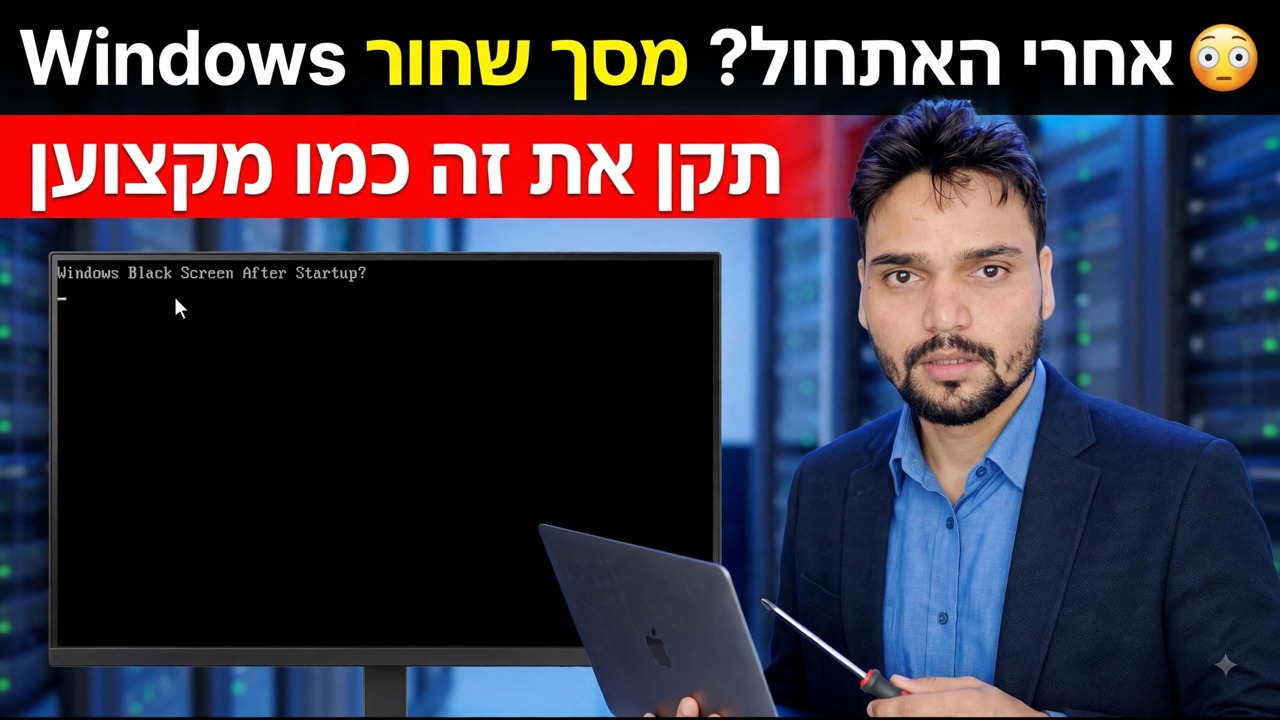
זוהי אחת הבעיות המדווחות ביותר של Windows 11 בשאלות ותשובות של מיקרוסופט, והיא מפחידה אנשים מכיוון שהיא נראית כמו מחשב מת. זה לא אותו דבר כמו צג שמציג "אין אות": כאן התצוגה עובדת, Windows מאתחל, והכניסה מסתיימת - מה שנכשל הוא השלב הבא ממש, שבו אמורה להופיע מעטפת שולחן העבודה. הסיבות הנפוצות שמוזכרות שוב ושוב בשרשורים אלו הן מנהל התקן גרפי שנתקע לאחר עדכון, explorer.exe לא מופעל, שינוי בהגדרת מעטפת או התקן או תצוגה חיצוניים המבלבלים את ההפעלה. הסדר שלהלן עובר מההפעלה מחדש של מנהל ההתקן של עשר שניות לתיקון מצב בטוח, והתיקון המלא מוצג גם בסרטון בעמוד זה.
Watch the Complete Fix
צפו בתיקון המלא בערוץ: Windows 11 מסך שחור עם סמן לאחר תיקון התחברות
אישור לוגו Windows מופיע ומסך הכניסה פועל כרגיל
X לאחר הזנת הסיסמה: מסך שחור, ללא אייקונים, ללא שורת משימות, ללא תפריט התחל
אישור מצביע העכבר גלוי ונע כרגיל
לא תקלת מוניטור סמן נע פירושו שהמחשב שולח תמונה ו-Windows פועל. אל תתחיל בהחלפת כבלים או מסכים.
טביעת האצבע של בעיה זו: הכניסה הושלמה, הסמן פעיל, אך מעטפת שולחן העבודה לעולם לא מופיעה.
הפעל מחדש את מנהל ההתקן הגרפי באמצעות Win + Ctrl + Shift + B ⭐
עשר שניות, ללא הפעלה מחדש, וזה מנקה את הסיבה השכיחה ביותר - מנהל התקן גרפי שנתקע בזמן המעבר ממסך הכניסה לשולחן העבודה.
- במסך השחור, הקש Win + Ctrl + Shift + B יחד.
- המסך יהבהב או יהבהב וייתכן שתשמע צפצוף קצר. זהו מנהל ההתקן הגרפי שמתחיל מחדש.
- המתן מספר שניות. אם שולחן העבודה מופיע, הדרייבר היה כל הבעיה - עדכן אותו כראוי מאוחר יותר מהאתר של יצרנית הגרפיקה שלך כדי שלא יחזור על עצמו.
- אם שום דבר לא משתנה לאחר שני ניסיונות, עבור לתיקון 2.
הפעל את explorer.exe ממנהל המשימות
שולחן העבודה, שורת המשימות והסמלים מצוירים כולם על ידי תוכנית אחת: explorer.exe. אם הוא מעולם לא התחיל, המסך יישאר שחור למרות ש-Windows תקין מתחתיו.
- הקש Ctrl + Shift + Esc כדי לפתוח את מנהל המשימות. (אם זה לא עוזר, הקש Ctrl + Alt + Delete ובחר במנהל המשימות מהתפריט.)
- לחץ על הרץ משימה חדשה בחלק העליון של מנהל המשימות.
- הקלד
explorer.exeוהקש Enter. - אם שולחן העבודה מופיע, הפעל מחדש את המחשב פעם אחת כרגיל ובדוק אם הוא חוזר מעצמו. אם זה לא חוזר גם באתחול הבא, המשך עם Fix 4 ו- Fix 5 כדי לתקן את הסיבה, לא רק את הסימפטום.
נתק כוננים חיצוניים ותצוגות נוספות ולאחר מכן נסה שוב
Windows מנסה לפעמים למקם את שולחן העבודה על צג כבוי או כבוי, או נתקע בהתקן USB במהלך הכניסה. הסרת כל דבר חיצוני פוסלת את זה בדקה אחת.
- נתק כונני USB, דיסקים קשיחים חיצוניים, כרטיסי זיכרון ודונגלים - השאר רק את המקלדת והעכבר.
- אם צג שני או טלוויזיה מחוברים, נתק אותם, או לפחות הפעל אותו וודא שהוא מציג את המחשב הזה.
- הפעל מחדש את המחשב והיכנס שוב. אם שולחן העבודה מופיע, חבר מחדש את המכשירים שלך אחד בכל פעם; האחרון שנוסף לפני שהמסך השחור חוזר הוא מייצר הצרות.
מנהל המשימות לא ייפתח? השתמש במצב בטוח והסר את מנהל ההתקן לתצוגה
אם אף אחד מקיצורי הדרך לא פותח דבר, עבוד ממצב בטוח, שבו Windows משתמש במנהל התקן תצוגה בסיסי שכמעט אף פעם לא נכשל.
- ממסך הכניסה (או על ידי כפייה והדלקה של המחשב במהלך האתחול פעמיים), החזק את המקש Shift ולחץ על הפעלה > הפעל מחדש.
- בתפריט השחזור הכחול, בחר פתרון בעיות > אפשרויות מתקדמות > הגדרות אתחול > הפעל מחדש.
- לאחר ההפעלה מחדש, הקש 5 או F5 עבור מצב בטוח עם רשת והיכנס.
- פתח את מנהל ההתקנים, הרחב את מתאמי תצוגה, לחץ באמצעות לחצן העכבר הימני על המתאם הגרפי שלך ובחר הסר התקן. סמן "ניסיון להסיר את מנהל ההתקן עבור התקן זה" אם הוא מוצע.
- הפעל מחדש כרגיל. Windows מאתחל במנהל התקן התצוגה הבסיסי שלו ומתקין מחדש את מנהל ההתקן הגרפי - שולחן העבודה אמור להופיע. לאחר מכן, התקן את מנהל ההתקן העדכני ביותר עבור הדגם הגרפי המדויק שלך מהאתר של היצרן עצמו.
בדוק את ערך המעטפת של Winlogon - גע רק באותו ערך
Windows קורא ערך רישום אחד כדי להחליט מה להפעיל כשולחן העבודה שלך לאחר הכניסה. אם הערך הזה השתנה - על ידי כלי תיקון רע או על ידי תוכנה זדונית - אף שולחן עבודה לא יכול לטעון, בזמן שכל השאר עובד. עשה זאת ממצב בטוח (תיקון 4) אם לא ניתן להגיע לשולחן העבודה הרגיל.
- הקש Win + R, הקלד
regeditוהקש Enter. - עבור אל:
HKEY_LOCAL_MACHINE\SOFTWARE\Microsoft\Windows NT\CurrentVersion\Winlogon - מצא את הערך בשם Shell. לחץ עליו פעמיים. זה חייב לומר בדיוק:
explorer.exe - אם כתוב משהו אחר, החלף את הטקסט ב-
explorer.exeולחץ על אישור. שנה רק ערך זה - אין למחוק או לערוך שום ערך אחר במפתח Winlogon. - סגור את עורך הרישום והפעל מחדש. אם הערך היה שגוי, הפעל גם סריקה מלאה של Windows Security לאחר מכן, כי משהו שינה אותו.
תקן קבצי Windows ממצב בטוח עם SFC ו-DISM
אם המסך השחור ממשיך לחזור ולא מופיעה סיבה אחת, קבצי מערכת פגומים הם החשוד שנותר. תקן אותם ממצב בטוח (תיקון 4 מראה כיצד להגיע לשם).
- במצב בטוח, הקש Win + X ובחר טרמינל (אדמין) או שורת פקודה (אדמין).
- הפעל תחילה את תיקון התמונה:
DISM /Online /Cleanup-Image /RestoreHealth- תן לו לסיים לחלוטין; זה יכול לשבת על אחוז אחד לזמן מה. - לאחר מכן הפעל:
sfc /scannow - הפעל מחדש כרגיל והיכנס. אם SFC דיווח על תיקונים, שולחן העבודה אמור להיטען; אם הוא דיווח על קבצים זה לא יכול היה לתקן גם לאחר DISM, התקנת Windows עצמה פגומה והתקנת תיקון הופכת לשלב הבא.
דרושה תוכנה
אין צורך בתוכנה נוספת. כל מה שלמעלה משתמש בכלי Windows מובנים: מנהל המשימות, מנהל ההתקנים, עורך הרישום ותפריט השחזור במצב בטוח, בתוספת מנהל ההתקן הגרפי העדכני ביותר מהאתר הרשמי של יצרן הגרפיקה שלך אם תקן 4 נקודות במנהל ההתקן. אל תשתמש בתוכנית לניקוי רישום לבעיה זו - ערך הרישום היחיד שחשוב נבדק ידנית בתיקון 5.
עוד תיקוני מחשב ב-Technical Anshu
כל שבוע: בעיות של Windows, כלים נסתרים ומדריכי התקנה מלאים, מוסברים שלב אחר שלב.
Subscribe on YouTubeFrequently Asked Questions
מדוע המסך שלי שחור עם סמן עכבר בלבד לאחר הכניסה?
Windows עצמו נטען והכניסה הושלמה, אך מעטפת שולחן העבודה, explorer.exe, לא התחילה, או מנהל ההתקן הגרפי נתקע בזמן המעבר לשולחן העבודה. הסמן הנע מוכיח שהתצוגה והמערכת חיים. הטריגרים הרגילים הם בעיה של מנהל התקן גרפי לאחר עדכון, אתחול מעטפת שבור, או מכשיר או תצוגה שניה המבלבלים את הפעלת הכניסה.
האם מסך שחור עם סמן זהה לחוסר אות על הצג?
לא. ללא אות, המסך אינו מקבל דבר מהמחשב ובדרך כלל מציג הודעת No Signal משלו, ולא תראה סמן כלל. מסך שחור עם סמן זז פירושו שה-PC שולח תמונה ו-Windows פועל - התקלה היא בתוך Windows, במעטפת או בדרייבר הגרפי, לא בכבל או בצג.
מה עושה Win Ctrl Shift B?
זה מפעיל מחדש את מנהל ההתקן הגרפי מבלי להפעיל מחדש את המחשב. המסך מהבהב או מתרוקן לשנייה וייתכן שתשמע צפצוף, ואז מנהל ההתקן של התצוגה נטען מחדש. זהו הניסיון הראשון המהיר ביותר עבור מסך שחור עם סמן, מכיוון שמנהל התקן גרפי נתקע הוא אחת הסיבות הנפוצות ביותר.
האם זה בטוח לערוך את ערך ה-Winlogon Shell ברישום?
רק את הערך האחד הזה, ורק כדי לשחזר אותו ל- explorer.exe. ערך המעטפת אומר ל-Windows איזו תוכנית להפעיל כשולחן העבודה שלך לאחר הכניסה. אם משהו שינה אותו, שום שולחן עבודה לא יכול להופיע. הגדר אותו בחזרה בדיוק ל- explorer.exe, לא גע בשום דבר אחר במקש הזה וסגור את עורך הרישום. אל תפעל לפי מדריכים שמבקשים ממך למחוק ערכי Winlogon אחרים.