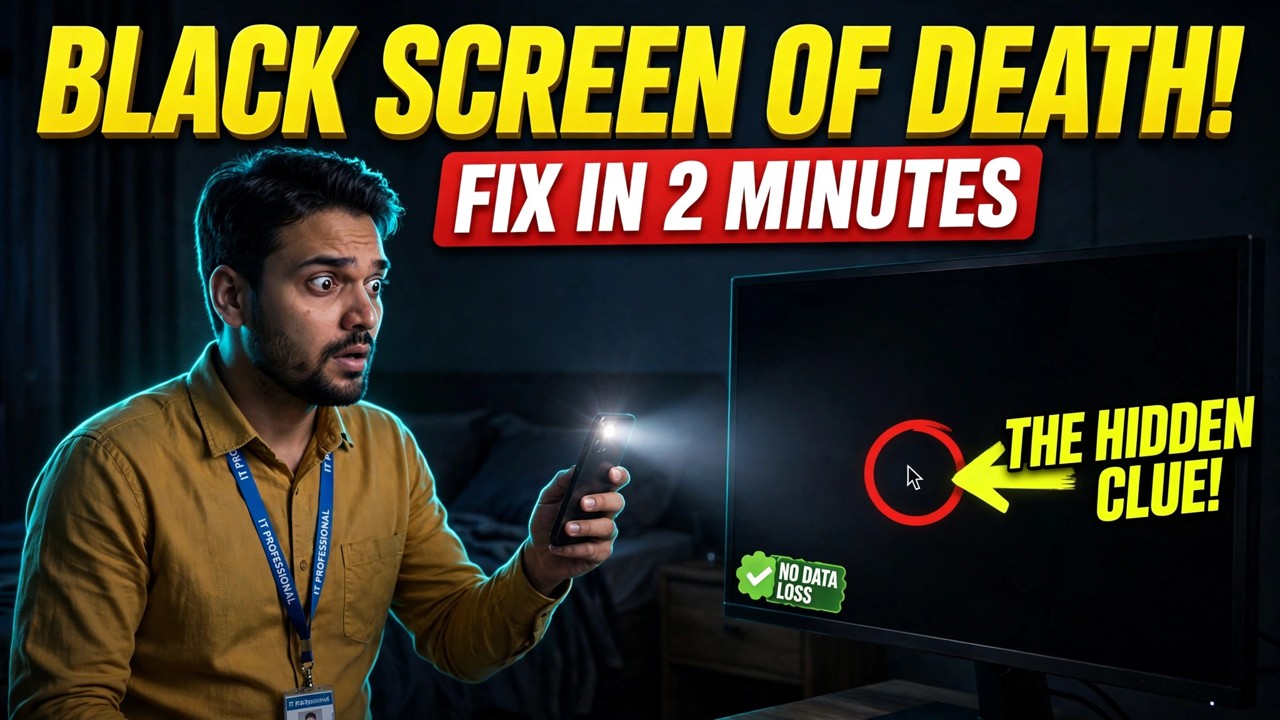
यह Microsoft Q&A पर सबसे अधिक रिपोर्ट की गई Windows 11 समस्याओं में से एक है, और यह लोगों को डराती है क्योंकि यह एक मृत पीसी की तरह दिखती है। यह "नो सिग्नल" दिखाने वाले मॉनिटर के समान नहीं है: यहां डिस्प्ले काम करता है, विंडोज बूट होता है, और साइन-इन खत्म होता है - जो विफल होता है वह अगला चरण है, जहां डेस्कटॉप शेल दिखाई देना चाहिए। उन थ्रेड्स में बार-बार नामित सामान्य कारण एक ग्राफिक्स ड्राइवर है जो अपडेट के बाद रुक जाता है, explorer.exe शुरू नहीं होता है, एक बदली हुई शेल सेटिंग, या एक बाहरी डिवाइस या डिस्प्ले सत्र को भ्रमित करता है। नीचे दिया गया क्रम दस-सेकंड ड्राइवर पुनरारंभ से सुरक्षित मोड मरम्मत तक जाता है, और इस पृष्ठ पर वीडियो में पूर्ण सुधार भी दिखाया गया है।
Watch the Complete Fix
चैनल पर पूरा समाधान देखें: लॉगिन फिक्स के बाद कर्सर के साथ विंडोज 11 ब्लैक स्क्रीन
ओके विंडोज़ लोगो दिखाई देता है और साइन-इन स्क्रीन सामान्य रूप से काम करती है
X पासवर्ड दर्ज करने के बाद: काली स्क्रीन, कोई आइकन नहीं, कोई टास्कबार नहीं, कोई स्टार्ट मेनू नहीं
ठीक है माउस पॉइंटर दृश्यमान है और सामान्य रूप से चलता है
मॉनिटर दोष नहीं चलते कर्सर का मतलब है कि पीसी एक तस्वीर भेज रहा है और विंडोज चल रहा है। केबल या मॉनिटर बदलने से शुरुआत न करें।
इस समस्या का फ़िंगरप्रिंट: साइन-इन पूर्ण हो जाता है, कर्सर चालू रहता है, लेकिन डेस्कटॉप शेल कभी प्रकट नहीं होता है।
ग्राफ़िक्स ड्राइवर को Win + Ctrl + Shift + B ⭐ के साथ पुनरारंभ करें
दस सेकंड, कोई पुनरारंभ नहीं, और यह सबसे आम कारण को साफ़ करता है - एक ग्राफिक्स ड्राइवर जो साइन-इन स्क्रीन से डेस्कटॉप पर स्विच करते समय रुक गया।
- काली स्क्रीन पर, Win + Ctrl + Shift + B को एक साथ दबाएँ।
- स्क्रीन झपकेगी या झपकेगी और आपको एक छोटी बीप सुनाई देगी। वह ग्राफ़िक्स ड्राइवर पुनरारंभ हो रहा है।
- कुछ सेकंड रुकें. यदि डेस्कटॉप दिखाई देता है, तो ड्राइवर ही पूरी समस्या थी - इसे बाद में अपने ग्राफ़िक्स निर्माता की साइट से ठीक से अपडेट करें ताकि इसकी पुनरावृत्ति न हो।
- यदि दो प्रयासों के बाद भी कुछ नहीं बदलता है, तो फिक्स 2 पर जाएँ।
टास्क मैनेजर से explorer.exe प्रारंभ करें
डेस्कटॉप, टास्कबार और आइकन सभी एक प्रोग्राम द्वारा तैयार किए गए हैं: explorer.exe। यदि यह कभी प्रारंभ नहीं हुआ, तो विंडोज़ ठीक होने पर भी स्क्रीन काली रहती है।
- टास्क मैनेजर खोलने के लिए Ctrl + Shift + Esc दबाएँ। (यदि इससे कुछ नहीं होता, तो Ctrl + Alt + Delete दबाएँ और मेनू से टास्क मैनेजर चुनें।)
- कार्य प्रबंधक के शीर्ष पर नया कार्य चलाएँ पर क्लिक करें।
explorer.exeटाइप करें और एंटर दबाएँ।- यदि डेस्कटॉप दिखाई देता है, तो पीसी को एक बार सामान्य रूप से पुनरारंभ करें और देखें कि क्या यह अपने आप वापस आता है। यदि यह अगले बूट पर भी वापस नहीं आता है, तो केवल लक्षण ही नहीं, बल्कि कारण को ठीक करने के लिए फिक्स 4 और फिक्स 5 के साथ जारी रखें।
बाहरी ड्राइव और अतिरिक्त डिस्प्ले को डिस्कनेक्ट करें, फिर पुनः प्रयास करें
विंडोज़ कभी-कभी डेस्कटॉप को ऐसे डिस्प्ले पर रखने की कोशिश करता है जो बंद है या चला गया है, या साइन-इन के दौरान यूएसबी डिवाइस पर रुक जाता है। एक मिनट में सभी बाहरी नियमों को हटाना।
- यूएसबी ड्राइव, बाहरी हार्ड डिस्क, मेमोरी कार्ड और डोंगल को अनप्लग करें - केवल कीबोर्ड और माउस को छोड़ दें।
- यदि कोई दूसरा मॉनिटर या टीवी कनेक्ट है, तो उसे डिस्कनेक्ट करें, या कम से कम उसे चालू करें और सुनिश्चित करें कि यह इस पीसी को दिखाता है।
- पीसी को पुनरारंभ करें और फिर से साइन इन करें। यदि डेस्कटॉप दिखाई देता है, तो अपने डिवाइस को एक-एक करके पुनः कनेक्ट करें; काली स्क्रीन वापस आने से पहले जोड़ा गया आखिरी व्यक्ति संकटमोचक है।
टास्क मैनेजर नहीं खुलेगा? सुरक्षित मोड का उपयोग करें और डिस्प्ले ड्राइवर को हटा दें
यदि कोई भी शॉर्टकट कुछ भी नहीं खोलता है, तो सुरक्षित मोड से काम करें, जहां विंडोज एक बुनियादी डिस्प्ले ड्राइवर का उपयोग करता है जो लगभग कभी विफल नहीं होता है।
- साइन-इन स्क्रीन से (या बूट के दौरान पीसी को दो बार जबरदस्ती बंद करके), Shift दबाए रखें और पावर > रीस्टार्ट पर क्लिक करें।
- नीले पुनर्प्राप्ति मेनू में, समस्या निवारण > उन्नत विकल्प > स्टार्टअप सेटिंग्स > पुनरारंभ करें चुनें।
- पुनरारंभ करने के बाद, नेटवर्किंग के साथ सुरक्षित मोड के लिए 5 या F5 दबाएँ और साइन इन करें।
- डिवाइस मैनेजर खोलें, डिस्प्ले एडाप्टर का विस्तार करें, अपने ग्राफिक्स एडाप्टर पर राइट-क्लिक करें और डिवाइस अनइंस्टॉल करें चुनें। यदि इसकी पेशकश की जाती है तो "इस डिवाइस के लिए ड्राइवर को हटाने का प्रयास करें" पर टिक करें।
- सामान्य रूप से पुनः प्रारंभ करें. विंडोज़ अपने मूल डिस्प्ले ड्राइवर को बूट करता है और ग्राफ़िक्स ड्राइवर को पुनः इंस्टॉल करता है - डेस्कटॉप दिखाई देना चाहिए। बाद में, निर्माता की अपनी साइट से अपने सटीक ग्राफ़िक्स मॉडल के लिए नवीनतम ड्राइवर स्थापित करें।
Winlogon शैल मान की जाँच करें - केवल उस एक मान को स्पर्श करें
साइन-इन के बाद आपके डेस्कटॉप के रूप में क्या चलाना है यह तय करने के लिए विंडोज़ एक रजिस्ट्री मान पढ़ता है। यदि वह मान बदल दिया गया था - किसी ख़राब ट्विक टूल या मैलवेयर द्वारा - कोई भी डेस्कटॉप लोड नहीं हो सकता, जबकि बाकी सब कुछ काम करता है। यदि सामान्य डेस्कटॉप पहुंच योग्य नहीं है तो इसे सुरक्षित मोड (फिक्स 4) से करें।
- Win + R दबाएँ,
regeditटाइप करें और Enter दबाएँ। - यहां जाएं:
HKEY_LOCAL_MACHINE\SOFTWARE\Microsoft\Windows NT\CurrentVersion\Winlogon - शैल नामक मान ज्ञात कीजिए। इसे डबल क्लिक करें. इसे बिल्कुल स्पष्ट रूप से कहना चाहिए:
explorer.exe - यदि यह कुछ और कहता है, तो टेक्स्ट को
explorer.exeसे बदलें और ओके पर क्लिक करें। केवल यह मान बदलें - Winlogon कुंजी में कोई अन्य मान हटाएं या संपादित न करें। - रजिस्ट्री संपादक को बंद करें और पुनरारंभ करें। यदि मान ग़लत था, तो बाद में पूर्ण Windows सुरक्षा स्कैन भी चलाएँ, क्योंकि किसी चीज़ ने इसे बदल दिया था।
SFC और DISM के साथ सुरक्षित मोड से विंडोज़ फ़ाइलों की मरम्मत करें
यदि काली स्क्रीन लौटती रहती है और कोई भी कारण दिखाई नहीं देता है, तो क्षतिग्रस्त सिस्टम फ़ाइलें शेष संदिग्ध हैं। उन्हें सुरक्षित मोड से सुधारें (फिक्स 4 दिखाता है कि वहां कैसे पहुंचा जाए)।
- सुरक्षित मोड में, Win + X दबाएँ और टर्मिनल (एडमिन) या कमांड प्रॉम्प्ट (एडमिन) चुनें।
- पहले छवि मरम्मत चलाएँ:
DISM /Online /Cleanup-Image /RestoreHealth- इसे पूरी तरह समाप्त होने दें; यह कुछ समय के लिए एक प्रतिशत पर बैठ सकता है। - फिर चलाएँ:
sfc /scannow - सामान्य रूप से पुनरारंभ करें और साइन इन करें। यदि एसएफसी ने मरम्मत की सूचना दी है, तो डेस्कटॉप को लोड होना चाहिए; यदि यह उन फ़ाइलों की सूचना देता है जिन्हें DISM के बाद भी ठीक नहीं किया जा सकता है, तो Windows इंस्टॉलेशन स्वयं क्षतिग्रस्त हो जाता है और एक मरम्मत इंस्टॉल अगला चरण बन जाता है।
सॉफ्टवेयर की आवश्यकता
किसी अतिरिक्त सॉफ़्टवेयर की आवश्यकता नहीं है. ऊपर दी गई सभी चीज़ें बिल्ट-इन विंडोज टूल्स का उपयोग करती हैं: टास्क मैनेजर, डिवाइस मैनेजर, रजिस्ट्री एडिटर और सेफ मोड रिकवरी मेनू, साथ ही आपके ग्राफिक्स निर्माता की आधिकारिक साइट से नवीनतम ग्राफिक्स ड्राइवर, अगर ड्राइवर पर 4 अंक ठीक करें। इस समस्या के लिए रजिस्ट्री-क्लीनर प्रोग्राम का उपयोग न करें - एक रजिस्ट्री मान जो मायने रखता है उसे फिक्स 5 में हाथ से जांचा जाता है।
तकनीकी अंशू पर अधिक पीसी सुधार
हर सप्ताह: विंडोज़ समस्याएँ, छिपे हुए उपकरण और पूर्ण सेटअप गाइड, चरण दर चरण समझाए गए।
Subscribe on YouTubeFrequently Asked Questions
लॉगिन के बाद केवल माउस कर्सर से मेरी स्क्रीन काली क्यों हो जाती है?
विंडोज़ स्वयं लोड हो गया है और साइन-इन पूरा हो गया है, लेकिन डेस्कटॉप शेल, explorer.exe, प्रारंभ नहीं हुआ, या ग्राफ़िक्स ड्राइवर डेस्कटॉप पर स्विच करते समय रुक गया। हिलता हुआ कर्सर यह साबित करता है कि डिस्प्ले और सिस्टम जीवित हैं। सामान्य ट्रिगर अपडेट के बाद ग्राफ़िक्स ड्राइवर समस्या, टूटा हुआ शेल स्टार्टअप, या साइन-इन सत्र को भ्रमित करने वाला डिवाइस या दूसरा डिस्प्ले हैं।
क्या कर्सर वाली काली स्क्रीन मॉनिटर पर सिग्नल न होने के समान है?
नहीं, बिना किसी सिग्नल के, मॉनिटर को पीसी से कुछ भी प्राप्त नहीं होता है और आमतौर पर वह अपना नो सिग्नल संदेश दिखाता है, और आपको कर्सर बिल्कुल भी दिखाई नहीं देगा। चल कर्सर वाली काली स्क्रीन का मतलब है कि पीसी एक तस्वीर भेज रहा है और विंडोज चल रहा है - दोष विंडोज के अंदर है, शेल या ग्राफिक्स ड्राइवर में है, केबल या मॉनिटर में नहीं।
Win Ctrl Shift B क्या करता है?
यह पीसी को पुनरारंभ किए बिना ग्राफिक्स ड्राइवर को पुनरारंभ करता है। स्क्रीन फ़्लिकर करती है या एक सेकंड के लिए खाली हो जाती है और आपको एक बीप सुनाई देती है, फिर डिस्प्ले ड्राइवर पुनः लोड होता है। यह कर्सर के साथ काली स्क्रीन के लिए सबसे तेज़ पहला प्रयास है, क्योंकि रुका हुआ ग्राफ़िक्स ड्राइवर सबसे आम कारणों में से एक है।
क्या रजिस्ट्री में Winlogon Shell मान को संपादित करना सुरक्षित है?
केवल वह एक मान, और केवल उसे explorer.exe पर पुनर्स्थापित करना है। शेल मान विंडोज़ को बताता है कि साइन-इन के बाद आपके डेस्कटॉप के रूप में कौन सा प्रोग्राम चलाना है। यदि किसी चीज़ ने इसे बदल दिया, तो कोई डेस्कटॉप दिखाई नहीं देगा। इसे वापस बिल्कुल explorer.exe पर सेट करें, उस कुंजी में और कुछ नहीं स्पर्श करें, और रजिस्ट्री संपादक को बंद करें। उन दिशानिर्देशों का पालन न करें जो आपसे अन्य Winlogon मानों को हटाने के लिए कहते हैं।