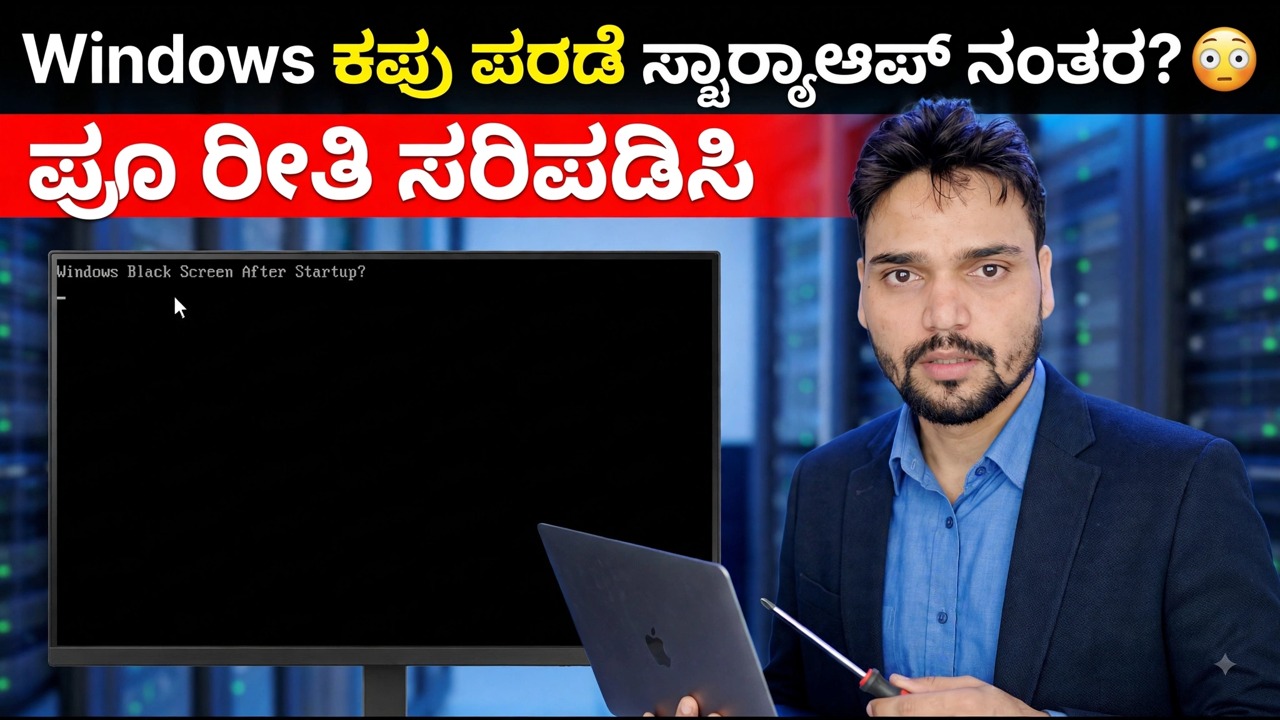
ಮೈಕ್ರೋಸಾಫ್ಟ್ Q&A ನಲ್ಲಿ ಇದು ಹೆಚ್ಚು ವರದಿಯಾಗಿರುವ Windows 11 ಸಮಸ್ಯೆಗಳಲ್ಲಿ ಒಂದಾಗಿದೆ ಮತ್ತು ಇದು ಸತ್ತ PC ನಂತೆ ಕಾಣುವ ಕಾರಣ ಜನರನ್ನು ಭಯಪಡಿಸುತ್ತದೆ. ಇದು "ನೋ ಸಿಗ್ನಲ್" ಅನ್ನು ತೋರಿಸುವ ಮಾನಿಟರ್ನಂತೆಯೇ ಅಲ್ಲ: ಇಲ್ಲಿ ಪ್ರದರ್ಶನವು ಕಾರ್ಯನಿರ್ವಹಿಸುತ್ತದೆ, ವಿಂಡೋಸ್ ಬೂಟ್ ಆಗುತ್ತದೆ ಮತ್ತು ಸೈನ್-ಇನ್ ಪೂರ್ಣಗೊಳಿಸುತ್ತದೆ - ಡೆಸ್ಕ್ಟಾಪ್ ಶೆಲ್ ಗೋಚರಿಸಬೇಕಾದ ಮುಂದಿನ ಹಂತವು ವಿಫಲಗೊಳ್ಳುತ್ತದೆ. ಆ ಥ್ರೆಡ್ಗಳಲ್ಲಿ ಮತ್ತೆ ಮತ್ತೆ ಹೆಸರಿಸಲಾದ ಸಾಮಾನ್ಯ ಕಾರಣಗಳೆಂದರೆ, ನವೀಕರಣದ ನಂತರ ಸ್ಥಗಿತಗೊಳ್ಳುವ ಗ್ರಾಫಿಕ್ಸ್ ಡ್ರೈವರ್, explorer.exe ಪ್ರಾರಂಭವಾಗದಿರುವುದು, ಬದಲಾದ ಶೆಲ್ ಸೆಟ್ಟಿಂಗ್ ಅಥವಾ ಬಾಹ್ಯ ಸಾಧನ ಅಥವಾ ಸೆಶನ್ ಅನ್ನು ಗೊಂದಲಕ್ಕೀಡುಮಾಡುವ ಪ್ರದರ್ಶನ. ಕೆಳಗಿನ ಆದೇಶವು ಹತ್ತು-ಸೆಕೆಂಡ್ ಡ್ರೈವರ್ ರೀಸ್ಟಾರ್ಟ್ನಿಂದ ಸೇಫ್ ಮೋಡ್ ರಿಪೇರಿಗೆ ಹೋಗುತ್ತದೆ ಮತ್ತು ಪೂರ್ಣ ಫಿಕ್ಸ್ ಅನ್ನು ಈ ಪುಟದಲ್ಲಿನ ವೀಡಿಯೊದಲ್ಲಿ ತೋರಿಸಲಾಗಿದೆ.
Watch the Complete Fix
ಚಾನಲ್ನಲ್ಲಿ ಸಂಪೂರ್ಣ ಫಿಕ್ಸ್ ಅನ್ನು ವೀಕ್ಷಿಸಿ: Windows 11 ಬ್ಲಾಕ್ ಸ್ಕ್ರೀನ್ ಜೊತೆಗೆ ಕರ್ಸರ್ ಲಾಗಿನ್ ಫಿಕ್ಸ್ ನಂತರ
ಸರಿ ವಿಂಡೋಸ್ ಲೋಗೋ ಕಾಣಿಸಿಕೊಳ್ಳುತ್ತದೆ ಮತ್ತು ಸೈನ್-ಇನ್ ಪರದೆಯು ಸಾಮಾನ್ಯವಾಗಿ ಕಾರ್ಯನಿರ್ವಹಿಸುತ್ತದೆ
X ಪಾಸ್ವರ್ಡ್ ನಮೂದಿಸಿದ ನಂತರ: ಕಪ್ಪು ಪರದೆ, ಐಕಾನ್ಗಳಿಲ್ಲ, ಟಾಸ್ಕ್ ಬಾರ್ ಇಲ್ಲ, ಸ್ಟಾರ್ಟ್ ಮೆನು ಇಲ್ಲ
ಸರಿ ಮೌಸ್ ಪಾಯಿಂಟರ್ ಗೋಚರಿಸುತ್ತದೆ ಮತ್ತು ಸಾಮಾನ್ಯವಾಗಿ ಚಲಿಸುತ್ತದೆ
ಮಾನಿಟರ್ ದೋಷವಲ್ಲ ಚಲಿಸುವ ಕರ್ಸರ್ ಎಂದರೆ PC ಒಂದು ಚಿತ್ರವನ್ನು ಕಳುಹಿಸುತ್ತಿದೆ ಮತ್ತು Windows ಚಾಲನೆಯಲ್ಲಿದೆ. ಕೇಬಲ್ಗಳು ಅಥವಾ ಮಾನಿಟರ್ಗಳನ್ನು ಬದಲಾಯಿಸುವ ಮೂಲಕ ಪ್ರಾರಂಭಿಸಬೇಡಿ.
ಈ ಸಮಸ್ಯೆಯ ಫಿಂಗರ್ಪ್ರಿಂಟ್: ಸೈನ್-ಇನ್ ಪೂರ್ಣಗೊಂಡಿದೆ, ಕರ್ಸರ್ ಜೀವಿಸುತ್ತದೆ, ಆದರೆ ಡೆಸ್ಕ್ಟಾಪ್ ಶೆಲ್ ಎಂದಿಗೂ ಕಾಣಿಸುವುದಿಲ್ಲ.
Win + Ctrl + Shift + B ⭐ ನೊಂದಿಗೆ ಗ್ರಾಫಿಕ್ಸ್ ಡ್ರೈವರ್ ಅನ್ನು ಮರುಪ್ರಾರಂಭಿಸಿ
ಹತ್ತು ಸೆಕೆಂಡುಗಳು, ಯಾವುದೇ ಮರುಪ್ರಾರಂಭವಿಲ್ಲ, ಮತ್ತು ಇದು ಸಾಮಾನ್ಯ ಕಾರಣವನ್ನು ತೆರವುಗೊಳಿಸುತ್ತದೆ - ಸೈನ್-ಇನ್ ಪರದೆಯಿಂದ ಡೆಸ್ಕ್ಟಾಪ್ಗೆ ಬದಲಾಯಿಸುವಾಗ ಸ್ಥಗಿತಗೊಂಡ ಗ್ರಾಫಿಕ್ಸ್ ಡ್ರೈವರ್.
- ಕಪ್ಪು ಪರದೆಯ ಮೇಲೆ, Win + Ctrl + Shift + B ಅನ್ನು ಒಟ್ಟಿಗೆ ಒತ್ತಿರಿ.
- ಪರದೆಯು ಮಿನುಗುತ್ತದೆ ಅಥವಾ ಮಿಟುಕಿಸುತ್ತದೆ ಮತ್ತು ನೀವು ಸಣ್ಣ ಬೀಪ್ ಅನ್ನು ಕೇಳಬಹುದು. ಅದು ಗ್ರಾಫಿಕ್ಸ್ ಡ್ರೈವರ್ ಅನ್ನು ಮರುಪ್ರಾರಂಭಿಸುತ್ತಿದೆ.
- ಕೆಲವು ಸೆಕೆಂಡುಗಳ ಕಾಲ ನಿರೀಕ್ಷಿಸಿ. ಡೆಸ್ಕ್ಟಾಪ್ ಕಾಣಿಸಿಕೊಂಡರೆ, ಚಾಲಕವು ಸಂಪೂರ್ಣ ಸಮಸ್ಯೆಯಾಗಿದೆ - ನಿಮ್ಮ ಗ್ರಾಫಿಕ್ಸ್ ತಯಾರಕರ ಸೈಟ್ನಿಂದ ಅದನ್ನು ನಂತರ ಸರಿಯಾಗಿ ನವೀಕರಿಸಿ ಆದ್ದರಿಂದ ಅದು ಪುನರಾವರ್ತಿಸುವುದಿಲ್ಲ.
- ಎರಡು ಪ್ರಯತ್ನಗಳ ನಂತರ ಏನೂ ಬದಲಾಗದಿದ್ದರೆ, ಫಿಕ್ಸ್ 2 ಗೆ ಸರಿಸಿ.
ಕಾರ್ಯ ನಿರ್ವಾಹಕದಿಂದ explorer.exe ಅನ್ನು ಪ್ರಾರಂಭಿಸಿ
ಡೆಸ್ಕ್ಟಾಪ್, ಟಾಸ್ಕ್ ಬಾರ್ ಮತ್ತು ಐಕಾನ್ಗಳನ್ನು ಒಂದೇ ಪ್ರೋಗ್ರಾಂನಿಂದ ಚಿತ್ರಿಸಲಾಗಿದೆ: explorer.exe. ಇದು ಎಂದಿಗೂ ಪ್ರಾರಂಭವಾಗದಿದ್ದರೆ, ವಿಂಡೋಸ್ ಕೆಳಗೆ ಉತ್ತಮವಾಗಿದ್ದರೂ ಸಹ ಪರದೆಯು ಕಪ್ಪು ಆಗಿರುತ್ತದೆ.
- ಟಾಸ್ಕ್ ಮ್ಯಾನೇಜರ್ ತೆರೆಯಲು Ctrl + Shift + Esc ಒತ್ತಿರಿ. (ಅದು ಏನನ್ನೂ ಮಾಡದಿದ್ದರೆ, Ctrl + Alt + Delete ಒತ್ತಿರಿ ಮತ್ತು ಮೆನುವಿನಿಂದ ಟಾಸ್ಕ್ ಮ್ಯಾನೇಜರ್ ಅನ್ನು ಆಯ್ಕೆಮಾಡಿ.)
- ಟಾಸ್ಕ್ ಮ್ಯಾನೇಜರ್ನ ಮೇಲ್ಭಾಗದಲ್ಲಿರುವ ಹೊಸ ಕಾರ್ಯವನ್ನು ರನ್ ಮಾಡಿ ಕ್ಲಿಕ್ ಮಾಡಿ.
explorer.exeಎಂದು ಟೈಪ್ ಮಾಡಿ ಮತ್ತು Enter ಒತ್ತಿರಿ.- ಡೆಸ್ಕ್ಟಾಪ್ ಕಾಣಿಸಿಕೊಂಡರೆ, ಪಿಸಿಯನ್ನು ಒಮ್ಮೆ ಮರುಪ್ರಾರಂಭಿಸಿ ಮತ್ತು ಅದು ತನ್ನದೇ ಆದ ಮೇಲೆ ಬರುತ್ತದೆಯೇ ಎಂದು ನೋಡಿ. ಮುಂದಿನ ಬೂಟ್ನಲ್ಲಿ ಅದು ಹಿಂತಿರುಗದಿದ್ದರೆ, ರೋಗಲಕ್ಷಣವನ್ನು ಮಾತ್ರವಲ್ಲದೆ ಕಾರಣವನ್ನು ಸರಿಪಡಿಸಲು ಫಿಕ್ಸ್ 4 ಮತ್ತು ಫಿಕ್ಸ್ 5 ಅನ್ನು ಮುಂದುವರಿಸಿ.
ಬಾಹ್ಯ ಡ್ರೈವ್ಗಳು ಮತ್ತು ಹೆಚ್ಚುವರಿ ಪ್ರದರ್ಶನಗಳನ್ನು ಸಂಪರ್ಕ ಕಡಿತಗೊಳಿಸಿ, ನಂತರ ಮರುಪ್ರಯತ್ನಿಸಿ
ವಿಂಡೋಸ್ ಕೆಲವೊಮ್ಮೆ ಡೆಸ್ಕ್ಟಾಪ್ ಅನ್ನು ಡಿಸ್ಪ್ಲೇನಲ್ಲಿ ಇರಿಸಲು ಪ್ರಯತ್ನಿಸುತ್ತದೆ, ಅದು ಆಫ್ ಆಗಿರುವ ಅಥವಾ ಹೋಗಿದೆ ಅಥವಾ ಸೈನ್-ಇನ್ ಸಮಯದಲ್ಲಿ USB ಸಾಧನದಲ್ಲಿ ಸ್ಟಾಲ್ ಆಗುತ್ತದೆ. ಒಂದು ನಿಮಿಷದಲ್ಲಿ ಎಲ್ಲಾ ಬಾಹ್ಯ ನಿಯಮಗಳನ್ನು ತೆಗೆದುಹಾಕುವುದು.
- USB ಡ್ರೈವ್ಗಳು, ಬಾಹ್ಯ ಹಾರ್ಡ್ ಡಿಸ್ಕ್ಗಳು, ಮೆಮೊರಿ ಕಾರ್ಡ್ಗಳು ಮತ್ತು ಡಾಂಗಲ್ಗಳನ್ನು ಅನ್ಪ್ಲಗ್ ಮಾಡಿ - ಕೀಬೋರ್ಡ್ ಮತ್ತು ಮೌಸ್ ಅನ್ನು ಮಾತ್ರ ಬಿಡಿ.
- ಎರಡನೇ ಮಾನಿಟರ್ ಅಥವಾ ಟಿವಿ ಸಂಪರ್ಕಗೊಂಡಿದ್ದರೆ, ಅದನ್ನು ಸಂಪರ್ಕ ಕಡಿತಗೊಳಿಸಿ ಅಥವಾ ಕನಿಷ್ಠ ಸ್ವಿಚ್ ಆನ್ ಮಾಡಿ ಮತ್ತು ಅದು ಈ ಪಿಸಿಯನ್ನು ತೋರಿಸುತ್ತದೆ ಎಂದು ಖಚಿತಪಡಿಸಿಕೊಳ್ಳಿ.
- PC ಅನ್ನು ಮರುಪ್ರಾರಂಭಿಸಿ ಮತ್ತು ಮತ್ತೆ ಸೈನ್ ಇನ್ ಮಾಡಿ. ಡೆಸ್ಕ್ಟಾಪ್ ಕಾಣಿಸಿಕೊಂಡರೆ, ನಿಮ್ಮ ಸಾಧನಗಳನ್ನು ಒಂದೊಂದಾಗಿ ಮರುಸಂಪರ್ಕಿಸಿ; ಕಪ್ಪು ಪರದೆಯು ಹಿಂತಿರುಗುವ ಮೊದಲು ಕೊನೆಯದಾಗಿ ಸೇರಿಸಿದ್ದು ತೊಂದರೆ ಕೊಡುವವನು.
ಕಾರ್ಯ ನಿರ್ವಾಹಕ ತೆರೆಯುವುದಿಲ್ಲವೇ? ಸುರಕ್ಷಿತ ಮೋಡ್ ಬಳಸಿ ಮತ್ತು ಡಿಸ್ಪ್ಲೇ ಡ್ರೈವರ್ ತೆಗೆದುಹಾಕಿ
ಯಾವುದೇ ಶಾರ್ಟ್ಕಟ್ ಏನನ್ನೂ ತೆರೆಯದಿದ್ದರೆ, ಸುರಕ್ಷಿತ ಮೋಡ್ನಿಂದ ಕೆಲಸ ಮಾಡಿ, ಅಲ್ಲಿ ವಿಂಡೋಸ್ ಮೂಲಭೂತ ಡಿಸ್ಪ್ಲೇ ಡ್ರೈವರ್ ಅನ್ನು ಬಳಸುತ್ತದೆ ಅದು ಎಂದಿಗೂ ವಿಫಲಗೊಳ್ಳುವುದಿಲ್ಲ.
- ಸೈನ್-ಇನ್ ಪರದೆಯಿಂದ (ಅಥವಾ ಎರಡು ಬಾರಿ ಬೂಟ್ ಮಾಡುವಾಗ PC ಅನ್ನು ಆಫ್ ಮತ್ತು ಆನ್ ಮಾಡುವ ಮೂಲಕ), Shift ಅನ್ನು ಹಿಡಿದುಕೊಳ್ಳಿ ಮತ್ತು ಪವರ್ > ಮರುಪ್ರಾರಂಭಿಸಿ ಕ್ಲಿಕ್ ಮಾಡಿ.
- ನೀಲಿ ಮರುಪ್ರಾಪ್ತಿ ಮೆನುವಿನಲ್ಲಿ, ಸಮಸ್ಯೆ ನಿವಾರಣೆ > ಸುಧಾರಿತ ಆಯ್ಕೆಗಳು > ಪ್ರಾರಂಭ ಸೆಟ್ಟಿಂಗ್ಗಳು > ಮರುಪ್ರಾರಂಭಿಸಿ ಆಯ್ಕೆಮಾಡಿ.
- ಮರುಪ್ರಾರಂಭಿಸಿದ ನಂತರ, ನೆಟ್ವರ್ಕಿಂಗ್ನೊಂದಿಗೆ ಸುರಕ್ಷಿತ ಮೋಡ್ಗೆ 5 ಅಥವಾ F5 ಒತ್ತಿರಿ ಮತ್ತು ಸೈನ್ ಇನ್ ಮಾಡಿ.
- ಸಾಧನ ನಿರ್ವಾಹಕ ತೆರೆಯಿರಿ, ಡಿಸ್ಪ್ಲೇ ಅಡಾಪ್ಟರುಗಳನ್ನು ವಿಸ್ತರಿಸಿ, ನಿಮ್ಮ ಗ್ರಾಫಿಕ್ಸ್ ಅಡಾಪ್ಟರ್ ಅನ್ನು ಬಲ ಕ್ಲಿಕ್ ಮಾಡಿ ಮತ್ತು ಸಾಧನವನ್ನು ಅಸ್ಥಾಪಿಸು ಆಯ್ಕೆಮಾಡಿ. ಅದನ್ನು ನೀಡಿದರೆ "ಈ ಸಾಧನಕ್ಕಾಗಿ ಚಾಲಕವನ್ನು ತೆಗೆದುಹಾಕಲು ಪ್ರಯತ್ನಿಸು" ಎಂದು ಟಿಕ್ ಮಾಡಿ.
- ಸಾಮಾನ್ಯವಾಗಿ ಮರುಪ್ರಾರಂಭಿಸಿ. ವಿಂಡೋಸ್ ಅದರ ಮೂಲ ಡಿಸ್ಪ್ಲೇ ಡ್ರೈವರ್ನಲ್ಲಿ ಬೂಟ್ ಆಗುತ್ತದೆ ಮತ್ತು ಗ್ರಾಫಿಕ್ಸ್ ಡ್ರೈವರ್ ಅನ್ನು ಮರುಸ್ಥಾಪಿಸುತ್ತದೆ - ಡೆಸ್ಕ್ಟಾಪ್ ಕಾಣಿಸಿಕೊಳ್ಳಬೇಕು. ನಂತರ, ತಯಾರಕರ ಸ್ವಂತ ಸೈಟ್ನಿಂದ ನಿಮ್ಮ ನಿಖರವಾದ ಗ್ರಾಫಿಕ್ಸ್ ಮಾದರಿಗಾಗಿ ಇತ್ತೀಚಿನ ಚಾಲಕವನ್ನು ಸ್ಥಾಪಿಸಿ.
Winlogon Shell ಮೌಲ್ಯವನ್ನು ಪರಿಶೀಲಿಸಿ - ಆ ಒಂದು ಮೌಲ್ಯವನ್ನು ಮಾತ್ರ ಸ್ಪರ್ಶಿಸಿ
ಸೈನ್-ಇನ್ ಮಾಡಿದ ನಂತರ ನಿಮ್ಮ ಡೆಸ್ಕ್ಟಾಪ್ ಆಗಿ ಏನನ್ನು ಚಲಾಯಿಸಬೇಕು ಎಂಬುದನ್ನು ನಿರ್ಧರಿಸಲು ವಿಂಡೋಸ್ ಒಂದು ರಿಜಿಸ್ಟ್ರಿ ಮೌಲ್ಯವನ್ನು ಓದುತ್ತದೆ. ಆ ಮೌಲ್ಯವನ್ನು ಬದಲಾಯಿಸಿದ್ದರೆ - ಕೆಟ್ಟ ಟ್ವೀಕ್ ಟೂಲ್ ಅಥವಾ ಮಾಲ್ವೇರ್ ಮೂಲಕ - ಯಾವುದೇ ಡೆಸ್ಕ್ಟಾಪ್ ಲೋಡ್ ಆಗುವುದಿಲ್ಲ, ಆದರೆ ಎಲ್ಲವೂ ಕೆಲಸ ಮಾಡುತ್ತದೆ. ಸಾಮಾನ್ಯ ಡೆಸ್ಕ್ಟಾಪ್ ಅನ್ನು ತಲುಪಲಾಗದಿದ್ದರೆ ಸುರಕ್ಷಿತ ಮೋಡ್ನಿಂದ (ಫಿಕ್ಸ್ 4) ಇದನ್ನು ಮಾಡಿ.
- Win + R ಒತ್ತಿರಿ,
regeditಎಂದು ಟೈಪ್ ಮಾಡಿ ಮತ್ತು ಎಂಟರ್ ಒತ್ತಿರಿ. - ಇಲ್ಲಿಗೆ ಹೋಗಿ:
HKEY_LOCAL_MACHINE\SOFTWARE\Microsoft\Windows NT\CurrentVersion\Winlogon - ಶೆಲ್ ಹೆಸರಿನ ಮೌಲ್ಯವನ್ನು ಹುಡುಕಿ. ಅದನ್ನು ಡಬಲ್ ಕ್ಲಿಕ್ ಮಾಡಿ. ಇದು ನಿಖರವಾಗಿ ಹೇಳಬೇಕು:
explorer.exe - ಅದು ಬೇರೆ ಏನಾದರೂ ಹೇಳಿದರೆ, ಪಠ್ಯವನ್ನು
explorer.exeನೊಂದಿಗೆ ಬದಲಾಯಿಸಿ ಮತ್ತು ಸರಿ ಕ್ಲಿಕ್ ಮಾಡಿ. ಈ ಮೌಲ್ಯವನ್ನು ಮಾತ್ರ ಬದಲಾಯಿಸಿ - Winlogon ಕೀಲಿಯಲ್ಲಿ ಯಾವುದೇ ಇತರ ಮೌಲ್ಯವನ್ನು ಅಳಿಸಬೇಡಿ ಅಥವಾ ಸಂಪಾದಿಸಬೇಡಿ. - ರಿಜಿಸ್ಟ್ರಿ ಎಡಿಟರ್ ಅನ್ನು ಮುಚ್ಚಿ ಮತ್ತು ಮರುಪ್ರಾರಂಭಿಸಿ. ಮೌಲ್ಯವು ತಪ್ಪಾಗಿದ್ದರೆ, ನಂತರ ಪೂರ್ಣ ವಿಂಡೋಸ್ ಸೆಕ್ಯುರಿಟಿ ಸ್ಕ್ಯಾನ್ ಅನ್ನು ರನ್ ಮಾಡಿ, ಏಕೆಂದರೆ ಅದನ್ನು ಏನಾದರೂ ಬದಲಾಯಿಸಲಾಗಿದೆ.
SFC ಮತ್ತು DISM ನೊಂದಿಗೆ ಸುರಕ್ಷಿತ ಮೋಡ್ನಿಂದ ವಿಂಡೋಸ್ ಫೈಲ್ಗಳನ್ನು ಸರಿಪಡಿಸಿ
ಕಪ್ಪು ಪರದೆಯು ಹಿಂತಿರುಗುತ್ತಲೇ ಇದ್ದರೆ ಮತ್ತು ಯಾವುದೇ ಕಾರಣವನ್ನು ತೋರಿಸದಿದ್ದರೆ, ಹಾನಿಗೊಳಗಾದ ಸಿಸ್ಟಮ್ ಫೈಲ್ಗಳು ಉಳಿದ ಶಂಕಿತವಾಗಿವೆ. ಸುರಕ್ಷಿತ ಮೋಡ್ನಿಂದ ಅವುಗಳನ್ನು ಸರಿಪಡಿಸಿ (ಅಲ್ಲಿಗೆ ಹೇಗೆ ಹೋಗಬೇಕೆಂದು ಫಿಕ್ಸ್ 4 ತೋರಿಸುತ್ತದೆ).
- ಸುರಕ್ಷಿತ ಮೋಡ್ನಲ್ಲಿ, Win + X ಒತ್ತಿರಿ ಮತ್ತು ಟರ್ಮಿನಲ್ (ನಿರ್ವಹಣೆ) ಅಥವಾ ಕಮಾಂಡ್ ಪ್ರಾಂಪ್ಟ್ (ನಿರ್ವಹಣೆ) ಆಯ್ಕೆಮಾಡಿ.
- ಮೊದಲು ಇಮೇಜ್ ರಿಪೇರಿಯನ್ನು ರನ್ ಮಾಡಿ:
DISM /Online /Cleanup-Image /RestoreHealth- ಅದನ್ನು ಸಂಪೂರ್ಣವಾಗಿ ಮುಗಿಸಲು ಬಿಡಿ; ಇದು ಸ್ವಲ್ಪ ಸಮಯದವರೆಗೆ ಒಂದು ಶೇಕಡಾವಾರು ಮೇಲೆ ಕುಳಿತುಕೊಳ್ಳಬಹುದು. - ನಂತರ ರನ್ ಮಾಡಿ:
sfc /scannow - ಸಾಮಾನ್ಯವಾಗಿ ಮರುಪ್ರಾರಂಭಿಸಿ ಮತ್ತು ಸೈನ್ ಇನ್ ಮಾಡಿ. SFC ರಿಪೇರಿ ವರದಿ ಮಾಡಿದರೆ, ಡೆಸ್ಕ್ಟಾಪ್ ಲೋಡ್ ಆಗಬೇಕು; ಡಿಐಎಸ್ಎಂ ನಂತರವೂ ಸರಿಪಡಿಸಲು ಸಾಧ್ಯವಾಗದ ಫೈಲ್ಗಳನ್ನು ಅದು ವರದಿ ಮಾಡಿದರೆ, ವಿಂಡೋಸ್ ಸ್ಥಾಪನೆಯು ಸ್ವತಃ ಹಾನಿಗೊಳಗಾಗುತ್ತದೆ ಮತ್ತು ದುರಸ್ತಿ ಸ್ಥಾಪನೆಯು ಮುಂದಿನ ಹಂತವಾಗುತ್ತದೆ.
ಸಾಫ್ಟ್ವೇರ್ ಅಗತ್ಯವಿದೆ
ಯಾವುದೇ ಹೆಚ್ಚುವರಿ ಸಾಫ್ಟ್ವೇರ್ ಅಗತ್ಯವಿಲ್ಲ. ಮೇಲಿನ ಎಲ್ಲವೂ ಅಂತರ್ನಿರ್ಮಿತ ವಿಂಡೋಸ್ ಪರಿಕರಗಳನ್ನು ಬಳಸುತ್ತದೆ: ಟಾಸ್ಕ್ ಮ್ಯಾನೇಜರ್, ಡಿವೈಸ್ ಮ್ಯಾನೇಜರ್, ರಿಜಿಸ್ಟ್ರಿ ಎಡಿಟರ್ ಮತ್ತು ಸೇಫ್ ಮೋಡ್ ರಿಕವರಿ ಮೆನು, ಜೊತೆಗೆ ನಿಮ್ಮ ಗ್ರಾಫಿಕ್ಸ್ ತಯಾರಕರ ಅಧಿಕೃತ ಸೈಟ್ನಿಂದ ಇತ್ತೀಚಿನ ಗ್ರಾಫಿಕ್ಸ್ ಡ್ರೈವರ್ ಡ್ರೈವರ್ನಲ್ಲಿ 4 ಪಾಯಿಂಟ್ಗಳನ್ನು ಸರಿಪಡಿಸಿದರೆ. ಈ ಸಮಸ್ಯೆಗೆ ನೋಂದಾವಣೆ-ಕ್ಲೀನರ್ ಪ್ರೋಗ್ರಾಂ ಅನ್ನು ಬಳಸಬೇಡಿ - ಫಿಕ್ಸ್ 5 ರಲ್ಲಿ ಕೈಯಿಂದ ಮುಖ್ಯವಾದ ಒಂದು ರಿಜಿಸ್ಟ್ರಿ ಮೌಲ್ಯವನ್ನು ಪರಿಶೀಲಿಸಲಾಗುತ್ತದೆ.
ತಾಂತ್ರಿಕ ಅಂಶುವಿನಲ್ಲಿ ಇನ್ನಷ್ಟು PC ಪರಿಹಾರಗಳು
ಪ್ರತಿ ವಾರ: ವಿಂಡೋಸ್ ಸಮಸ್ಯೆಗಳು, ಗುಪ್ತ ಪರಿಕರಗಳು ಮತ್ತು ಪೂರ್ಣ ಸೆಟಪ್ ಮಾರ್ಗದರ್ಶಿಗಳು, ಹಂತ ಹಂತವಾಗಿ ವಿವರಿಸಲಾಗಿದೆ.
Subscribe on YouTubeFrequently Asked Questions
ಲಾಗಿನ್ ಆದ ನಂತರ ಕೇವಲ ಮೌಸ್ ಕರ್ಸರ್ನೊಂದಿಗೆ ನನ್ನ ಪರದೆಯು ಏಕೆ ಕಪ್ಪುಯಾಗಿದೆ?
ವಿಂಡೋಸ್ ಸ್ವತಃ ಲೋಡ್ ಆಗಿದೆ ಮತ್ತು ಸೈನ್-ಇನ್ ಪೂರ್ಣಗೊಂಡಿದೆ, ಆದರೆ ಡೆಸ್ಕ್ಟಾಪ್ ಶೆಲ್, explorer.exe, ಪ್ರಾರಂಭವಾಗಲಿಲ್ಲ ಅಥವಾ ಡೆಸ್ಕ್ಟಾಪ್ಗೆ ಬದಲಾಯಿಸುವಾಗ ಗ್ರಾಫಿಕ್ಸ್ ಡ್ರೈವರ್ ಸ್ಥಗಿತಗೊಂಡಿದೆ. ಚಲಿಸುವ ಕರ್ಸರ್ ಪ್ರದರ್ಶನವನ್ನು ಸಾಬೀತುಪಡಿಸುತ್ತದೆ ಮತ್ತು ಸಿಸ್ಟಮ್ ಜೀವಂತವಾಗಿದೆ. ಸಾಮಾನ್ಯ ಟ್ರಿಗ್ಗರ್ಗಳು ಅಪ್ಡೇಟ್, ಮುರಿದ ಶೆಲ್ ಸ್ಟಾರ್ಟ್ಅಪ್ ಅಥವಾ ಸೈನ್-ಇನ್ ಸೆಶನ್ ಅನ್ನು ಗೊಂದಲಗೊಳಿಸುವ ಸಾಧನ ಅಥವಾ ಎರಡನೇ ಪ್ರದರ್ಶನದ ನಂತರ ಗ್ರಾಫಿಕ್ಸ್ ಡ್ರೈವರ್ ಸಮಸ್ಯೆಯಾಗಿದೆ.
ಕರ್ಸರ್ ಹೊಂದಿರುವ ಕಪ್ಪು ಪರದೆಯು ಮಾನಿಟರ್ನಲ್ಲಿ ಸಿಗ್ನಲ್ ಇಲ್ಲದಿರುವಂತೆಯೇ ಇದೆಯೇ?
ಇಲ್ಲ. ಯಾವುದೇ ಸಿಗ್ನಲ್ ಇಲ್ಲದೆ, ಮಾನಿಟರ್ PC ಯಿಂದ ಏನನ್ನೂ ಸ್ವೀಕರಿಸುವುದಿಲ್ಲ ಮತ್ತು ಸಾಮಾನ್ಯವಾಗಿ ತನ್ನದೇ ಆದ ಯಾವುದೇ ಸಿಗ್ನಲ್ ಸಂದೇಶವನ್ನು ತೋರಿಸುತ್ತದೆ ಮತ್ತು ನೀವು ಕರ್ಸರ್ ಅನ್ನು ನೋಡುವುದಿಲ್ಲ. ಚಲಿಸಬಲ್ಲ ಕರ್ಸರ್ ಹೊಂದಿರುವ ಕಪ್ಪು ಪರದೆ ಎಂದರೆ ಪಿಸಿ ಚಿತ್ರವನ್ನು ಕಳುಹಿಸುತ್ತಿದೆ ಮತ್ತು ವಿಂಡೋಸ್ ಚಾಲನೆಯಲ್ಲಿದೆ - ದೋಷವು ವಿಂಡೋಸ್ ಒಳಗೆ, ಶೆಲ್ ಅಥವಾ ಗ್ರಾಫಿಕ್ಸ್ ಡ್ರೈವರ್ನಲ್ಲಿದೆ, ಕೇಬಲ್ ಅಥವಾ ಮಾನಿಟರ್ನಲ್ಲಿ ಅಲ್ಲ.
Win Ctrl Shift B ಏನು ಮಾಡುತ್ತದೆ?
ಇದು ಪಿಸಿಯನ್ನು ಮರುಪ್ರಾರಂಭಿಸದೆಯೇ ಗ್ರಾಫಿಕ್ಸ್ ಡ್ರೈವರ್ ಅನ್ನು ಮರುಪ್ರಾರಂಭಿಸುತ್ತದೆ. ಪರದೆಯು ಒಂದು ಸೆಕೆಂಡಿಗೆ ಮಿನುಗುತ್ತದೆ ಅಥವಾ ಖಾಲಿಯಾಗುತ್ತದೆ ಮತ್ತು ನೀವು ಬೀಪ್ ಅನ್ನು ಕೇಳಬಹುದು, ನಂತರ ಡಿಸ್ಪ್ಲೇ ಡ್ರೈವರ್ ಮರುಲೋಡ್ ಆಗುತ್ತದೆ. ಕರ್ಸರ್ನೊಂದಿಗೆ ಕಪ್ಪು ಪರದೆಯ ವೇಗವಾದ ಮೊದಲ ಪ್ರಯತ್ನವಾಗಿದೆ, ಏಕೆಂದರೆ ಸ್ಥಗಿತಗೊಂಡ ಗ್ರಾಫಿಕ್ಸ್ ಡ್ರೈವರ್ ಸಾಮಾನ್ಯ ಕಾರಣಗಳಲ್ಲಿ ಒಂದಾಗಿದೆ.
ರಿಜಿಸ್ಟ್ರಿಯಲ್ಲಿ Winlogon Shell ಮೌಲ್ಯವನ್ನು ಸಂಪಾದಿಸುವುದು ಸುರಕ್ಷಿತವೇ?
ಕೇವಲ ಒಂದು ಮೌಲ್ಯ, ಮತ್ತು ಅದನ್ನು explorer.exe ಗೆ ಮರುಸ್ಥಾಪಿಸಲು ಮಾತ್ರ. ಸೈನ್-ಇನ್ ಮಾಡಿದ ನಂತರ ನಿಮ್ಮ ಡೆಸ್ಕ್ಟಾಪ್ನಂತೆ ಯಾವ ಪ್ರೋಗ್ರಾಂ ಅನ್ನು ರನ್ ಮಾಡಬೇಕೆಂದು ಶೆಲ್ ಮೌಲ್ಯವು ವಿಂಡೋಸ್ಗೆ ಹೇಳುತ್ತದೆ. ಏನನ್ನಾದರೂ ಬದಲಾಯಿಸಿದರೆ, ಯಾವುದೇ ಡೆಸ್ಕ್ಟಾಪ್ ಕಾಣಿಸುವುದಿಲ್ಲ. ಅದನ್ನು ನಿಖರವಾಗಿ explorer.exe ಗೆ ಹೊಂದಿಸಿ, ಆ ಕೀಲಿಯಲ್ಲಿ ಬೇರೆ ಯಾವುದನ್ನೂ ಸ್ಪರ್ಶಿಸಿ ಮತ್ತು ರಿಜಿಸ್ಟ್ರಿ ಎಡಿಟರ್ ಅನ್ನು ಮುಚ್ಚಿ. ಇತರ Winlogon ಮೌಲ್ಯಗಳನ್ನು ಅಳಿಸಲು ನಿಮ್ಮನ್ನು ಕೇಳುವ ಮಾರ್ಗದರ್ಶಿಗಳನ್ನು ಅನುಸರಿಸಬೇಡಿ.