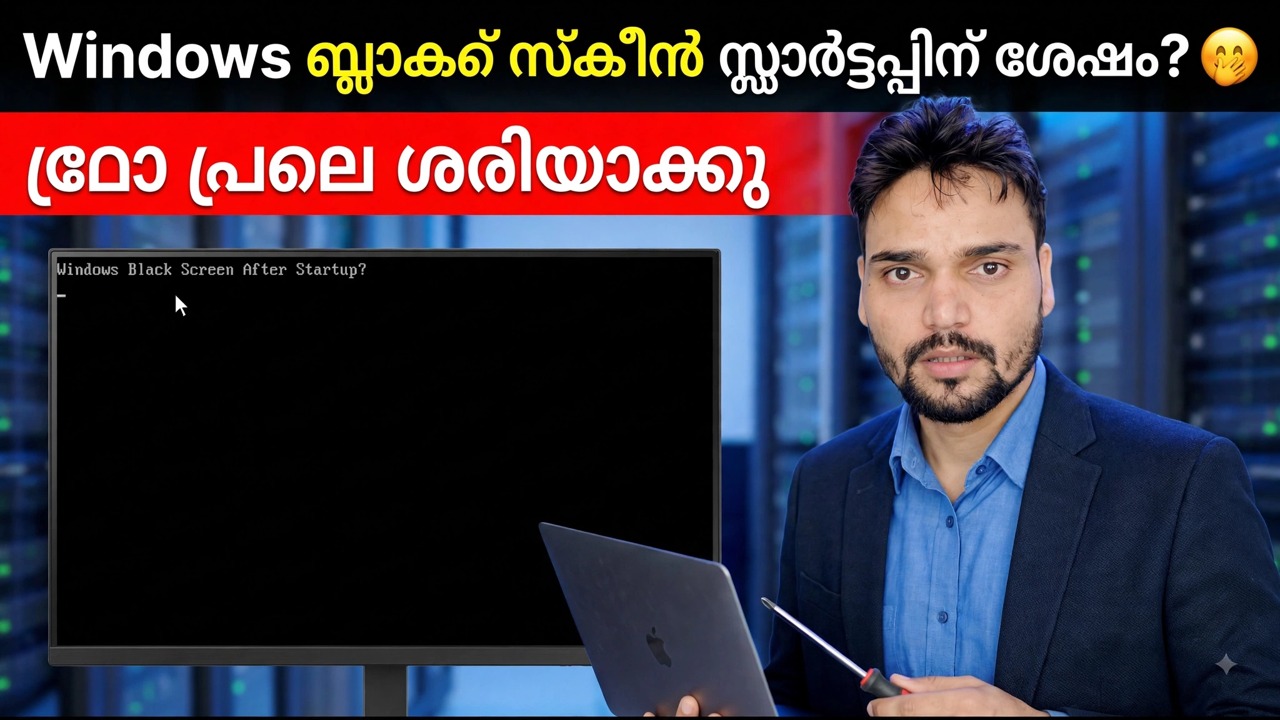
Microsoft Q&A-ൽ ഏറ്റവും കൂടുതൽ റിപ്പോർട്ട് ചെയ്യപ്പെട്ട Windows 11 പ്രശ്നങ്ങളിൽ ഒന്നാണിത്, കൂടാതെ ഇത് ഒരു ചത്ത പിസി പോലെ കാണപ്പെടുന്നതിനാൽ ആളുകളെ ഭയപ്പെടുത്തുന്നു. ഇത് "നോ സിഗ്നൽ" കാണിക്കുന്ന ഒരു മോണിറ്ററിന് സമാനമല്ല: ഇവിടെ ഡിസ്പ്ലേ പ്രവർത്തിക്കുന്നു, വിൻഡോസ് ബൂട്ട് ചെയ്യുന്നു, സൈൻ-ഇൻ പൂർത്തിയാക്കുന്നു - ഡെസ്ക്ടോപ്പ് ഷെൽ ദൃശ്യമാകുന്ന അടുത്ത ഘട്ടമാണ് പരാജയപ്പെടുന്നത്. ആ ത്രെഡുകളിൽ വീണ്ടും വീണ്ടും പേരുനൽകിയിരിക്കുന്ന ഒരു ഗ്രാഫിക്സ് ഡ്രൈവർ, ഒരു അപ്ഡേറ്റ്, explorer.exe ആരംഭിക്കാത്തത്, മാറിയ ഷെൽ ക്രമീകരണം അല്ലെങ്കിൽ സെഷനെ ആശയക്കുഴപ്പത്തിലാക്കുന്ന ഒരു ബാഹ്യ ഉപകരണം അല്ലെങ്കിൽ ഡിസ്പ്ലേ എന്നിവയാണ്. ചുവടെയുള്ള ഓർഡർ പത്ത് സെക്കൻഡ് ഡ്രൈവർ റീസ്റ്റാർട്ട് മുതൽ സേഫ് മോഡ് റിപ്പയർ വരെ പോകുന്നു, കൂടാതെ പൂർണ്ണമായ പരിഹാരവും ഈ പേജിലെ വീഡിയോയിൽ കാണിച്ചിരിക്കുന്നു.
Watch the Complete Fix
പൂർണ്ണമായ പരിഹാരം ചാനലിൽ കാണുക: ലോഗിൻ ഫിക്സിനുശേഷം കഴ്സറിനൊപ്പം Windows 11 ബ്ലാക്ക് സ്ക്രീൻ
ശരി വിൻഡോസ് ലോഗോ ദൃശ്യമാകുന്നു, സൈൻ-ഇൻ സ്ക്രീൻ സാധാരണയായി പ്രവർത്തിക്കുന്നു
X പാസ്വേഡ് നൽകിയ ശേഷം: ബ്ലാക്ക് സ്ക്രീൻ, ഐക്കണുകളില്ല, ടാസ്ക്ബാറില്ല, ആരംഭ മെനുവില്ല
ശരി, മൗസ് പോയിൻ്റർ ദൃശ്യമാണ്, സാധാരണഗതിയിൽ നീങ്ങുന്നു
ഒരു മോണിറ്റർ തകരാർ അല്ല ചലിക്കുന്ന കഴ്സർ എന്നാൽ പിസി ഒരു ചിത്രം അയയ്ക്കുന്നുവെന്നും വിൻഡോസ് പ്രവർത്തിക്കുന്നുവെന്നും അർത്ഥമാക്കുന്നു. കേബിളുകളോ മോണിറ്ററുകളോ മാറ്റി തുടങ്ങരുത്.
ഈ പ്രശ്നത്തിൻ്റെ വിരലടയാളം: സൈൻ-ഇൻ പൂർത്തിയായി, കഴ്സർ സജീവമാണ്, പക്ഷേ ഡെസ്ക്ടോപ്പ് ഷെൽ ഒരിക്കലും ദൃശ്യമാകില്ല.
Win + Ctrl + Shift + B ⭐ ഉപയോഗിച്ച് ഗ്രാഫിക്സ് ഡ്രൈവർ പുനരാരംഭിക്കുക
പത്ത് സെക്കൻഡ്, പുനരാരംഭിക്കേണ്ടതില്ല, ഏറ്റവും സാധാരണമായ കാരണം ഇത് മായ്ക്കുന്നു - സൈൻ-ഇൻ സ്ക്രീനിൽ നിന്ന് ഡെസ്ക്ടോപ്പിലേക്ക് മാറുമ്പോൾ സ്തംഭിച്ച ഗ്രാഫിക്സ് ഡ്രൈവർ.
- കറുത്ത സ്ക്രീനിൽ, Win + Ctrl + Shift + B ഒരുമിച്ച് അമർത്തുക.
- സ്ക്രീൻ മിന്നുകയോ മിന്നുകയോ ചെയ്യും, നിങ്ങൾ ഒരു ചെറിയ ബീപ്പ് കേട്ടേക്കാം. അതാണ് ഗ്രാഫിക്സ് ഡ്രൈവർ പുനരാരംഭിക്കുന്നത്.
- കുറച്ച് നിമിഷങ്ങൾ കാത്തിരിക്കുക. ഡെസ്ക്ടോപ്പ് ദൃശ്യമാകുകയാണെങ്കിൽ, ഡ്രൈവർ ആയിരുന്നു മുഴുവൻ പ്രശ്നവും - അത് പിന്നീട് നിങ്ങളുടെ ഗ്രാഫിക്സ് മേക്കറുടെ സൈറ്റിൽ നിന്ന് ശരിയായി അപ്ഡേറ്റ് ചെയ്യുക, അങ്ങനെ അത് ആവർത്തിക്കില്ല.
- രണ്ട് ശ്രമങ്ങൾക്ക് ശേഷം ഒന്നും മാറുന്നില്ലെങ്കിൽ, ഫിക്സ് 2-ലേക്ക് നീങ്ങുക.
ടാസ്ക് മാനേജറിൽ നിന്ന് explorer.exe ആരംഭിക്കുക
ഡെസ്ക്ടോപ്പ്, ടാസ്ക്ബാർ, ഐക്കണുകൾ എന്നിവയെല്ലാം ഒരു പ്രോഗ്രാം ഉപയോഗിച്ചാണ് വരച്ചിരിക്കുന്നത്: explorer.exe. ഇത് ഒരിക്കലും ആരംഭിച്ചിട്ടില്ലെങ്കിൽ, വിൻഡോസിന് താഴെ നല്ലതാണെങ്കിലും സ്ക്രീൻ കറുത്തതായി തുടരും.
- ടാസ്ക് മാനേജർ തുറക്കാൻ Ctrl + Shift + Esc അമർത്തുക. (അത് ഒന്നും ചെയ്യുന്നില്ലെങ്കിൽ, Ctrl + Alt + Delete അമർത്തി മെനുവിൽ നിന്ന് ടാസ്ക് മാനേജർ തിരഞ്ഞെടുക്കുക.)
- ടാസ്ക് മാനേജറിൻ്റെ മുകളിലുള്ള പുതിയ ടാസ്ക് പ്രവർത്തിപ്പിക്കുക ക്ലിക്ക് ചെയ്യുക.
explorer.exeഎന്ന് ടൈപ്പ് ചെയ്ത് എൻ്റർ അമർത്തുക.- ഡെസ്ക്ടോപ്പ് ദൃശ്യമാകുകയാണെങ്കിൽ, പിസി സാധാരണഗതിയിൽ ഒരിക്കൽ പുനരാരംഭിച്ച് അത് സ്വന്തമായി വരുന്നുണ്ടോ എന്ന് നോക്കുക. അടുത്ത ബൂട്ടിലും അത് തിരികെ വന്നില്ലെങ്കിൽ, ലക്ഷണം മാത്രമല്ല, കാരണം പരിഹരിക്കാൻ ഫിക്സ് 4, ഫിക്സ് 5 എന്നിവ തുടരുക.
എക്സ്റ്റേണൽ ഡ്രൈവുകളും എക്സ്ട്രാ ഡിസ്പ്ലേകളും വിച്ഛേദിക്കുക, തുടർന്ന് വീണ്ടും ശ്രമിക്കുക
വിൻഡോസ് ചിലപ്പോൾ ഡെസ്ക്ടോപ്പ് ഓഫ് ആയതോ പോയതോ ആയ ഡിസ്പ്ലേയിൽ സ്ഥാപിക്കാൻ ശ്രമിക്കുന്നു, അല്ലെങ്കിൽ സൈൻ-ഇൻ സമയത്ത് യുഎസ്ബി ഉപകരണത്തിൽ സ്റ്റാൾ ചെയ്യുന്നു. ഒരു മിനിറ്റിനുള്ളിൽ എല്ലാ ബാഹ്യ നിയമങ്ങളും നീക്കംചെയ്യുന്നു.
- യുഎസ്ബി ഡ്രൈവുകൾ, എക്സ്റ്റേണൽ ഹാർഡ് ഡിസ്കുകൾ, മെമ്മറി കാർഡുകൾ, ഡോംഗിളുകൾ എന്നിവ അൺപ്ലഗ് ചെയ്യുക - കീബോർഡും മൗസും മാത്രം വിടുക.
- രണ്ടാമത്തെ മോണിറ്ററോ ടിവിയോ കണക്റ്റ് ചെയ്തിട്ടുണ്ടെങ്കിൽ, അത് വിച്ഛേദിക്കുക അല്ലെങ്കിൽ കുറഞ്ഞത് സ്വിച്ച് ഓണാക്കി അത് ഈ പിസി കാണിക്കുന്നുവെന്ന് ഉറപ്പാക്കുക.
- പിസി പുനരാരംഭിച്ച് വീണ്ടും സൈൻ ഇൻ ചെയ്യുക. ഡെസ്ക്ടോപ്പ് ദൃശ്യമാകുകയാണെങ്കിൽ, നിങ്ങളുടെ ഉപകരണങ്ങൾ ഒരു സമയം വീണ്ടും കണക്റ്റുചെയ്യുക; ബ്ലാക്ക് സ്ക്രീൻ തിരികെ വരുന്നതിന് മുമ്പ് അവസാനമായി ചേർത്തത് പ്രശ്നമുണ്ടാക്കുന്നയാളാണ്.
ടാസ്ക് മാനേജർ തുറക്കില്ലേ? സുരക്ഷിത മോഡ് ഉപയോഗിക്കുക, ഡിസ്പ്ലേ ഡ്രൈവർ നീക്കം ചെയ്യുക
ഒരു കുറുക്കുവഴിയും ഒന്നും തുറക്കുന്നില്ലെങ്കിൽ, വിൻഡോസ് ഒരിക്കലും പരാജയപ്പെടാത്ത അടിസ്ഥാന ഡിസ്പ്ലേ ഡ്രൈവർ ഉപയോഗിക്കുന്ന സേഫ് മോഡിൽ നിന്ന് പ്രവർത്തിക്കുക.
- സൈൻ-ഇൻ സ്ക്രീനിൽ നിന്ന് (അല്ലെങ്കിൽ ബൂട്ട് ചെയ്യുമ്പോൾ പിസി രണ്ട് തവണ ഓഫാക്കി ഓണാക്കിക്കൊണ്ട്), Shift അമർത്തിപ്പിടിച്ച് Power > Restart ക്ലിക്ക് ചെയ്യുക.
- നീല വീണ്ടെടുക്കൽ മെനുവിൽ, ട്രബിൾഷൂട്ട് > വിപുലമായ ഓപ്ഷനുകൾ > സ്റ്റാർട്ടപ്പ് ക്രമീകരണങ്ങൾ > പുനരാരംഭിക്കുക തിരഞ്ഞെടുക്കുക.
- പുനരാരംഭിച്ചതിന് ശേഷം, നെറ്റ്വർക്കിംഗിനൊപ്പം സേഫ് മോഡിനായി 5 അല്ലെങ്കിൽ F5 അമർത്തി സൈൻ ഇൻ ചെയ്യുക.
- ഉപകരണ മാനേജർ തുറക്കുക, ഡിസ്പ്ലേ അഡാപ്റ്ററുകൾ വികസിപ്പിക്കുക, നിങ്ങളുടെ ഗ്രാഫിക്സ് അഡാപ്റ്ററിൽ വലത്-ക്ലിക്കുചെയ്ത് ഉപകരണം അൺഇൻസ്റ്റാൾ ചെയ്യുക തിരഞ്ഞെടുക്കുക. ഓഫർ ചെയ്യുകയാണെങ്കിൽ "ഈ ഉപകരണത്തിനായുള്ള ഡ്രൈവർ നീക്കം ചെയ്യാനുള്ള ശ്രമം" ടിക്ക് ചെയ്യുക.
- സാധാരണ രീതിയിൽ പുനരാരംഭിക്കുക. വിൻഡോസ് അതിൻ്റെ അടിസ്ഥാന ഡിസ്പ്ലേ ഡ്രൈവറിൽ ബൂട്ട് ചെയ്യുകയും ഗ്രാഫിക്സ് ഡ്രൈവർ വീണ്ടും ഇൻസ്റ്റാൾ ചെയ്യുകയും ചെയ്യുന്നു - ഡെസ്ക്ടോപ്പ് ദൃശ്യമാകും. അതിനുശേഷം, നിർമ്മാതാവിൻ്റെ സ്വന്തം സൈറ്റിൽ നിന്ന് നിങ്ങളുടെ കൃത്യമായ ഗ്രാഫിക്സ് മോഡലിനായി ഏറ്റവും പുതിയ ഡ്രൈവർ ഇൻസ്റ്റാൾ ചെയ്യുക.
വിൻലോഗൺ ഷെൽ മൂല്യം പരിശോധിക്കുക - ആ ഒരു മൂല്യം മാത്രം സ്പർശിക്കുക
സൈൻ ഇൻ ചെയ്തതിന് ശേഷം നിങ്ങളുടെ ഡെസ്ക്ടോപ്പായി എന്ത് പ്രവർത്തിക്കണമെന്ന് തീരുമാനിക്കാൻ Windows ഒരു രജിസ്ട്രി മൂല്യം വായിക്കുന്നു. ആ മൂല്യം മാറ്റിയാൽ - ഒരു മോശം ട്വീക്ക് ടൂൾ വഴിയോ അല്ലെങ്കിൽ ക്ഷുദ്രവെയർ ഉപയോഗിച്ചോ - മറ്റെല്ലാം പ്രവർത്തിക്കുമ്പോൾ ഒരു ഡെസ്ക്ടോപ്പിനും ലോഡ് ചെയ്യാൻ കഴിയില്ല. സാധാരണ ഡെസ്ക്ടോപ്പ് ലഭ്യമല്ലെങ്കിൽ, സുരക്ഷിത മോഡിൽ (ഫിക്സ് 4) ഇത് ചെയ്യുക.
- Win + R അമർത്തുക,
regeditഎന്ന് ടൈപ്പ് ചെയ്ത് എൻ്റർ അമർത്തുക. - ഇതിലേക്ക് പോകുക:
HKEY_LOCAL_MACHINE\SOFTWARE\Microsoft\Windows NT\CurrentVersion\Winlogon - Shell എന്ന പേരിലുള്ള മൂല്യം കണ്ടെത്തുക. അതിൽ ഡബിൾ ക്ലിക്ക് ചെയ്യുക. ഇത് കൃത്യമായി പറയണം:
explorer.exe - അത് മറ്റെന്തെങ്കിലും പറയുന്നുണ്ടെങ്കിൽ, വാചകം
explorer.exeഉപയോഗിച്ച് മാറ്റി ശരി ക്ലിക്കുചെയ്യുക. ഈ മൂല്യം മാത്രം മാറ്റുക - Winlogon കീയിലെ മറ്റേതെങ്കിലും മൂല്യം ഇല്ലാതാക്കുകയോ എഡിറ്റുചെയ്യുകയോ ചെയ്യരുത്. - രജിസ്ട്രി എഡിറ്റർ അടച്ച് പുനരാരംഭിക്കുക. മൂല്യം തെറ്റാണെങ്കിൽ, ഒരു പൂർണ്ണ വിൻഡോസ് സെക്യൂരിറ്റി സ്കാൻ പ്രവർത്തിപ്പിക്കുക, കാരണം എന്തോ അത് മാറ്റി.
SFC, DISM എന്നിവ ഉപയോഗിച്ച് സുരക്ഷിത മോഡിൽ നിന്ന് വിൻഡോസ് ഫയലുകൾ നന്നാക്കുക
ബ്ലാക്ക് സ്ക്രീൻ തിരികെ വരികയും ഒരു കാരണവും കാണിക്കാതിരിക്കുകയും ചെയ്താൽ, കേടായ സിസ്റ്റം ഫയലുകൾ സംശയാസ്പദമായി അവശേഷിക്കുന്നു. സേഫ് മോഡിൽ നിന്ന് അവ നന്നാക്കുക (അവിടെ എങ്ങനെ എത്തിച്ചേരാമെന്ന് ഫിക്സ് 4 കാണിക്കുന്നു).
- സുരക്ഷിത മോഡിൽ, Win + X അമർത്തി ടെർമിനൽ (അഡ്മിൻ) അല്ലെങ്കിൽ കമാൻഡ് പ്രോംപ്റ്റ് (അഡ്മിൻ) തിരഞ്ഞെടുക്കുക.
- ആദ്യം ഇമേജ് റിപ്പയർ പ്രവർത്തിപ്പിക്കുക:
DISM /Online /Cleanup-Image /RestoreHealth- ഇത് പൂർണ്ണമായും പൂർത്തിയാക്കാൻ അനുവദിക്കുക; അതിന് ഒരു ശതമാനത്തിൽ കുറച്ചുനേരം ഇരിക്കാൻ കഴിയും. - തുടർന്ന് പ്രവർത്തിപ്പിക്കുക:
sfc /scannow - സാധാരണ രീതിയിൽ പുനരാരംഭിച്ച് സൈൻ ഇൻ ചെയ്യുക. SFC റിപ്പയർ റിപ്പോർട്ട് ചെയ്താൽ, ഡെസ്ക്ടോപ്പ് ലോഡ് ചെയ്യണം; ഡിഐഎസ്എമ്മിനു ശേഷവും പരിഹരിക്കാൻ കഴിയാത്ത ഫയലുകൾ റിപ്പോർട്ട് ചെയ്താൽ, വിൻഡോസ് ഇൻസ്റ്റാളേഷൻ തന്നെ തകരാറിലാകുകയും റിപ്പയർ ഇൻസ്റ്റാളേഷൻ അടുത്ത ഘട്ടമായി മാറുകയും ചെയ്യും.
സോഫ്റ്റ്വെയർ ആവശ്യമാണ്
അധിക സോഫ്റ്റ്വെയർ ആവശ്യമില്ല. മുകളിലുള്ള എല്ലാം ബിൽറ്റ്-ഇൻ വിൻഡോസ് ടൂളുകൾ ഉപയോഗിക്കുന്നു: ടാസ്ക് മാനേജർ, ഡിവൈസ് മാനേജർ, രജിസ്ട്രി എഡിറ്റർ, സേഫ് മോഡ് വീണ്ടെടുക്കൽ മെനു, കൂടാതെ ഡ്രൈവറിൽ 4 പോയിൻ്റുകൾ ഉറപ്പിച്ചാൽ നിങ്ങളുടെ ഗ്രാഫിക്സ് നിർമ്മാതാവിൻ്റെ ഔദ്യോഗിക സൈറ്റിൽ നിന്നുള്ള ഏറ്റവും പുതിയ ഗ്രാഫിക്സ് ഡ്രൈവർ. ഈ പ്രശ്നത്തിന് ഒരു രജിസ്ട്രി-ക്ലീനർ പ്രോഗ്രാം ഉപയോഗിക്കരുത് - ഫിക്സ് 5-ൽ പ്രാധാന്യമുള്ള ഒരു രജിസ്ട്രി മൂല്യം കൈകൊണ്ട് പരിശോധിക്കുന്നു.
സാങ്കേതിക അൻഷുവിൽ കൂടുതൽ പിസി പരിഹാരങ്ങൾ
എല്ലാ ആഴ്ചയും: വിൻഡോസ് പ്രശ്നങ്ങളും മറഞ്ഞിരിക്കുന്ന ഉപകരണങ്ങളും പൂർണ്ണ സജ്ജീകരണ ഗൈഡുകളും, ഘട്ടം ഘട്ടമായി വിശദീകരിച്ചു.
Subscribe on YouTubeFrequently Asked Questions
ലോഗിൻ ചെയ്തതിന് ശേഷം ഒരു മൗസ് കഴ്സർ മാത്രമുള്ള എൻ്റെ സ്ക്രീൻ കറുത്തിരിക്കുന്നത് എന്തുകൊണ്ട്?
വിൻഡോസ് തന്നെ ലോഡുചെയ്ത് സൈൻ-ഇൻ പൂർത്തിയാക്കി, പക്ഷേ ഡെസ്ക്ടോപ്പ് ഷെൽ, explorer.exe, ആരംഭിച്ചില്ല, അല്ലെങ്കിൽ ഡെസ്ക്ടോപ്പിലേക്ക് മാറുമ്പോൾ ഗ്രാഫിക്സ് ഡ്രൈവർ സ്തംഭിച്ചു. ചലിക്കുന്ന കഴ്സർ ഡിസ്പ്ലേയും സിസ്റ്റവും സജീവമാണെന്ന് തെളിയിക്കുന്നു. ഒരു അപ്ഡേറ്റ്, തകർന്ന ഷെൽ സ്റ്റാർട്ടപ്പ് അല്ലെങ്കിൽ സൈൻ-ഇൻ സെഷനെ ആശയക്കുഴപ്പത്തിലാക്കുന്ന ഒരു ഉപകരണമോ രണ്ടാമത്തെ ഡിസ്പ്ലേയോ ശേഷമുള്ള ഗ്രാഫിക്സ് ഡ്രൈവർ പ്രശ്നമാണ് സാധാരണ ട്രിഗറുകൾ.
മോണിറ്ററിൽ സിഗ്നൽ ഇല്ലാത്തതിന് തുല്യമാണോ കഴ്സറുള്ള ബ്ലാക്ക് സ്ക്രീൻ?
ഇല്ല. സിഗ്നലില്ലാതെ, മോണിറ്ററിന് പിസിയിൽ നിന്ന് ഒന്നും ലഭിക്കില്ല, സാധാരണയായി അതിൻ്റെ സ്വന്തം നോ സിഗ്നൽ സന്ദേശം കാണിക്കുന്നു, നിങ്ങൾ ഒരു കഴ്സർ കാണില്ല. ചലിക്കാവുന്ന കഴ്സറുള്ള ഒരു കറുത്ത സ്ക്രീൻ അർത്ഥമാക്കുന്നത് പിസി ഒരു ചിത്രം അയയ്ക്കുന്നു, വിൻഡോസ് പ്രവർത്തിക്കുന്നു - തകരാർ വിൻഡോസിനുള്ളിലോ ഷെല്ലിലോ ഗ്രാഫിക്സ് ഡ്രൈവറിലോ ആണ്, കേബിളിലോ മോണിറ്ററിലോ അല്ല.
Win Ctrl Shift B എന്താണ് ചെയ്യുന്നത്?
ഇത് പിസി പുനരാരംഭിക്കാതെ ഗ്രാഫിക്സ് ഡ്രൈവർ പുനരാരംഭിക്കുന്നു. സ്ക്രീൻ ഒരു നിമിഷത്തേക്ക് മിന്നിമറയുന്നു അല്ലെങ്കിൽ ശൂന്യമായി പോകുന്നു, നിങ്ങൾക്ക് ഒരു ബീപ്പ് കേൾക്കാം, തുടർന്ന് ഡിസ്പ്ലേ ഡ്രൈവർ വീണ്ടും ലോഡുചെയ്യുന്നു. കഴ്സറുള്ള ബ്ലാക്ക് സ്ക്രീനിനായുള്ള ഏറ്റവും വേഗതയേറിയ ആദ്യ ശ്രമമാണിത്, കാരണം സ്തംഭിച്ച ഗ്രാഫിക്സ് ഡ്രൈവർ ഏറ്റവും സാധാരണമായ കാരണങ്ങളിലൊന്നാണ്.
രജിസ്ട്രിയിൽ Winlogon Shell മൂല്യം എഡിറ്റ് ചെയ്യുന്നത് സുരക്ഷിതമാണോ?
ആ ഒരു മൂല്യം മാത്രം, അത് explorer.exe-ലേക്ക് പുനഃസ്ഥാപിക്കാൻ മാത്രം. സൈൻ ഇൻ ചെയ്തതിന് ശേഷം നിങ്ങളുടെ ഡെസ്ക്ടോപ്പായി ഏത് പ്രോഗ്രാം പ്രവർത്തിക്കണമെന്ന് ഷെൽ മൂല്യം വിൻഡോസിനോട് പറയുന്നു. എന്തെങ്കിലും മാറ്റം വരുത്തിയാൽ, ഒരു ഡെസ്ക്ടോപ്പും ദൃശ്യമാകില്ല. അത് കൃത്യമായി explorer.exe-ലേക്ക് തിരികെ സജ്ജമാക്കുക, ആ കീയിൽ മറ്റൊന്നും സ്പർശിക്കുക, രജിസ്ട്രി എഡിറ്റർ അടയ്ക്കുക. മറ്റ് Winlogon മൂല്യങ്ങൾ ഇല്ലാതാക്കാൻ ആവശ്യപ്പെടുന്ന ഗൈഡുകൾ പിന്തുടരരുത്.