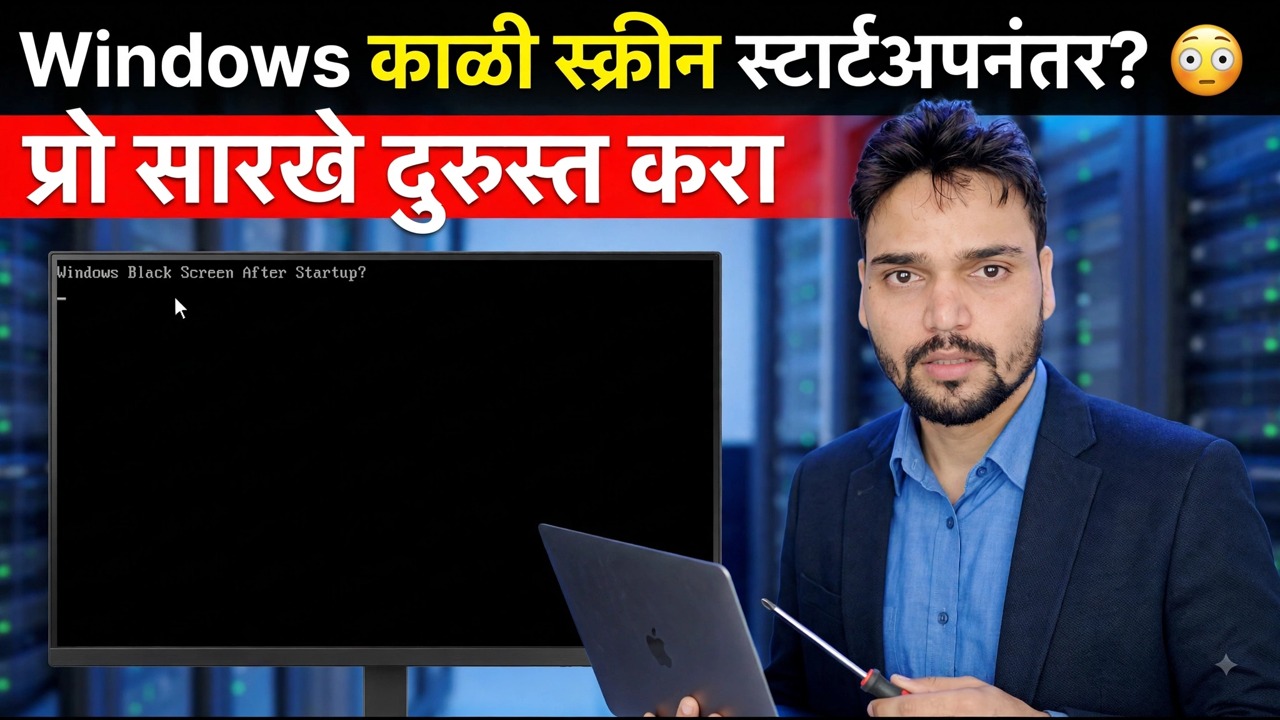
ही Microsoft Q&A वर सर्वात जास्त नोंदवलेली Windows 11 समस्यांपैकी एक आहे आणि ती लोकांना घाबरवते कारण तो मृत पीसीसारखा दिसतो. हे "नो सिग्नल" दर्शविणाऱ्या मॉनिटरसारखे नाही: येथे प्रदर्शन कार्य करते, विंडोज बूट करते आणि साइन-इन पूर्ण होते - काय अपयशी ठरते ही पुढची पायरी आहे, जिथे डेस्कटॉप शेल दिसला पाहिजे. त्या थ्रेड्समध्ये पुन्हा-पुन्हा नाव दिलेली सामान्य कारणे म्हणजे ग्राफिक्स ड्रायव्हर जो अपडेटनंतर थांबतो, explorer.exe सुरू होत नाही, बदललेली शेल सेटिंग किंवा बाह्य डिव्हाइस किंवा सत्र गोंधळात टाकणारे प्रदर्शन. खालील क्रम दहा-सेकंद ड्रायव्हर रीस्टार्ट पासून सेफ मोड दुरुस्तीपर्यंत जातो आणि संपूर्ण निराकरण देखील या पृष्ठावरील व्हिडिओमध्ये दर्शविले आहे.
Watch the Complete Fix
चॅनेलवर संपूर्ण निराकरण पहा: लॉगिन फिक्स केल्यानंतर कर्सरसह Windows 11 ब्लॅक स्क्रीन
ओके Windows लोगो दिसतो आणि साइन-इन स्क्रीन सामान्यपणे कार्य करते
X पासवर्ड एंटर केल्यानंतर: काळी स्क्रीन, कोणतेही चिन्ह नाही, टास्कबार नाही, प्रारंभ मेनू नाही
ओके माउस पॉइंटर दृश्यमान आहे आणि सामान्यपणे हलतो
मॉनिटर फॉल्ट नाही फिरणारा कर्सर म्हणजे PC चित्र पाठवत आहे आणि Windows चालू आहे. केबल्स किंवा मॉनिटर्स बदलून प्रारंभ करू नका.
या समस्येचे फिंगरप्रिंट: साइन-इन पूर्ण होते, कर्सर जिवंत राहतो, परंतु डेस्कटॉप शेल कधीही दिसत नाही.
Win + Ctrl + Shift + B ⭐ सह ग्राफिक्स ड्रायव्हर रीस्टार्ट करा
दहा सेकंद, रीस्टार्ट नाही आणि हे सर्वात सामान्य कारण साफ करते - एक ग्राफिक्स ड्रायव्हर जो साइन-इन स्क्रीनवरून डेस्कटॉपवर स्विच करताना थांबला.
- काळ्या स्क्रीनवर, Win + Ctrl + Shift + B एकत्र दाबा.
- स्क्रीन चमकेल किंवा लुकलुकेल आणि तुम्हाला एक लहान बीप ऐकू येईल. म्हणजे ग्राफिक्स ड्रायव्हर रीस्टार्ट होत आहे.
- काही सेकंद थांबा. डेस्कटॉप दिसल्यास, संपूर्ण समस्या ड्रायव्हरची होती - ते नंतर आपल्या ग्राफिक्स निर्मात्याच्या साइटवरून योग्यरित्या अद्यतनित करा जेणेकरून ते पुनरावृत्ती होणार नाही.
- दोन प्रयत्नांनंतर काहीही बदलत नसल्यास, निराकरण 2 वर जा.
टास्क मॅनेजरमधून explorer.exe सुरू करा
डेस्कटॉप, टास्कबार आणि आयकॉन सर्व एका प्रोग्रामद्वारे काढले जातात: explorer.exe. जर ते कधीही सुरू झाले नाही तर, विंडोजच्या खाली ठीक असूनही स्क्रीन काळी राहते.
- कार्य व्यवस्थापक उघडण्यासाठी Ctrl + Shift + Esc दाबा. (त्यामुळे काहीही होत नसल्यास, Ctrl + Alt + Delete दाबा आणि मेनूमधून कार्य व्यवस्थापक निवडा.)
- टास्क मॅनेजरच्या शीर्षस्थानी नवीन कार्य चालवा वर क्लिक करा.
explorer.exeटाइप करा आणि एंटर दाबा.- डेस्कटॉप दिसल्यास, पीसी सामान्यपणे एकदा रीस्टार्ट करा आणि तो स्वतः परत येतो की नाही ते पहा. जर ते पुढच्या बूटवर परत येत नसेल तर, फिक्स 4 आणि फिक्स 5 सह सुरू ठेवा, कारण फक्त लक्षणच नाही.
बाह्य ड्राइव्ह आणि अतिरिक्त डिस्प्ले डिस्कनेक्ट करा, नंतर पुन्हा प्रयत्न करा
Windows काहीवेळा डेस्कटॉपला बंद किंवा गेलेल्या डिस्प्लेवर ठेवण्याचा प्रयत्न करते किंवा साइन-इन दरम्यान USB डिव्हाइसवर स्टॉल करते. एका मिनिटात बाहेरील सर्व नियम काढून टाकणे.
- यूएसबी ड्राइव्ह, बाह्य हार्ड डिस्क, मेमरी कार्ड आणि डोंगल्स अनप्लग करा - फक्त कीबोर्ड आणि माउस सोडा.
- दुसरा मॉनिटर किंवा टीव्ही जोडलेला असल्यास, तो डिस्कनेक्ट करा किंवा किमान तो चालू करा आणि तो हा पीसी दाखवत असल्याची खात्री करा.
- पीसी रीस्टार्ट करा आणि पुन्हा साइन इन करा. डेस्कटॉप दिसल्यास, तुमचे डिव्हाइस एकावेळी पुन्हा कनेक्ट करा; काळी स्क्रीन परत येण्यापूर्वी जोडलेली शेवटची एक समस्या आहे.
टास्क मॅनेजर उघडणार नाही? सुरक्षित मोड वापरा आणि डिस्प्ले ड्रायव्हर काढा
कोणताही शॉर्टकट काहीही उघडत नसल्यास, सेफ मोडमधून कार्य करा, जिथे विंडोज बेसिक डिस्प्ले ड्रायव्हर वापरते जे जवळजवळ कधीही अपयशी ठरत नाही.
- साइन-इन स्क्रीनवरून (किंवा दोनदा बूट करताना PC सक्तीने बंद आणि चालू करून), Shift धरून ठेवा आणि पॉवर > रीस्टार्ट क्लिक करा.
- निळ्या पुनर्प्राप्ती मेनूमध्ये, समस्यानिवारण > प्रगत पर्याय > स्टार्टअप सेटिंग्ज > रीस्टार्ट निवडा.
- रीस्टार्ट केल्यानंतर, नेटवर्किंगसह सुरक्षित मोड साठी 5 किंवा F5 दाबा आणि साइन इन करा.
- डिव्हाइस व्यवस्थापक उघडा, डिस्प्ले ॲडॉप्टर विस्तृत करा, तुमच्या ग्राफिक्स ॲडॉप्टरवर उजवे-क्लिक करा आणि डिव्हाइस अनइंस्टॉल करा निवडा. "या डिव्हाइससाठी ड्रायव्हर काढण्याचा प्रयत्न करा" वर खूण करा.
- सामान्यपणे रीस्टार्ट करा. विंडोज त्याच्या मूळ डिस्प्ले ड्रायव्हरवर बूट करते आणि ग्राफिक्स ड्रायव्हर पुन्हा स्थापित करते - डेस्कटॉप दिसला पाहिजे. त्यानंतर, निर्मात्याच्या स्वतःच्या साइटवरून तुमच्या अचूक ग्राफिक्स मॉडेलसाठी नवीनतम ड्राइव्हर स्थापित करा.
Winlogon शेल मूल्य तपासा - फक्त त्या एका मूल्याला स्पर्श करा
साइन-इन केल्यानंतर तुमचा डेस्कटॉप म्हणून काय चालवायचे हे ठरवण्यासाठी Windows एक रेजिस्ट्री मूल्य वाचते. जर ते मूल्य बदलले असेल - खराब ट्वीक टूलद्वारे किंवा मालवेअरद्वारे - कोणताही डेस्कटॉप लोड करू शकत नाही, बाकी सर्व काही कार्य करत असताना. सामान्य डेस्कटॉप पोहोचण्यायोग्य नसल्यास हे सुरक्षित मोड (फिक्स 4) वरून करा.
- Win + R दाबा,
regeditटाइप करा आणि एंटर दाबा. - येथे जा:
HKEY_LOCAL_MACHINE\SOFTWARE\Microsoft\Windows NT\CurrentVersion\Winlogon - शेल नावाचे मूल्य शोधा. त्यावर डबल-क्लिक करा. हे नक्की म्हणायला हवे:
explorer.exe - ते आणखी काही सांगत असल्यास, मजकूर
explorer.exeने बदला आणि ओके क्लिक करा. हे मूल्य केवळ बदला - Winlogon की मधील इतर कोणतेही मूल्य हटवू किंवा संपादित करू नका. - रेजिस्ट्री एडिटर बंद करा आणि रीस्टार्ट करा. मूल्य चुकीचे असल्यास, नंतर पूर्ण Windows सुरक्षा स्कॅन देखील चालवा, कारण काहीतरी बदलले आहे.
SFC आणि DISM सह Windows फाइल्स सुरक्षित मोडमधून दुरुस्त करा
जर काळी स्क्रीन परत येत राहिली आणि कोणतेही एक कारण दिसून आले नाही तर, खराब झालेल्या सिस्टम फाइल्स उर्वरित संशयित आहेत. त्यांना सुरक्षित मोडमधून दुरुस्त करा (फिक्स 4 तेथे कसे जायचे ते दर्शविते).
- सुरक्षित मोडमध्ये, Win + X दाबा आणि टर्मिनल (प्रशासक) किंवा कमांड प्रॉम्प्ट (प्रशासक) निवडा.
- प्रथम प्रतिमा दुरुस्ती चालवा:
DISM /Online /Cleanup-Image /RestoreHealth- ते पूर्णपणे पूर्ण होऊ द्या; ते काही काळ एका टक्केवारीवर बसू शकते. - नंतर चालवा:
sfc /scannow - सामान्यपणे रीस्टार्ट करा आणि साइन इन करा. SFC ने दुरुस्तीची तक्रार केल्यास, डेस्कटॉप लोड झाला पाहिजे; जर त्याने फाइल्सची तक्रार केली असेल तर ती डीआयएसएम नंतरही निराकरण करू शकली नाही, तर विंडोज इंस्टॉलेशन स्वतःच खराब होते आणि दुरुस्तीची स्थापना ही पुढील पायरी बनते.
सॉफ्टवेअर आवश्यक
कोणतेही अतिरिक्त सॉफ्टवेअर आवश्यक नाही. वरील सर्व गोष्टी अंगभूत विंडोज टूल्स वापरतात: टास्क मॅनेजर, डिव्हाईस मॅनेजर, रजिस्ट्री एडिटर आणि सेफ मोड रिकव्हरी मेनू, तसेच तुमच्या ग्राफिक्स मेकरच्या अधिकृत साइटवरील नवीनतम ग्राफिक्स ड्रायव्हर जर ड्रायव्हरवर 4 पॉइंट फिक्स केले तर. या समस्येसाठी रेजिस्ट्री-क्लीनर प्रोग्राम वापरू नका - एक रेजिस्ट्री मूल्य जे महत्त्वाचे आहे ते फिक्स 5 मध्ये हाताने तपासले जाते.
तांत्रिक अंशूवर अधिक पीसी निराकरणे
दर आठवड्याला: विंडोज समस्या, लपलेली साधने आणि संपूर्ण सेटअप मार्गदर्शक, चरण-दर-चरण स्पष्ट केले.
Subscribe on YouTubeFrequently Asked Questions
लॉगिन केल्यानंतर फक्त माउस कर्सर असलेली माझी स्क्रीन काळी का आहे?
Windows ने स्वतः लोड केले आहे आणि साइन-इन पूर्ण केले आहे, परंतु डेस्कटॉप शेल, explorer.exe, सुरू झाले नाही किंवा डेस्कटॉपवर स्विच करताना ग्राफिक्स ड्राइव्हर थांबला आहे. फिरणारा कर्सर डिस्प्ले आणि सिस्टम जिवंत असल्याचे सिद्ध करतो. नेहमीच्या ट्रिगर्स म्हणजे अपडेट नंतर ग्राफिक्स ड्रायव्हरची समस्या, तुटलेली शेल स्टार्टअप किंवा साइन-इन सत्र गोंधळात टाकणारे डिव्हाइस किंवा दुसरे डिस्प्ले.
कर्सर असलेली काळी स्क्रीन मॉनिटरवर सिग्नल नसल्यासारखीच आहे का?
नाही. सिग्नल नसताना, मॉनिटरला PC कडून काहीही प्राप्त होत नाही आणि सामान्यतः त्याचा स्वतःचा नो सिग्नल संदेश दाखवतो आणि तुम्हाला कर्सर अजिबात दिसणार नाही. जंगम कर्सर असलेली काळी स्क्रीन म्हणजे पीसी चित्र पाठवत आहे आणि विंडोज चालू आहे - दोष विंडोजच्या आत आहे, शेल किंवा ग्राफिक्स ड्रायव्हरमध्ये आहे, केबल किंवा मॉनिटरमध्ये नाही.
Win Ctrl Shift B काय करते?
ते पीसी रीस्टार्ट न करता ग्राफिक्स ड्रायव्हरला रीस्टार्ट करते. स्क्रीन फ्लिकर किंवा एका सेकंदासाठी रिकामी होते आणि तुम्हाला बीप ऐकू येईल, त्यानंतर डिस्प्ले ड्रायव्हर पुन्हा लोड होईल. कर्सरसह काळ्या स्क्रीनसाठी हा सर्वात जलद पहिला प्रयत्न आहे, कारण एक रखडलेले ग्राफिक्स ड्रायव्हर हे सर्वात सामान्य कारणांपैकी एक आहे.
रेजिस्ट्रीमध्ये Winlogon Shell मूल्य संपादित करणे सुरक्षित आहे का?
फक्त एक मूल्य, आणि फक्त ते explorer.exe वर पुनर्संचयित करण्यासाठी. शेल व्हॅल्यू विंडोजला सांगते की साइन-इन केल्यानंतर तुमचा डेस्कटॉप म्हणून कोणता प्रोग्राम चालवायचा. काहीतरी बदलल्यास, कोणताही डेस्कटॉप दिसू शकत नाही. ते परत explorer.exe वर सेट करा, त्या की मध्ये इतर कशालाही स्पर्श करू नका आणि नोंदणी संपादक बंद करा. इतर Winlogon मूल्ये हटवण्यास सांगणाऱ्या मार्गदर्शकांचे अनुसरण करू नका.