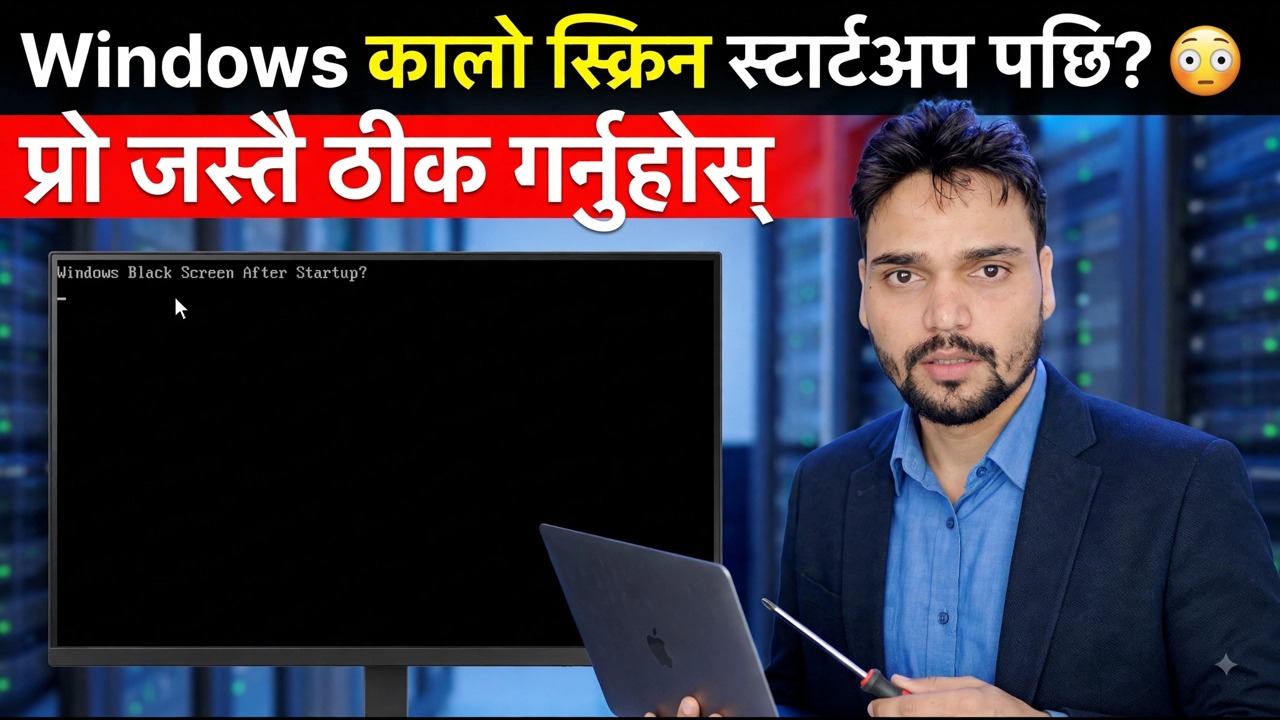
यो Microsoft Q&A मा सबैभन्दा धेरै रिपोर्ट गरिएको Windows 11 समस्याहरू मध्ये एक हो, र यसले मानिसहरूलाई डराउँछ किनभने यो मृत पीसी जस्तो देखिन्छ। यो "नो सिग्नल" देखाउने मोनिटर जस्तै होइन: यहाँ प्रदर्शनले काम गर्छ, विन्डोज बुटहरू, र साइन-इन समाप्त हुन्छ - के असफल हुन्छ अर्को चरण हो, जहाँ डेस्कटप शेल देखा पर्दछ। ती थ्रेडहरूमा बारम्बार नामाकरण गरिएका सामान्य कारणहरू ग्राफिक ड्राइभर हुन् जुन अद्यावधिक पछि रोकिन्छ, explorer.exe सुरु नहुने, परिवर्तन गरिएको शेल सेटिङ, वा बाह्य उपकरण वा सत्रलाई भ्रमित गर्ने प्रदर्शन। तलको अर्डर दस सेकेन्डको ड्राइभर रिस्टार्टबाट सुरक्षित मोड मर्मतमा जान्छ, र पूर्ण समाधान पनि यस पृष्ठको भिडियोमा देखाइएको छ।
Watch the Complete Fix
च्यानलमा पूर्ण समाधान हेर्नुहोस्: लगइन फिक्स पछि कर्सर सहित Windows 11 कालो स्क्रिन
ठीक Windows लोगो देखिन्छ र साइन-इन स्क्रिन सामान्य रूपमा काम गर्दछ
X पासवर्ड प्रविष्ट गरेपछि: कालो स्क्रिन, कुनै आइकनहरू, कुनै कार्यपट्टी, कुनै स्टार्ट मेनु छैन
ठीक छ माउस सूचक देखिने छ र सामान्य रूपमा चल्छ
NOT A MONITOR FAULT एक चलिरहेको कर्सरको अर्थ PC ले तस्विर पठाउँदै छ र Windows चलिरहेको छ। केबल वा मोनिटरहरू परिवर्तन गरेर सुरु नगर्नुहोस्।
यस समस्याको फिंगरप्रिन्ट: साइन-इन पूरा हुन्छ, कर्सर जीवित रहन्छ, तर डेस्कटप शेल कहिल्यै देखा पर्दैन।
Win + Ctrl + Shift + B ⭐ को साथ ग्राफिक्स ड्राइभर पुन: सुरु गर्नुहोस्
दस सेकेन्ड, पुन: सुरु हुँदैन, र यसले सबैभन्दा सामान्य कारणलाई खाली गर्दछ - एक ग्राफिक्स ड्राइभर जुन साइन-इन स्क्रिनबाट डेस्कटपमा स्विच गर्दा रोकिएको थियो।
- कालो स्क्रिनमा, Win + Ctrl + Shift + B सँगसँगै थिच्नुहोस्।
- स्क्रिन झिलिमिली हुनेछ वा झिम्किनेछ र तपाईंले छोटो बीप सुन्न सक्नुहुन्छ। त्यो ग्राफिक्स ड्राइभर पुन: सुरु हुन्छ।
- केही सेकेन्ड पर्खनुहोस्। यदि डेस्कटप देखा पर्यो भने, ड्राइभर नै सम्पूर्ण समस्या थियो - यसलाई तपाईंको ग्राफिक्स निर्माताको साइटबाट पछि राम्रोसँग अपडेट गर्नुहोस् ताकि यो दोहोर्याउँदैन।
- यदि दुई प्रयास पछि केहि परिवर्तन भएन भने, फिक्स 2 मा जानुहोस्।
कार्य प्रबन्धकबाट explorer.exe सुरु गर्नुहोस्
डेस्कटप, टास्कबार र आइकनहरू सबै एउटै प्रोग्रामद्वारा कोरिएका छन्: explorer.exe। यदि यो कहिल्यै सुरु भएन भने, विन्डोज तल ठीक भए तापनि स्क्रिन कालो रहन्छ।
- कार्य प्रबन्धक खोल्नको लागि Ctrl + Shift + Esc थिच्नुहोस्। (यदि यसले केहि गर्दैन भने, Ctrl + Alt + Delete थिच्नुहोस् र मेनुबाट कार्य प्रबन्धक छान्नुहोस्।)
- Task Manager को शीर्षमा नयाँ कार्य चलाउनुहोस् मा क्लिक गर्नुहोस्।
explorer.exeटाइप गर्नुहोस् र इन्टर थिच्नुहोस्।- यदि डेस्कटप देखा पर्यो भने, पीसीलाई सामान्य रूपमा एक पटक पुन: सुरु गर्नुहोस् र हेर्नुहोस् कि यो आफैंमा फिर्ता आउँछ। यदि यो अर्को बुटमा पनि फिर्ता आउँदैन भने, फिक्स 4 र फिक्स 5 को साथ जारी राख्नुहोस् कारण ठीक गर्न, लक्षण मात्र होइन।
बाह्य ड्राइभहरू र अतिरिक्त प्रदर्शनहरू विच्छेद गर्नुहोस्, त्यसपछि पुन: प्रयास गर्नुहोस्
विन्डोजले कहिलेकाहीँ डेस्कटपलाई डिस्प्लेमा राख्ने प्रयास गर्छ जुन बन्द छ वा गएको छ, वा साइन इन गर्दा USB उपकरणमा स्टलहरू छन्। सबै बाहिरी नियमहरू हटाउँदै एक मिनेटमा।
- USB ड्राइभहरू, बाह्य हार्ड डिस्कहरू, मेमोरी कार्डहरू र डोङ्गलहरू अनप्लग गर्नुहोस् - किबोर्ड र माउस मात्र छोड्नुहोस्।
- यदि दोस्रो मनिटर वा टिभी जडान भएको छ भने, यसलाई विच्छेद गर्नुहोस्, वा कम्तिमा यसलाई स्विच गर्नुहोस् र यो पीसी देखाउँछ भनेर सुनिश्चित गर्नुहोस्।
- पीसी पुन: सुरु गर्नुहोस् र फेरि साइन इन गर्नुहोस्। यदि डेस्कटप देखा पर्यो भने, आफ्नो उपकरणहरू एक पटकमा पुन: जडान गर्नुहोस्; कालो स्क्रिन फिर्ता हुनु अघि थपिएको अन्तिम एक समस्याकर्ता हो।
कार्य प्रबन्धक खुल्दैन? सुरक्षित मोड प्रयोग गर्नुहोस् र डिस्प्ले ड्राइभर हटाउनुहोस्
यदि कुनै पनि सर्टकटले केहि खोल्दैन भने, सुरक्षित मोडबाट काम गर्नुहोस्, जहाँ विन्डोजले आधारभूत डिस्प्ले ड्राइभर प्रयोग गर्दछ जुन लगभग कहिल्यै असफल हुँदैन।
- साइन-इन स्क्रिनबाट (वा दुई पटक बुट गर्दा PC लाई जबरजस्ती बन्द र अन गरेर), Shift होल्ड गर्नुहोस् र पावर > रिस्टार्ट क्लिक गर्नुहोस्।
- निलो रिकभरी मेनुमा, समस्या निवारण > उन्नत विकल्पहरू > स्टार्टअप सेटिङहरू > पुन: सुरु गर्नुहोस् छनौट गर्नुहोस्।
- पुन: सुरु गरेपछि, नेटवर्किङसँग सुरक्षित मोड को लागि 5 वा F5 थिच्नुहोस् र साइन इन गर्नुहोस्।
- उपकरण प्रबन्धक खोल्नुहोस्, डिस्प्ले एडाप्टरहरू विस्तार गर्नुहोस्, आफ्नो ग्राफिक्स एडाप्टरमा दायाँ क्लिक गर्नुहोस् र उपकरण अनइन्स्टल गर्नुहोस् छनौट गर्नुहोस्। यदि यो प्रस्ताव गरिएको छ भने "यस यन्त्रको लागि ड्राइभर हटाउन प्रयास गर्नुहोस्" मा टिक गर्नुहोस्।
- सामान्य रूपमा पुन: सुरु गर्नुहोस्। विन्डोजले यसको आधारभूत डिस्प्ले ड्राइभरमा बुट गर्दछ र ग्राफिक्स ड्राइभरलाई पुन: स्थापना गर्दछ - डेस्कटप देखा पर्दछ। पछि, निर्माताको आफ्नै साइटबाट तपाईंको सटीक ग्राफिक्स मोडेलको लागि नवीनतम ड्राइभर स्थापना गर्नुहोस्।
Winlogon शेल मान जाँच गर्नुहोस् - केवल त्यो एक मान छुनुहोस्
साइन-इन पछि तपाईको डेस्कटपको रूपमा के चलाउने भन्ने निर्णय गर्न Windows ले एउटा रजिस्ट्री मान पढ्छ। यदि त्यो मान परिवर्तन गरिएको थियो - खराब ट्वीक उपकरण वा मालवेयर द्वारा - कुनै पनि डेस्कटप लोड हुन सक्दैन, जबकि अन्य सबै काम गर्दछ। यदि सामान्य डेस्कटप पहुँचयोग्य छैन भने सुरक्षित मोड (फिक्स 4) बाट यो गर्नुहोस्।
- थिच्नुहोस् Win + R, टाइप गर्नुहोस्
regeditर इन्टर थिच्नुहोस्। - जानुहोस्:
HKEY_LOCAL_MACHINE\SOFTWARE\Microsoft\Windows NT\CurrentVersion\Winlogon - Shell नामक मान फेला पार्नुहोस्। यसलाई डबल क्लिक गर्नुहोस्। यसले ठ्याक्कै भन्नु पर्छ:
explorer.exe - यदि यसले अरू केही भन्छ भने, पाठलाई
explorer.exeसँग बदल्नुहोस् र ठीक क्लिक गर्नुहोस्। यो मान केवल परिवर्तन गर्नुहोस् - Winlogon कुञ्जीमा कुनै अन्य मान मेटाउन वा सम्पादन नगर्नुहोस्। - रजिस्ट्री सम्पादक बन्द गर्नुहोस् र पुन: सुरु गर्नुहोस्। यदि मान गलत थियो भने, पछि पूर्ण विन्डोज सुरक्षा स्क्यान पनि चलाउनुहोस्, किनभने केहि परिवर्तन भयो।
SFC र DISM को साथ सुरक्षित मोडबाट विन्डोज फाइलहरू मर्मत गर्नुहोस्
यदि कालो स्क्रिन फिर्ता रहन्छ र कुनै एकल कारण देखा पर्दैन भने, क्षतिग्रस्त प्रणाली फाइलहरू बाँकी संदिग्ध हुन्। तिनीहरूलाई सुरक्षित मोडबाट मर्मत गर्नुहोस् (फिक्स ४ ले त्यहाँ कसरी पुग्ने भनेर देखाउँछ)।
- सुरक्षित मोडमा, Win + X थिच्नुहोस् र Terminal (Admin) वा Command Prompt (Admin) छान्नुहोस्।
- पहिले छवि मरम्मत चलाउनुहोस्:
DISM /Online /Cleanup-Image /RestoreHealth- यसलाई पूर्ण रूपमा समाप्त गर्न दिनुहोस्; यो केहि समय को लागी एक प्रतिशत मा बस्न सक्छ। - त्यसपछि चलाउनुहोस्:
sfc /scannow - सामान्य रूपमा पुन: सुरु गर्नुहोस् र साइन इन गर्नुहोस्। यदि SFC ले मर्मत रिपोर्ट गरेको छ भने, डेस्कटप लोड हुनुपर्छ; यदि यसले फाइलहरू रिपोर्ट गर्यो भने यसले DISM पछि पनि ठीक गर्न सकेन, विन्डोज स्थापना आफैमा क्षतिग्रस्त हुन्छ र मर्मत स्थापना अर्को चरण हुन्छ।
सफ्टवेयर आवश्यक छ
कुनै अतिरिक्त सफ्टवेयर आवश्यक छैन। माथिका सबैले निर्मित विन्डोज उपकरणहरू प्रयोग गर्दछ: कार्य प्रबन्धक, यन्त्र प्रबन्धक, रजिस्ट्री सम्पादक र सुरक्षित मोड रिकभरी मेनु, साथै तपाईंको ग्राफिक्स निर्माताको आधिकारिक साइटबाट नवीनतम ग्राफिक्स ड्राइभर यदि ड्राइभरमा 4 बिन्दुहरू ठीक गर्नुहोस्। यस समस्याको लागि रजिस्ट्री-क्लिनर प्रोग्राम प्रयोग नगर्नुहोस् - एउटा रजिस्ट्री मान जुन महत्त्वपूर्ण छ फिक्स 5 मा हातले जाँच गरिन्छ।
प्राविधिक अंशुमा थप PC फिक्सहरू
प्रत्येक हप्ता: विन्डोज समस्याहरू, लुकेका उपकरणहरू र पूर्ण सेटअप गाइडहरू, चरण-दर-चरण व्याख्या।
Subscribe on YouTubeFrequently Asked Questions
किन लगइन पछि केवल माउस कर्सरको साथ मेरो स्क्रिन कालो हुन्छ?
विन्डोज आफैले लोड र साइन इन पूरा गरेको छ, तर डेस्कटप शेल, explorer.exe, सुरु भएन, वा ग्राफिक्स ड्राइभर डेस्कटपमा स्विच गर्दा रोकियो। चलिरहेको कर्सरले प्रदर्शन र प्रणाली जीवित छ भनेर प्रमाणित गर्दछ। सामान्य ट्रिगरहरू अपडेट पछि, एक टुक्रा शेल स्टार्टअप, वा साइन-इन सत्रलाई भ्रमित गर्ने उपकरण वा दोस्रो प्रदर्शन पछि ग्राफिक्स ड्राइभर समस्या हुन्।
के कर्सर भएको कालो स्क्रिन मोनिटरमा कुनै संकेत नभएको जस्तै हो?
होइन। कुनै संकेत बिना, मनिटरले PC बाट केहि प्राप्त गर्दैन र सामान्यतया यसको आफ्नै No Signal सन्देश देखाउँदछ, र तपाइँले कुनै पनि कर्सर देख्नुहुने छैन। चल कर्सर भएको कालो स्क्रिनको अर्थ पीसीले तस्विर पठाउँदै छ र विन्डोज चलिरहेको छ - दोष विन्डोज भित्र छ, शेल वा ग्राफिक्स ड्राइभरमा, केबल वा मनिटरमा होइन।
Win Ctrl Shift B ले के गर्छ?
यसले पीसी पुन: सुरु नगरी ग्राफिक्स ड्राइभर पुन: सुरु गर्दछ। स्क्रिन झिलिमिली हुन्छ वा एक सेकेन्डको लागि खाली हुन्छ र तपाईंले बिप सुन्न सक्नुहुन्छ, त्यसपछि डिस्प्ले ड्राइभर पुनः लोड हुन्छ। यो कर्सरको साथ कालो स्क्रिनको लागि सबैभन्दा छिटो पहिलो प्रयास हो, किनभने रोकिएको ग्राफिक्स ड्राइभर सबैभन्दा सामान्य कारणहरू मध्ये एक हो।
के यो रजिस्ट्रीमा Winlogon शेल मान सम्पादन गर्न सुरक्षित छ?
केवल त्यो एक मान, र केवल यसलाई explorer.exe मा पुनर्स्थापना गर्न। शेल मानले साइन इन गरेपछि कुन प्रोग्रामलाई तपाइँको डेस्कटपको रूपमा चलाउने विन्डोजलाई बताउँछ। यदि केहि परिवर्तन भयो भने, कुनै डेस्कटप देखा पर्दैन। यसलाई ठ्याक्कै explorer.exe मा सेट गर्नुहोस्, त्यो कुञ्जीमा अरू केही पनि छुनुहोस्, र रजिस्ट्री सम्पादक बन्द गर्नुहोस्। अन्य Winlogon मानहरू मेटाउन सोध्ने गाइडहरूको पालना नगर्नुहोस्।