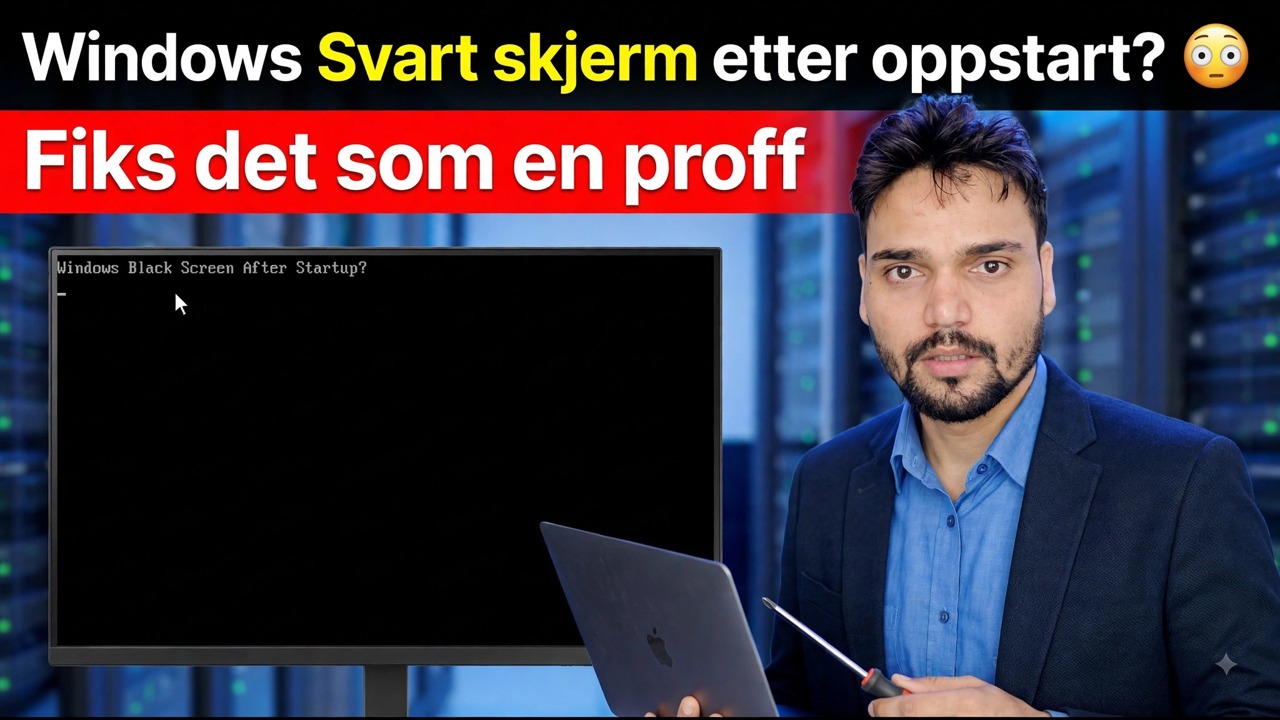
Dette er et av de mest rapporterte Windows 11-problemene på Microsoft Q&A, og det skremmer folk fordi det ser ut som en død PC. Det er ikke det samme som en skjerm som viser "No Signal": her fungerer skjermen, Windows starter opp og påloggingen fullføres - det som feiler er det aller neste trinnet, hvor skrivebordsskallet skal vises. De vanlige årsakene som blir navngitt igjen og igjen i disse trådene er en grafikkdriver som stopper etter en oppdatering, explorer.exe som ikke starter, en endret skallinnstilling eller en ekstern enhet eller skjerm som forvirrer økten. Rekkefølgen nedenfor går fra ti-sekunders omstart av driveren til Safe Mode-reparasjonen, og hele reparasjonen vises også i videoen på denne siden.
Watch the Complete Fix
Se hele løsningen på kanalen: Windows 11 Black Screen With Cursor After Login Fix
OK Windows-logoen vises og påloggingsskjermen fungerer normalt
X Etter å ha skrevet inn passordet: svart skjerm, ingen ikoner, ingen oppgavelinje, ingen Start-meny
OK Musepekeren er synlig og beveger seg normalt
IKKE EN MONITORFEIL En bevegelig markør betyr at PC-en sender et bilde og Windows kjører. Ikke start med å bytte kabler eller skjermer.
Fingeravtrykket til dette problemet: pålogging fullført, markøren lever, men skrivebordsskallet vises aldri.
Start grafikkdriveren på nytt med Win + Ctrl + Shift + B ⭐
Ti sekunder, ingen omstart, og det fjerner den vanligste årsaken - en grafikkdriver som stoppet mens du byttet fra påloggingsskjermen til skrivebordet.
- På den svarte skjermen trykker du Win + Ctrl + Shift + B sammen.
- Skjermen vil flimre eller blinke, og du kan høre et kort pip. Det er grafikkdriveren som starter på nytt.
- Vent noen sekunder. Hvis skrivebordet vises, var driveren hele problemet - oppdater den riktig senere fra grafikkprodusentens nettsted, slik at den ikke gjentar seg.
- Hvis ingenting endres etter to forsøk, gå til Fix 2.
Start explorer.exe fra Oppgavebehandling
Skrivebordet, oppgavelinjen og ikonene er alle tegnet av ett program: explorer.exe. Hvis den aldri startet, forblir skjermen svart selv om Windows er fin under.
- Trykk Ctrl + Shift + Esc for å åpne Oppgavebehandling. (Hvis det ikke hjelper, trykk Ctrl + Alt + Delete og velg Task Manager fra menyen.)
- Klikk Kjør ny oppgave øverst i Oppgavebehandling.
- Skriv
explorer.exeog trykk Enter. - Hvis skrivebordet vises, start PC-en på nytt en gang normalt og se om den kommer tilbake av seg selv. Hvis den heller ikke kommer tilbake ved neste oppstart, fortsett med Fix 4 og Fix 5 for å fikse årsaken, ikke bare symptomet.
Koble fra eksterne stasjoner og ekstra skjermer, og prøv deretter på nytt
Noen ganger prøver Windows å plassere skrivebordet på en skjerm som er av eller borte, eller som stopper på en USB-enhet under pålogging. Fjerning av alt eksternt utelukker det på ett minutt.
- Koble fra USB-stasjoner, eksterne harddisker, minnekort og dongler – la bare tastaturet og musen stå igjen.
- Hvis en annen skjerm eller en TV er tilkoblet, koble den fra, eller i det minste slå den på og sørg for at den viser denne PC-en.
- Start PC-en på nytt og logg på igjen. Hvis skrivebordet vises, kobler du til enhetene én om gangen. den siste lagt til før den svarte skjermen kommer tilbake er bråkmakeren.
Oppgavebehandling vil ikke åpne? Bruk sikkermodus og fjern skjermdriveren
Hvis ingen av snarveiene åpner noe, arbeid fra sikkermodus, der Windows bruker en grunnleggende skjermdriver som nesten aldri svikter.
- Fra påloggingsskjermen (eller ved å tvinge PC-en av og på under oppstart to ganger), hold Shift og klikk Strøm > Start på nytt.
- I den blå gjenopprettingsmenyen velger du Feilsøking > Avanserte alternativer > Oppstartsinnstillinger > Start på nytt.
- Etter omstart, trykk 5 eller F5 for Sikker modus med nettverk og logg på.
- Åpne Enhetsbehandling, utvid Skjermadaptere, høyreklikk på grafikkadapteren og velg Avinstaller enhet. Kryss av for "Forsøk å fjerne driveren for denne enheten" hvis det tilbys.
- Start på nytt normalt. Windows starter på sin grunnleggende skjermdriver og installerer grafikkdriveren på nytt - skrivebordet skal vises. Installer deretter den nyeste driveren for din eksakte grafikkmodell fra produsentens eget nettsted.
Sjekk Winlogon Shell-verdien - Berør bare den ene verdien
Windows leser én registerverdi for å bestemme hva som skal kjøres som skrivebordet etter pålogging. Hvis denne verdien ble endret - av et dårlig tweak-verktøy eller av skadelig programvare - kan ingen skrivebord lastes, mens alt annet fungerer. Gjør dette fra sikkermodus (Fix 4) hvis det vanlige skrivebordet ikke er tilgjengelig.
- Trykk Win + R, skriv
regeditog trykk Enter. - Gå til:
HKEY_LOCAL_MACHINE\SOFTWARE\Microsoft\Windows NT\CurrentVersion\Winlogon - Finn verdien som heter Shell. Dobbeltklikk på den. Det må stå nøyaktig:
explorer.exe - Hvis det står noe annet, erstatt teksten med
explorer.exeog klikk OK. Endre bare denne verdien - ikke slett eller rediger noen annen verdi i Winlogon-nøkkelen. - Lukk Registerredigering og start på nytt. Hvis verdien var feil, kjør også en full Windows Security-skanning etterpå, fordi noe endret den.
Reparer Windows-filer fra sikkermodus med SFC og DISM
Hvis den svarte skjermen fortsetter å komme tilbake og ingen enkelt årsak dukker opp, er skadede systemfiler den gjenværende mistenkte. Reparer dem fra sikkermodus (Fix 4 viser hvordan du kommer dit).
- I sikkermodus, trykk Win + X og velg Terminal (Admin) eller Kommandoprompt (Admin).
- Kjør bildereparasjonen først:
DISM /Online /Cleanup-Image /RestoreHealth- la den fullføres helt; den kan sitte på én prosent en stund. - Kjør deretter:
sfc /scannow - Start på nytt normalt og logg på. Hvis SFC rapporterte reparasjoner, skal skrivebordet lastes inn; hvis den rapporterte filer kunne den ikke fikse selv etter DISM, er selve Windows-installasjonen skadet og en reparasjonsinstallasjon blir neste trinn.
Programvare som trengs
Ingen ekstra programvare er nødvendig. Alt ovenfor bruker innebygde Windows-verktøy: Oppgavebehandling, Enhetsbehandling, Registerredigering og gjenopprettingsmenyen for sikker modus, pluss den nyeste grafikkdriveren fra grafikkprodusentens offisielle nettsted hvis Fix 4 peker på driveren. Ikke bruk et registry-cleaner-program for dette problemet - den ene registerverdien som betyr noe, sjekkes for hånd i Fix 5.
Flere PC-fikser på Technical Anshu
Hver uke: Windows-problemer, skjulte verktøy og fullstendige oppsettguider, forklart trinn for trinn.
Subscribe on YouTubeFrequently Asked Questions
Hvorfor er skjermen min svart med kun en musepeker etter pålogging?
Windows i seg selv har lastet inn og pålogging fullført, men skrivebordsskallet, explorer.exe, startet ikke, eller grafikkdriveren stoppet mens du byttet til skrivebordet. Den bevegelige markøren viser at skjermen og systemet er i live. De vanlige triggerne er et grafikkdriverproblem etter en oppdatering, en ødelagt skalloppstart eller en enhet eller andre skjerm som forvirrer påloggingsøkten.
Er en svart skjerm med markør det samme som ingen signal på skjermen?
Nei. Uten signal mottar skjermen ingenting fra PC-en og viser vanligvis sin egen No Signal-melding, og du vil ikke se en markør i det hele tatt. En svart skjerm med en bevegelig markør betyr at PC-en sender et bilde og Windows kjører - feilen er inne i Windows, i skallet eller grafikkdriveren, ikke i kabelen eller skjermen.
Hva gjør Win Ctrl Shift B?
Den starter grafikkdriveren på nytt uten å starte PC-en på nytt. Skjermen flimrer eller blir blank i et sekund, og du kan høre et pip, deretter lastes skjermdriveren inn på nytt. Det er det raskeste første forsøket for en svart skjerm med markør, fordi en stoppet grafikkdriver er en av de vanligste årsakene.
Er det trygt å redigere Winlogon Shell-verdien i registeret?
Bare den ene verdien, og bare for å gjenopprette den til explorer.exe. Shell-verdien forteller Windows hvilket program som skal kjøres som skrivebordet etter pålogging. Hvis noe endret det, kan ingen skrivebord vises. Sett den tilbake til nøyaktig explorer.exe, berør ingenting annet i den tasten, og lukk Registerredigering. Ikke følg veiledninger som ber deg om å slette andre Winlogon-verdier.