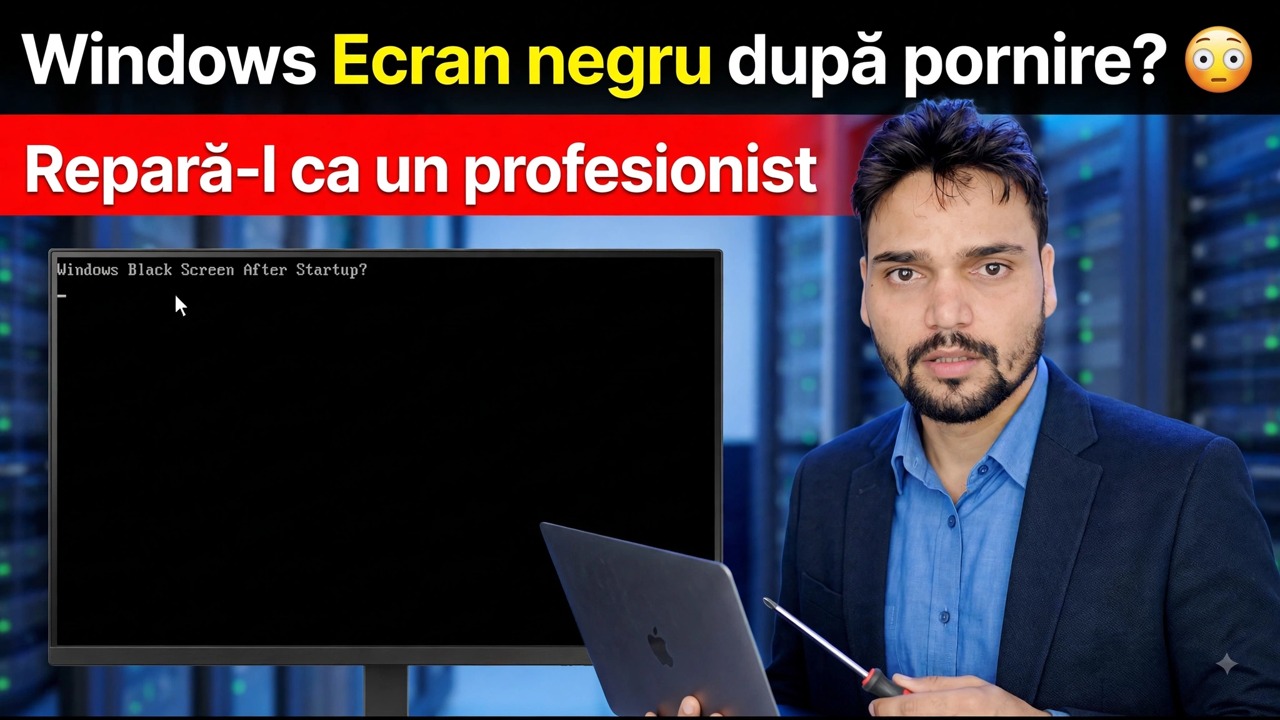
Aceasta este una dintre cele mai raportate probleme cu Windows 11 la Întrebări și răspunsuri Microsoft și îi sperie pe oameni, deoarece arată ca un computer mort. Nu este același lucru cu un monitor care arată „Fără semnal”: aici funcționează afișajul, Windows pornește și se termină conectarea - ceea ce nu reușește este pasul următor, unde ar trebui să apară shell-ul desktopului. Cauzele obișnuite numite din nou și din nou în firele respective sunt un driver grafic care se blochează după o actualizare, explorer.exe nu pornește, o setare shell modificată sau un dispozitiv sau un afișaj extern care încurcă sesiunea. Ordinea de mai jos merge de la repornirea driverului în zece secunde la repararea în modul sigur, iar remedierea completă este afișată și în videoclipul de pe această pagină.
Watch the Complete Fix
Urmărește remedierea completă pe canal: Ecran negru Windows 11 cu cursor după remediere de conectare
Apare sigla OK Windows și ecranul de conectare funcționează normal
X După introducerea parolei: ecran negru, fără pictograme, fără bară de activități, fără meniu Start
OK Indicatorul mouse-ului este vizibil și se mișcă normal
NU ESTE O DEFECTĂ A MONITORULUI Un cursor în mișcare înseamnă că computerul trimite o imagine și Windows rulează. Nu începeți prin a schimba cablurile sau monitoarele.
Amprenta acestei probleme: conectarea se finalizează, cursorul rămâne activ, dar shell-ul desktopului nu apare niciodată.
Reporniți driverul grafic cu Win + Ctrl + Shift + B ⭐
Zece secunde, fără repornire și elimină cea mai frecventă cauză - un driver grafic care sa blocat în timp ce trecea de la ecranul de conectare la desktop.
- Pe ecranul negru, apăsați împreună Win + Ctrl + Shift + B.
- Ecranul va pâlpâi sau va clipi și este posibil să auziți un bip scurt. Acesta este driverul grafic care se repornește.
- Așteptați câteva secunde. Dacă apare desktopul, driverul a fost întreaga problemă - actualizați-l corect mai târziu de pe site-ul producătorului dvs. de grafică, astfel încât să nu se repete.
- Dacă nimic nu se schimbă după două încercări, treceți la Fix 2.
Porniți explorer.exe din Task Manager
Desktopul, bara de activități și pictogramele sunt toate desenate de un singur program: explorer.exe. Dacă nu a pornit niciodată, ecranul rămâne negru, chiar dacă Windows este bine dedesubt.
- Apăsați Ctrl + Shift + Esc pentru a deschide Task Manager. (Dacă nu face nimic, apăsați Ctrl + Alt + Delete și alegeți Manager de activități din meniu.)
- Faceți clic pe Run noua sarcină în partea de sus a Managerului de activități.
- Tastați
explorer.exeși apăsați Enter. - Dacă apare desktopul, reporniți computerul o dată în mod normal și urmăriți dacă revine de la sine. Dacă nici la următoarea pornire nu revine, continuați cu Fix 4 și Fix 5 pentru a remedia cauza, nu doar simptomul.
Deconectați unitățile externe și afișajele suplimentare, apoi reîncercați
Windows încearcă uneori să plaseze desktopul pe un ecran care este oprit sau dispărut sau se blochează pe un dispozitiv USB în timpul conectării. Îndepărtarea tuturor lucrurilor externe exclude acest lucru într-un minut.
- Deconectați unitățile USB, hard disk-urile externe, cardurile de memorie și donglele - lăsați doar tastatura și mouse-ul.
- Dacă este conectat un al doilea monitor sau un televizor, deconectați-l sau cel puțin porniți-l și asigurați-vă că arată acest computer.
- Reporniți computerul și conectați-vă din nou. Dacă apare desktopul, reconectați dispozitivele pe rând; ultimul adăugat înainte ca ecranul negru să revină este generatorul de probleme.
Managerul de activități nu se va deschide? Utilizați modul sigur și eliminați driverul de afișare
Dacă nicio scurtătură nu deschide nimic, lucrați din Safe Mode, unde Windows utilizează un driver de afișare de bază care aproape niciodată nu dă greș.
- Din ecranul de conectare (sau forțând PC-ul oprit și pornit în timpul pornirii de două ori), țineți apăsat Shift și faceți clic pe Pornire > Repornire.
- În meniul albastru de recuperare, alegeți Depanare > Opțiuni avansate > Setări de pornire > Repornire.
- După repornire, apăsați 5 sau F5 pentru Modul sigur cu rețea și conectați-vă.
- Deschideți Manager dispozitive, extindeți Adaptoare de afișare, faceți clic dreapta pe adaptorul dvs. grafic și alegeți Dezinstalați dispozitivul. Bifați „Încercați să eliminați driverul pentru acest dispozitiv” dacă este oferit.
- Reporniți normal. Windows pornește pe driverul său de bază de afișare și reinstalează driverul grafic - ar trebui să apară desktopul. După aceea, instalați cel mai recent driver pentru modelul dvs. grafic exact de pe site-ul producătorului.
Verificați valoarea Winlogon Shell - atingeți doar acea valoare
Windows citește o valoare de registry pentru a decide ce să ruleze ca desktop după conectare. Dacă acea valoare a fost modificată - printr-un instrument de modificare prost sau de către malware - niciun desktop nu se poate încărca, în timp ce totul funcționează. Faceți acest lucru din Safe Mode (Fix 4) dacă desktopul normal nu este accesibil.
- Apăsați Win + R, tastați
regeditși apăsați Enter. - Accesați:
HKEY_LOCAL_MACHINE\SOFTWARE\Microsoft\Windows NT\CurrentVersion\Winlogon - Găsiți valoarea numită Shell. Faceți dublu clic pe el. Trebuie să spună exact:
explorer.exe - Dacă mai spune ceva, înlocuiți textul cu
explorer.exeși faceți clic pe OK. Modificați numai această valoare - nu ștergeți și nu editați nicio altă valoare din cheia Winlogon. - Închideți Registry Editor și reporniți. Dacă valoarea a fost greșită, executați și o scanare completă de securitate Windows după aceea, deoarece ceva a schimbat-o.
Reparați fișierele Windows din modul sigur cu SFC și DISM
Dacă ecranul negru continuă să revină și nu apare nicio cauză, fișierele de sistem deteriorate sunt suspectele rămase. Reparați-le din Safe Mode (Remedierea 4 arată cum să ajungeți acolo).
- În modul sigur, apăsați Win + X și alegeți Terminal (Administrator) sau Prompt de comandă (Administrator).
- Rulați mai întâi reparația imaginii:
DISM /Online /Cleanup-Image /RestoreHealth- lăsați-o să se termine complet; poate sta pe un procent pentru o vreme. - Apoi rulați:
sfc /scannow - Reporniți normal și conectați-vă. Dacă SFC a raportat reparații, desktop-ul ar trebui să se încarce; dacă a raportat fișiere pe care nu le-a putut repara nici măcar după DISM, instalarea Windows în sine este deteriorată și o instalare de reparare devine pasul următor.
Necesar software
Nu este necesar niciun software suplimentar. Totul de mai sus utilizează instrumente Windows încorporate: Manager de activități, Manager de dispozitive, Editor de registru și meniul de recuperare în modul sigur, plus cel mai recent driver de grafică de pe site-ul oficial al producătorului dvs. de grafică dacă Remediați 4 puncte la driver. Nu utilizați un program de curățare a registrului pentru această problemă - singura valoare de registry care contează este verificată manual în Fix 5.
Mai multe remedieri PC pe Technical Anshu
În fiecare săptămână: probleme Windows, instrumente ascunse și ghiduri complete de configurare, explicate pas cu pas.
Subscribe on YouTubeFrequently Asked Questions
De ce ecranul meu este negru cu doar un cursor al mouse-ului după conectare?
Windows însuși s-a încărcat și s-a finalizat conectarea, dar shell-ul desktop, explorer.exe, nu a pornit sau driverul grafic s-a blocat la trecerea la desktop. Cursorul în mișcare dovedește că afișajul și sistemul sunt vii. Declanșatoarele obișnuite sunt o problemă cu driverul grafic după o actualizare, o pornire shell ruptă sau un dispozitiv sau un al doilea afișaj care încurcă sesiunea de conectare.
Este un ecran negru cu cursor la fel cu niciun semnal pe monitor?
Nu. Fără semnal, monitorul nu primește nimic de la PC și, de obicei, arată propriul mesaj Fără semnal și nu veți vedea deloc un cursor. Un ecran negru cu un cursor mobil înseamnă că PC-ul trimite o imagine și Windows rulează - defecțiunea este în interiorul Windows, în shell sau în driverul grafic, nu în cablu sau monitor.
Ce face Win Ctrl Shift B?
Repornește driverul grafic fără a reporni computerul. Ecranul pâlpâie sau se golește pentru o secundă și este posibil să auziți un bip, apoi driverul de afișare se reîncarcă. Este cea mai rapidă primă încercare pentru un ecran negru cu cursor, deoarece un driver grafic blocat este una dintre cele mai frecvente cauze.
Este sigur să editați valoarea Winlogon Shell în registry?
Numai acea valoare și doar pentru a o restaura în explorer.exe. Valoarea Shell îi spune Windows ce program să ruleze ca desktop după conectare. Dacă ceva l-a schimbat, nu poate apărea niciun desktop. Setați-l înapoi la exact explorer.exe, nu atingeți nimic altceva în acea cheie și închideți Editorul de registry. Nu urmați ghidurile care vă cer să ștergeți alte valori Winlogon.