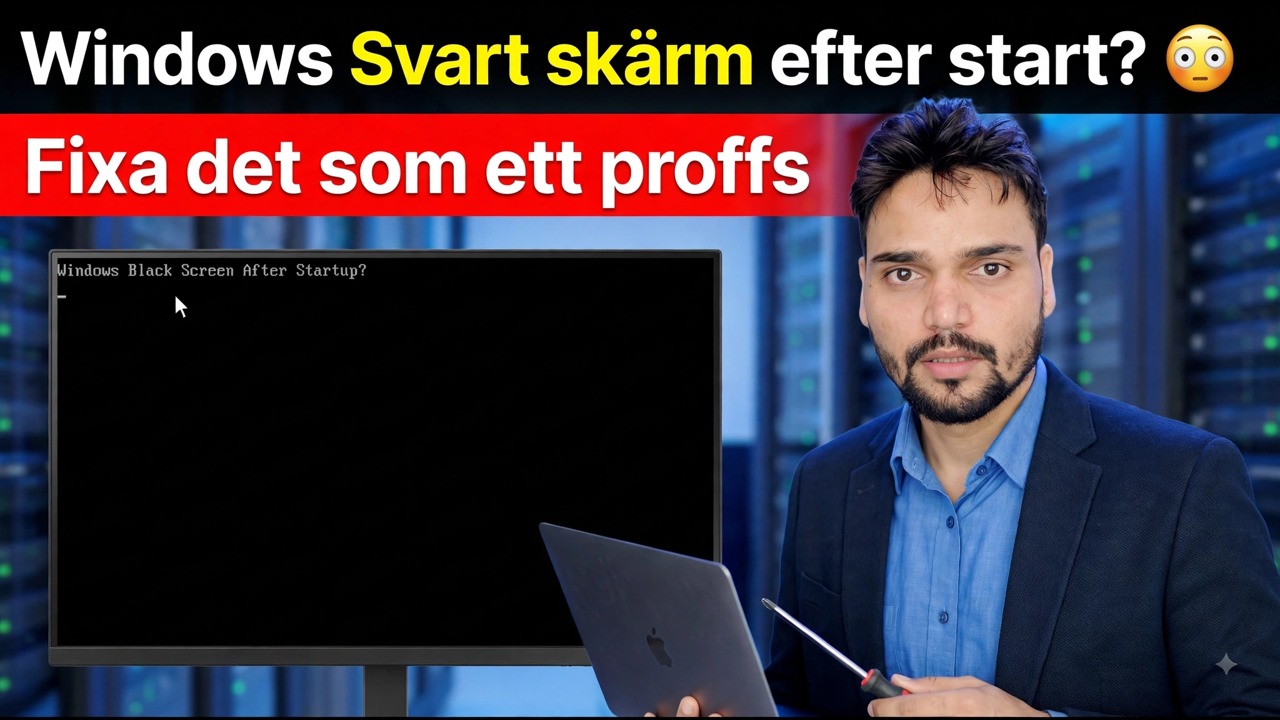
Detta är ett av de mest rapporterade Windows 11-problemen på Microsofts frågor och svar, och det skrämmer människor eftersom det ser ut som en död PC. Det är inte samma sak som en bildskärm som visar "Ingen signal": här fungerar skärmen, Windows startar och inloggningen slutförs - det som misslyckas är nästa steg, där skrivbordsskalet ska visas. De vanliga orsakerna som nämns om och om igen i dessa trådar är en grafikdrivrutin som stannar efter en uppdatering, att explorer.exe inte startar, en ändrad skalinställning eller en extern enhet eller skärm som förvirrar sessionen. Ordningen nedan går från omstarten av drivrutinen på tio sekunder till reparationen i felsäkert läge, och hela fixen visas också i videon på den här sidan.
Watch the Complete Fix
Se hela korrigeringen på kanalen: Windows 11 Black Screen With Cursor After Login Fix
OK Windows-logotypen visas och inloggningsskärmen fungerar normalt
X Efter att ha angett lösenordet: svart skärm, inga ikoner, ingen aktivitetsfält, ingen startmeny
OK Muspekaren är synlig och rör sig normalt
INTE ETT MONITORFEL En rörlig markör betyder att datorn skickar en bild och Windows körs. Börja inte med att byta kablar eller bildskärmar.
Fingeravtrycket för detta problem: inloggningen slutförs, markören lever, men skrivbordsskalet visas aldrig.
Starta om grafikdrivrutinen med Win + Ctrl + Shift + B ⭐
Tio sekunder, ingen omstart, och det rensar den vanligaste orsaken - en grafikdrivrutin som stannade när du bytte från inloggningsskärmen till skrivbordet.
- På den svarta skärmen trycker du på Win + Ctrl + Shift + B tillsammans.
- Skärmen kommer att flimra eller blinka och du kan höra ett kort pip. Det är grafikdrivrutinen som startar om.
- Vänta några sekunder. Om skrivbordet visas var drivrutinen hela problemet - uppdatera den ordentligt senare från din grafiktillverkares webbplats så att den inte upprepas.
- Om ingenting förändras efter två försök, gå till Fix 2.
Starta explorer.exe från Aktivitetshanteraren
Skrivbordet, aktivitetsfältet och ikonerna ritas alla av ett program: explorer.exe. Om den aldrig startade förblir skärmen svart även om Windows är bra undertill.
- Tryck på Ctrl + Shift + Esc för att öppna Task Manager. (Om det inte gör något, tryck på Ctrl + Alt + Delete och välj Aktivitetshanteraren från menyn.)
- Klicka på Kör ny uppgift högst upp i Aktivitetshanteraren.
- Skriv
explorer.exeoch tryck på Retur. - Om skrivbordet visas, starta om datorn en gång normalt och se om den kommer tillbaka av sig själv. Om det inte kommer tillbaka vid nästa start heller, fortsätt med Fix 4 och Fix 5 för att åtgärda orsaken, inte bara symtomet.
Koppla bort externa enheter och extra bildskärmar och försök sedan igen
Windows försöker ibland placera skrivbordet på en skärm som är avstängd eller borta, eller stannar på en USB-enhet under inloggning. Att ta bort allt externt utesluter det på en minut.
- Koppla ur USB-enheter, externa hårddiskar, minneskort och donglar - lämna bara tangentbordet och musen.
- Om en andra bildskärm eller en TV är ansluten, koppla bort den, eller åtminstone slå på den och se till att den visar den här datorn.
- Starta om datorn och logga in igen. Om skrivbordet visas, anslut dina enheter en i taget igen; den sista som lagts till innan den svarta skärmen kommer tillbaka är bråkmakaren.
Aktivitetshanteraren kommer inte att öppnas? Använd felsäkert läge och ta bort bildskärmsdrivrutinen
Om ingen av genvägarna öppnar något, arbeta från felsäkert läge, där Windows använder en grundläggande bildskärmsdrivrutin som nästan aldrig misslyckas.
- Från inloggningsskärmen (eller genom att tvinga datorn av och på under uppstart två gånger), håll Shift och klicka på Ström > Starta om.
- I den blå återställningsmenyn väljer du Felsökning > Avancerade alternativ > Startinställningar > Starta om.
- Efter omstarten trycker du på 5 eller F5 för Säkert läge med nätverk och loggar in.
- Öppna Enhetshanteraren, expandera Skärmadaptrar, högerklicka på ditt grafikkort och välj Avinstallera enhet. Markera "Försök att ta bort drivrutinen för den här enheten" om det erbjuds.
- Starta om normalt. Windows startar på sin grundläggande bildskärmsdrivrutin och installerar om grafikdrivrutinen - skrivbordet ska visas. Installera sedan den senaste drivrutinen för din exakta grafikmodell från tillverkarens egen webbplats.
Kontrollera Winlogon Shell Value - Tryck bara på det ena värdet
Windows läser ett registervärde för att bestämma vad som ska köras som ditt skrivbord efter inloggning. Om det värdet ändrades - av ett dåligt tweakverktyg eller av skadlig programvara - kan inget skrivbord laddas, medan allt annat fungerar. Gör detta från felsäkert läge (fix 4) om det vanliga skrivbordet inte går att nå.
- Tryck på Win + R, skriv
regeditoch tryck på Enter. - Gå till:
HKEY_LOCAL_MACHINE\SOFTWARE\Microsoft\Windows NT\CurrentVersion\Winlogon - Hitta värdet Shell. Dubbelklicka på den. Det måste stå exakt:
explorer.exe - Om det står något annat, ersätt texten med
explorer.exeoch klicka på OK. Ändra endast detta värde - ta inte bort eller redigera något annat värde i Winlogon-nyckeln. - Stäng Registereditorn och starta om. Om värdet var fel, kör också en fullständig Windows Security scan efteråt, eftersom något ändrade det.
Reparera Windows-filer från felsäkert läge med SFC och DISM
Om den svarta skärmen fortsätter att återkomma och ingen enskild orsak dyker upp, är skadade systemfiler den återstående misstänkta. Reparera dem från felsäkert läge (Fix 4 visar hur du kommer dit).
- I felsäkert läge, tryck på Win + X och välj Terminal (admin) eller Kommandotolken (admin).
- Kör bildreparationen först:
DISM /Online /Cleanup-Image /RestoreHealth- låt den avslutas helt; det kan sitta på en procent ett tag. - Kör sedan:
sfc /scannow - Starta om normalt och logga in. Om SFC rapporterade reparationer bör skrivbordet laddas; om det rapporterade filer kunde det inte fixas även efter DISM, är själva Windows-installationen skadad och en reparationsinstallation blir nästa steg.
Programvara behövs
Ingen extra programvara krävs. Allt ovan använder inbyggda Windows-verktyg: Aktivitetshanteraren, Enhetshanteraren, Registerredigeraren och återställningsmenyn för felsäkert läge, plus den senaste grafikdrivrutinen från din grafiktillverkares officiella webbplats om Fix 4 pekar på drivrutinen. Använd inte ett registerrenare program för detta problem - det enda registervärdet som är viktigt kontrolleras för hand i Fix 5.
Fler PC-fixar på Technical Anshu
Varje vecka: Windows-problem, dolda verktyg och fullständiga installationsguider, förklarade steg för steg.
Subscribe on YouTubeFrequently Asked Questions
Varför är min skärm svart med bara en muspekare efter inloggning?
Windows själv har laddats och inloggningen slutförts, men skrivbordsskalet, explorer.exe, startade inte, eller så stannade grafikdrivrutinen när du bytte till skrivbordet. Den rörliga markören visar att displayen och systemet är levande. De vanliga triggarna är ett problem med grafikdrivrutinen efter en uppdatering, en trasig skalstart eller en enhet eller andra skärm som förvirrar inloggningssessionen.
Är en svart skärm med markör detsamma som ingen signal på monitorn?
Nej. Med ingen signal tar monitorn inget emot från PC:n och visar vanligtvis sitt eget No Signal-meddelande, och du skulle inte se en markör alls. En svart skärm med en rörlig markör betyder att datorn skickar en bild och att Windows körs - felet är inuti Windows, i skalet eller grafikdrivrutinen, inte i kabeln eller bildskärmen.
Vad gör Win Ctrl Shift B?
Den startar om grafikdrivrutinen utan att starta om datorn. Skärmen flimrar eller blir tom en sekund och du kan höra ett pip, sedan laddas bildskärmsdrivrutinen igen. Det är det snabbaste första försöket för en svart skärm med markör, eftersom en avstängd grafikdrivrutin är en av de vanligaste orsakerna.
Är det säkert att redigera Winlogon Shell-värdet i registret?
Bara det enda värdet, och bara för att återställa det till explorer.exe. Shell-värdet talar om för Windows vilket program som ska köras som ditt skrivbord efter inloggning. Om något ändrade det, kan inget skrivbord visas. Ställ tillbaka den till exakt explorer.exe, rör inget annat i den nyckeln och stäng registerredigeraren. Följ inte guider som ber dig att ta bort andra Winlogon-värden.