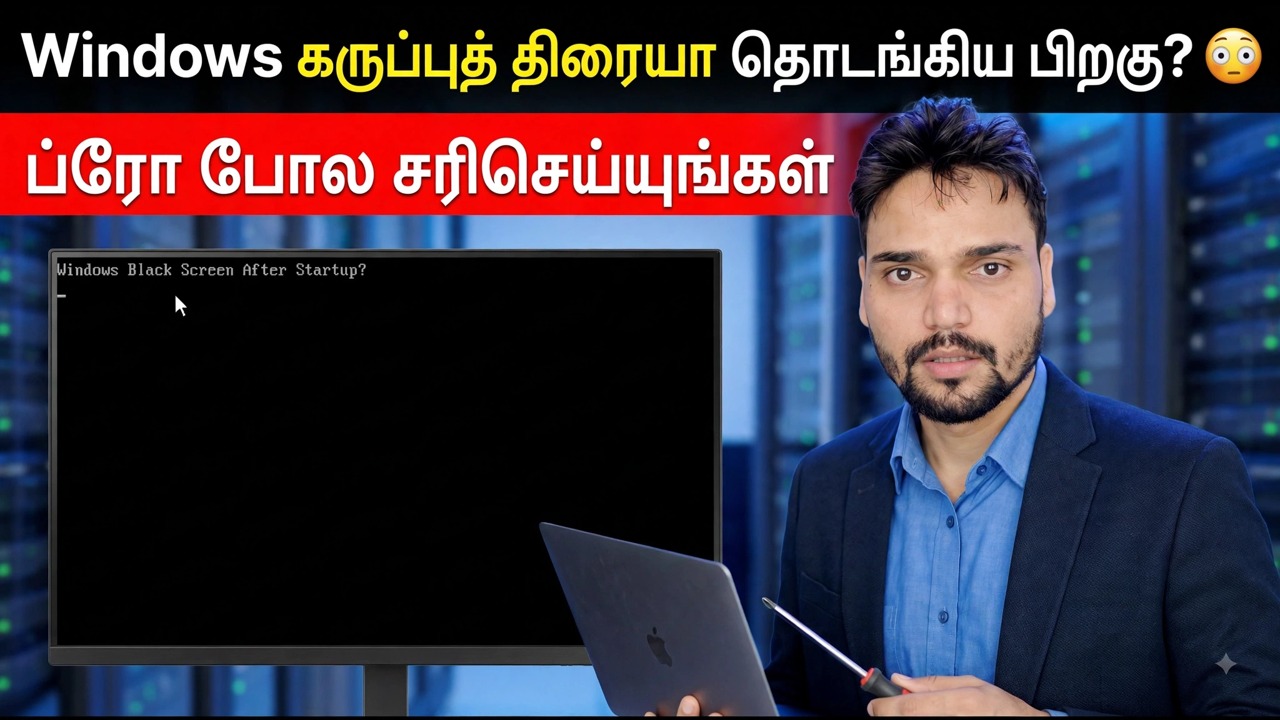
இது மைக்ரோசாப்ட் Q&A இல் அதிகம் தெரிவிக்கப்பட்ட Windows 11 சிக்கல்களில் ஒன்றாகும், மேலும் இது ஒரு இறந்த பிசி போல தோற்றமளிப்பதால் மக்களை பயமுறுத்துகிறது. இது "சிக்னல் இல்லை" என்பதைக் காட்டும் மானிட்டரைப் போன்றது அல்ல: இங்கே காட்சி வேலை செய்கிறது, விண்டோஸ் பூட்ஸ் மற்றும் உள்நுழைவு முடிவடைகிறது - டெஸ்க்டாப் ஷெல் தோன்றும் அடுத்த கட்டம் தோல்வியடைகிறது. அந்தத் தொடரில் மீண்டும் மீண்டும் பெயரிடப்பட்ட பொதுவான காரணங்கள் புதுப்பித்தலுக்குப் பிறகு நின்றுவிடும் கிராபிக்ஸ் இயக்கி, explorer.exe தொடங்காதது, மாற்றப்பட்ட ஷெல் அமைப்பு அல்லது வெளிப்புற சாதனம் அல்லது அமர்வை குழப்பும் காட்சி. கீழே உள்ள ஆர்டர் பத்து வினாடி இயக்கி மறுதொடக்கம் முதல் பாதுகாப்பான பயன்முறை பழுதுபார்ப்பு வரை செல்கிறது, மேலும் இந்தப் பக்கத்தில் உள்ள வீடியோவில் முழுத் திருத்தமும் காட்டப்படும்.
Watch the Complete Fix
சேனலில் முழுமையான பிழைத்திருத்தத்தைப் பார்க்கவும்: உள்நுழைந்த பிறகு கர்சருடன் Windows 11 கருப்புத் திரை
சரி விண்டோஸ் லோகோ தோன்றும் மற்றும் உள்நுழைவு திரை சாதாரணமாக வேலை செய்கிறது
X கடவுச்சொல்லை உள்ளிட்ட பிறகு: கருப்புத் திரை, சின்னங்கள் இல்லை, பணிப்பட்டி இல்லை, தொடக்க மெனு இல்லை
சரி மவுஸ் பாயிண்டர் தெரியும் மற்றும் சாதாரணமாக நகரும்
கண்காணிப்பு பிழை அல்ல ஒரு நகரும் கர்சர் என்றால் PC ஒரு படத்தை அனுப்புகிறது மற்றும் Windows இயங்குகிறது. கேபிள்கள் அல்லது மானிட்டர்களை மாற்றுவதன் மூலம் தொடங்க வேண்டாம்.
இந்த சிக்கலின் கைரேகை: உள்நுழைவு முடிந்தது, கர்சர் இயங்குகிறது, ஆனால் டெஸ்க்டாப் ஷெல் தோன்றாது.
Win + Ctrl + Shift + B ⭐ உடன் கிராபிக்ஸ் டிரைவரை மறுதொடக்கம் செய்யவும்
பத்து வினாடிகள், மறுதொடக்கம் இல்லை, மேலும் இது மிகவும் பொதுவான காரணத்தை அழிக்கிறது - உள்நுழைவுத் திரையில் இருந்து டெஸ்க்டாப்பிற்கு மாறும்போது ஸ்தம்பித்த கிராபிக்ஸ் இயக்கி.
- கருப்புத் திரையில், Win + Ctrl + Shift + B ஐ அழுத்தவும்.
- திரை மினுமினுப்பு அல்லது சிமிட்டும் மற்றும் நீங்கள் ஒரு சிறிய பீப் கேட்கலாம். அதுதான் கிராபிக்ஸ் டிரைவர் ரீஸ்டார்ட் ஆகும்.
- சில வினாடிகள் காத்திருங்கள். டெஸ்க்டாப் தோன்றினால், இயக்கிதான் முழுப் பிரச்சனை - உங்கள் கிராபிக்ஸ் தயாரிப்பாளரின் தளத்தில் இருந்து அதைச் சரியாகப் புதுப்பிக்கவும், அது மீண்டும் நடக்காது.
- இரண்டு முயற்சிகளுக்குப் பிறகு எதுவும் மாறவில்லை என்றால், சரி 2 க்குச் செல்லவும்.
பணி நிர்வாகியிலிருந்து explorer.exe ஐத் தொடங்கவும்
டெஸ்க்டாப், பணிப்பட்டி மற்றும் ஐகான்கள் அனைத்தும் ஒரே நிரலால் வரையப்படுகின்றன: explorer.exe. இது ஒருபோதும் தொடங்கவில்லை என்றால், விண்டோஸ் கீழே நன்றாக இருந்தாலும் திரை கருப்பு நிறத்தில் இருக்கும்.
- பணி நிர்வாகியைத் திறக்க Ctrl + Shift + Esc ஐ அழுத்தவும். (அது எதுவும் செய்யவில்லை என்றால், Ctrl + Alt + Delete ஐ அழுத்தி, மெனுவிலிருந்து பணி நிர்வாகியைத் தேர்ந்தெடுக்கவும்.)
- பணி நிர்வாகியின் மேலே உள்ள புதிய பணியை இயக்கு என்பதைக் கிளிக் செய்யவும்.
explorer.exeஎன தட்டச்சு செய்து Enter ஐ அழுத்தவும்.- டெஸ்க்டாப் தோன்றினால், கணினியை ஒருமுறை சாதாரணமாக மறுதொடக்கம் செய்து, அது தானாகவே வருமா என்பதைப் பார்க்கவும். அடுத்த துவக்கத்திலும் அது மீண்டும் வரவில்லை என்றால், அறிகுறியை மட்டுமல்ல, காரணத்தை சரிசெய்ய 4 மற்றும் ஃபிக்ஸ் 5 ஐத் தொடரவும்.
வெளிப்புற இயக்கிகள் மற்றும் கூடுதல் காட்சிகளைத் துண்டித்து, மீண்டும் முயற்சிக்கவும்
விண்டோஸ் சில சமயங்களில் டெஸ்க்டாப்பை ஆஃப் அல்லது போன டிஸ்ப்ளேவில் வைக்க முயற்சிக்கிறது அல்லது உள்நுழையும்போது USB சாதனத்தில் ஸ்டால் செய்கிறது. ஒரு நிமிடத்தில் வெளிப்புற விதிகள் அனைத்தையும் நீக்குதல்.
- USB டிரைவ்கள், வெளிப்புற ஹார்டு டிஸ்க்குகள், மெமரி கார்டுகள் மற்றும் டாங்கிள்களை அவிழ்த்து விடுங்கள் - கீபோர்டு மற்றும் மவுஸை மட்டும் விட்டு விடுங்கள்.
- இரண்டாவது மானிட்டர் அல்லது டிவி இணைக்கப்பட்டிருந்தால், அதைத் துண்டிக்கவும் அல்லது குறைந்தபட்சம் அதை இயக்கி, இந்த கணினியைக் காட்டுவதை உறுதிப்படுத்தவும்.
- கணினியை மறுதொடக்கம் செய்து மீண்டும் உள்நுழையவும். டெஸ்க்டாப் தோன்றினால், உங்கள் சாதனங்களை ஒரு நேரத்தில் மீண்டும் இணைக்கவும்; கருப்புத் திரை திரும்புவதற்கு முன்பு கடைசியாகச் சேர்க்கப்பட்டது பிரச்சனைக்குரியது.
பணி மேலாளர் திறக்க மாட்டார்களா? பாதுகாப்பான பயன்முறையைப் பயன்படுத்தவும் மற்றும் காட்சி இயக்கியை அகற்றவும்
எந்த குறுக்குவழியும் எதையும் திறக்கவில்லை என்றால், பாதுகாப்பான பயன்முறையில் இருந்து வேலை செய்யுங்கள், அங்கு விண்டோஸ் ஒரு அடிப்படை காட்சி இயக்கியைப் பயன்படுத்துகிறது, அது கிட்டத்தட்ட தோல்வியடையாது.
- உள்நுழைவுத் திரையில் இருந்து (அல்லது இரண்டு முறை துவக்கத்தின் போது கணினியை அணைத்து ஆன் செய்வதன் மூலம்), Shift ஐ அழுத்திப் பிடித்து பவர் > மறுதொடக்கம் என்பதைக் கிளிக் செய்யவும்.
- நீல மீட்பு மெனுவில், பிழையறிந்து > மேம்பட்ட விருப்பங்கள் > தொடக்க அமைப்புகள் > மறுதொடக்கம் என்பதைத் தேர்ந்தெடுக்கவும்.
- மறுதொடக்கம் செய்த பிறகு, நெட்வொர்க்கிங் உடன் பாதுகாப்பான பயன்முறைக்கு 5 அல்லது F5 அழுத்தி உள்நுழையவும்.
- சாதன நிர்வாகியைத் திறந்து, டிஸ்ப்ளே அடாப்டர்களை விரித்து, உங்கள் கிராபிக்ஸ் அடாப்டரை வலது கிளிக் செய்து, சாதனத்தை நிறுவல் நீக்கு என்பதைத் தேர்ந்தெடுக்கவும். வழங்கப்பட்டிருந்தால், "இந்தச் சாதனத்திற்கான இயக்கியை அகற்ற முயற்சி" என்பதை டிக் செய்யவும்.
- சாதாரணமாக மீண்டும் தொடங்கவும். விண்டோஸ் அதன் அடிப்படை காட்சி இயக்கியை துவக்கி, கிராபிக்ஸ் டிரைவரை மீண்டும் நிறுவுகிறது - டெஸ்க்டாப் தோன்றும். அதன் பிறகு, தயாரிப்பாளரின் சொந்த தளத்தில் இருந்து உங்கள் சரியான கிராபிக்ஸ் மாதிரிக்கான சமீபத்திய இயக்கியை நிறுவவும்.
Winlogon Shell மதிப்பைச் சரிபார்க்கவும் - அந்த ஒரு மதிப்பை மட்டும் தொடவும்
உள்நுழைந்த பிறகு உங்கள் டெஸ்க்டாப்பாக எதை இயக்குவது என்பதை தீர்மானிக்க Windows ஒரு பதிவேட்டில் மதிப்பைப் படிக்கிறது. அந்த மதிப்பை மாற்றியிருந்தால் - மோசமான ட்வீக் கருவி அல்லது மால்வேர் மூலம் - மற்ற அனைத்தும் வேலை செய்யும் போது, எந்த டெஸ்க்டாப்பாலும் ஏற்ற முடியாது. சாதாரண டெஸ்க்டாப்பை அணுக முடியாவிட்டால், பாதுகாப்பான பயன்முறையில் (ஃபிக்ஸ் 4) இதைச் செய்யுங்கள்.
- Win + R ஐ அழுத்தவும்,
regeditஎன டைப் செய்து Enter ஐ அழுத்தவும். - செல்க:
HKEY_LOCAL_MACHINE\SOFTWARE\Microsoft\Windows NT\CurrentVersion\Winlogon - Shell என்ற பெயரைக் கண்டறியவும். அதை இருமுறை கிளிக் செய்யவும். இது சரியாகச் சொல்ல வேண்டும்:
explorer.exe - அது வேறு ஏதேனும் கூறினால், உரையை
explorer.exeஎன்று மாற்றி சரி என்பதைக் கிளிக் செய்யவும். இந்த மதிப்பை மட்டும் மாற்றவும் - Winlogon கீயில் உள்ள வேறு எந்த மதிப்பையும் நீக்கவோ திருத்தவோ வேண்டாம். - ரெஜிஸ்ட்ரி எடிட்டரை மூடிவிட்டு மறுதொடக்கம் செய்யுங்கள். மதிப்பு தவறாக இருந்தால், முழு விண்டோஸ் செக்யூரிட்டி ஸ்கேனையும் இயக்கவும், ஏனெனில் ஏதோ அதை மாற்றியது.
SFC மற்றும் DISM மூலம் விண்டோஸ் கோப்புகளை பாதுகாப்பான பயன்முறையில் இருந்து சரிசெய்யவும்
கருப்புத் திரை தொடர்ந்து வந்துகொண்டே இருந்தால் மற்றும் எந்த ஒரு காரணமும் காட்டப்படவில்லை என்றால், சேதமடைந்த கணினி கோப்புகள் மீதமுள்ள சந்தேகத்திற்குரியவை. பாதுகாப்பான பயன்முறையில் இருந்து அவற்றை சரிசெய்யவும் (பிக்ஸ் 4 அங்கு எப்படி செல்வது என்பதைக் காட்டுகிறது).
- பாதுகாப்பான பயன்முறையில், Win + X ஐ அழுத்தி, டெர்மினல் (நிர்வாகம்) அல்லது கட்டளை வரியில் (நிர்வாகம்) என்பதைத் தேர்ந்தெடுக்கவும்.
- படத்தை பழுதுபார்ப்பதை முதலில் இயக்கவும்:
DISM /Online /Cleanup-Image /RestoreHealth- அதை முழுமையாக முடிக்கட்டும்; அது ஒரு சதவீதத்தில் சிறிது நேரம் உட்கார முடியும். - பின்னர் இயக்கவும்:
sfc /scannow - சாதாரணமாக மறுதொடக்கம் செய்து உள்நுழையவும். SFC பழுது ஏற்பட்டதாக தெரிவித்தால், டெஸ்க்டாப் ஏற்றப்படும்; DISMக்குப் பிறகும் சரி செய்ய முடியாத கோப்புகளைப் புகாரளித்தால், விண்டோஸ் நிறுவல் சேதமடைந்து, பழுதுபார்க்கும் நிறுவல் அடுத்த கட்டமாகிறது.
மென்பொருள் தேவை
கூடுதல் மென்பொருள் தேவையில்லை. மேலே உள்ள அனைத்தும் உள்ளமைக்கப்பட்ட விண்டோஸ் கருவிகளைப் பயன்படுத்துகின்றன: டாஸ்க் மேனேஜர், டிவைஸ் மேனேஜர், ரெஜிஸ்ட்ரி எடிட்டர் மற்றும் சேஃப் மோட் மீட்பு மெனு மற்றும் டிரைவரில் 4 புள்ளிகள் இருந்தால், உங்கள் கிராபிக்ஸ் தயாரிப்பாளரின் அதிகாரப்பூர்வ தளத்திலிருந்து சமீபத்திய கிராபிக்ஸ் இயக்கி. இந்தச் சிக்கலுக்கு ரெஜிஸ்ட்ரி கிளீனர் புரோகிராமைப் பயன்படுத்த வேண்டாம் - முக்கியமான ஒரு ரெஜிஸ்ட்ரி மதிப்பானது ஃபிக்ஸ் 5ல் கையால் சரிபார்க்கப்படுகிறது.
டெக்னிக்கல் அன்ஷுவில் மேலும் பிசி திருத்தங்கள்
ஒவ்வொரு வாரமும்: விண்டோஸ் சிக்கல்கள், மறைக்கப்பட்ட கருவிகள் மற்றும் முழு அமைவு வழிகாட்டிகள், படிப்படியாக விளக்கப்பட்டுள்ளன.
Subscribe on YouTubeFrequently Asked Questions
உள்நுழைந்த பிறகு மவுஸ் கர்சருடன் எனது திரை ஏன் கருப்பு நிறமாக உள்ளது?
விண்டோஸ் ஏற்றப்பட்டு உள்நுழைவு முடிந்தது, ஆனால் டெஸ்க்டாப் ஷெல், explorer.exe, தொடங்கவில்லை அல்லது டெஸ்க்டாப்பிற்கு மாறும்போது கிராபிக்ஸ் இயக்கி ஸ்தம்பித்தது. நகரும் கர்சர் காட்சி மற்றும் கணினி உயிருடன் இருப்பதை நிரூபிக்கிறது. வழக்கமான தூண்டுதல்கள் புதுப்பிப்பு, உடைந்த ஷெல் தொடக்கம் அல்லது உள்நுழைவு அமர்வைக் குழப்பும் சாதனம் அல்லது இரண்டாவது காட்சிக்குப் பிறகு கிராபிக்ஸ் இயக்கி சிக்கல்.
கர்சருடன் கூடிய கருப்புத் திரையும் மானிட்டரில் சிக்னல் இல்லாததும் ஒன்றா?
இல்லை. சிக்னல் இல்லாமல், மானிட்டர் கணினியில் இருந்து எதையும் பெறாது மற்றும் வழக்கமாக அதன் சொந்த நோ சிக்னல் செய்தியைக் காட்டுகிறது, மேலும் நீங்கள் கர்சரைப் பார்க்க மாட்டீர்கள். நகரக்கூடிய கர்சரைக் கொண்ட கருப்புத் திரை என்றால் பிசி ஒரு படத்தை அனுப்புகிறது மற்றும் விண்டோஸ் இயங்குகிறது - தவறு விண்டோஸில், ஷெல் அல்லது கிராபிக்ஸ் டிரைவரில் உள்ளது, கேபிள் அல்லது மானிட்டரில் இல்லை.
Win Ctrl Shift B என்ன செய்கிறது?
இது கணினியை மறுதொடக்கம் செய்யாமல் கிராபிக்ஸ் இயக்கியை மறுதொடக்கம் செய்கிறது. ஒரு வினாடிக்கு திரை ஒளிரும் அல்லது காலியாகிவிடும், நீங்கள் பீப் ஒலியைக் கேட்கலாம், பின்னர் காட்சி இயக்கி மீண்டும் ஏற்றப்படும். கர்சருடன் கூடிய கருப்புத் திரைக்கு இது வேகமான முதல் முயற்சியாகும், ஏனெனில் கிராபிக்ஸ் இயக்கி தடைபட்டிருப்பது மிகவும் பொதுவான காரணங்களில் ஒன்றாகும்.
பதிவேட்டில் Winlogon Shell மதிப்பைத் திருத்துவது பாதுகாப்பானதா?
அந்த ஒரு மதிப்பு மட்டுமே, அதை explorer.exe க்கு மீட்டமைக்க மட்டுமே. உள்நுழைந்த பிறகு உங்கள் டெஸ்க்டாப்பாக எந்த நிரலை இயக்க வேண்டும் என்பதை ஷெல் மதிப்பு விண்டோஸுக்குக் கூறுகிறது. ஏதாவது மாற்றினால், டெஸ்க்டாப் எதுவும் தோன்றாது. அதை சரியாக explorer.exe க்கு மீண்டும் அமைக்கவும், அந்த விசையில் வேறு எதையும் தொட்டு, ரெஜிஸ்ட்ரி எடிட்டரை மூடவும். பிற Winlogon மதிப்புகளை நீக்குமாறு கேட்கும் வழிகாட்டிகளைப் பின்பற்ற வேண்டாம்.