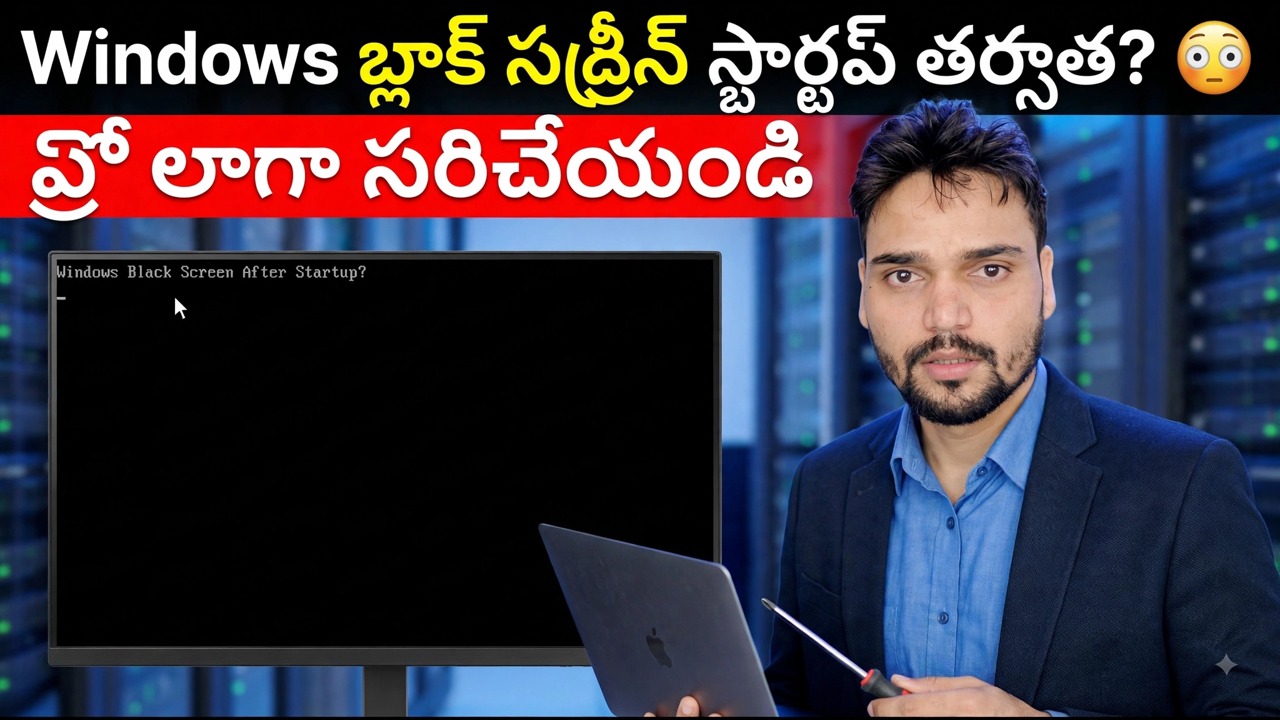
మైక్రోసాఫ్ట్ Q&Aలో ఎక్కువగా నివేదించబడిన Windows 11 సమస్యలలో ఇది ఒకటి, మరియు ఇది చనిపోయిన PC వలె కనిపిస్తుంది కాబట్టి ఇది ప్రజలను భయపెడుతుంది. ఇది "నో సిగ్నల్"ని చూపించే మానిటర్తో సమానం కాదు: ఇక్కడ డిస్ప్లే పని చేస్తుంది, విండోస్ బూట్ అవుతుంది మరియు సైన్-ఇన్ పూర్తవుతుంది - డెస్క్టాప్ షెల్ కనిపించాల్సిన తదుపరి దశలో ఏది విఫలమవుతుంది. ఆ థ్రెడ్లలో మళ్లీ మళ్లీ పేరు పెట్టబడిన సాధారణ కారణాలు అప్డేట్ తర్వాత స్టాల్ అయ్యే గ్రాఫిక్స్ డ్రైవర్, explorer.exe ప్రారంభం కాకపోవడం, మారిన షెల్ సెట్టింగ్ లేదా సెషన్ను గందరగోళపరిచే బాహ్య పరికరం లేదా డిస్ప్లే. దిగువన ఉన్న ఆర్డర్ పది-సెకన్ల డ్రైవర్ పునఃప్రారంభం నుండి సేఫ్ మోడ్ రిపేర్కు వెళుతుంది మరియు పూర్తి పరిష్కారం ఈ పేజీలోని వీడియోలో కూడా చూపబడుతుంది.
Watch the Complete Fix
ఛానెల్లో పూర్తి పరిష్కారాన్ని చూడండి: లాగిన్ ఫిక్స్ తర్వాత కర్సర్తో విండోస్ 11 బ్లాక్ స్క్రీన్
సరే Windows లోగో కనిపిస్తుంది మరియు సైన్-ఇన్ స్క్రీన్ సాధారణంగా పని చేస్తుంది
X పాస్వర్డ్ను నమోదు చేసిన తర్వాత: బ్లాక్ స్క్రీన్, చిహ్నాలు లేవు, టాస్క్బార్ లేదు, ప్రారంభ మెను లేదు
సరే మౌస్ పాయింటర్ కనిపిస్తుంది మరియు సాధారణంగా కదులుతుంది
మానిటర్ లోపం కాదు కదిలే కర్సర్ అంటే PC ఒక చిత్రాన్ని పంపుతోంది మరియు Windows రన్ అవుతోంది. కేబుల్స్ లేదా మానిటర్లను మార్చడం ద్వారా ప్రారంభించవద్దు.
ఈ సమస్య యొక్క వేలిముద్ర: సైన్-ఇన్ పూర్తయింది, కర్సర్ నివసిస్తుంది, కానీ డెస్క్టాప్ షెల్ ఎప్పుడూ కనిపించదు.
Win + Ctrl + Shift + B ⭐తో గ్రాఫిక్స్ డ్రైవర్ను పునఃప్రారంభించండి
పది సెకన్లు, పునఃప్రారంభించబడలేదు మరియు ఇది అత్యంత సాధారణ కారణాన్ని క్లియర్ చేస్తుంది - సైన్-ఇన్ స్క్రీన్ నుండి డెస్క్టాప్కు మారుతున్నప్పుడు నిలిచిపోయిన గ్రాఫిక్స్ డ్రైవర్.
- నలుపు తెరపై, Win + Ctrl + Shift + Bని కలిపి నొక్కండి.
- స్క్రీన్ ఫ్లికర్ లేదా బ్లింక్ అవుతుంది మరియు మీరు చిన్న బీప్ వినవచ్చు. అంటే గ్రాఫిక్స్ డ్రైవర్ రీస్టార్ట్ అవుతోంది.
- కొన్ని సెకన్లు వేచి ఉండండి. డెస్క్టాప్ కనిపించినట్లయితే, డ్రైవర్ సమస్య మొత్తం - దాన్ని మీ గ్రాఫిక్స్ తయారీదారు సైట్ నుండి సరిగ్గా అప్డేట్ చేయండి, తద్వారా ఇది పునరావృతం కాదు.
- రెండు ప్రయత్నాల తర్వాత ఏమీ మారకపోతే, ఫిక్స్ 2కి వెళ్లండి.
టాస్క్ మేనేజర్ నుండి explorer.exeని ప్రారంభించండి
డెస్క్టాప్, టాస్క్బార్ మరియు చిహ్నాలు అన్నీ ఒకే ప్రోగ్రామ్ ద్వారా డ్రా చేయబడతాయి: explorer.exe. ఇది ఎప్పుడూ ప్రారంభించకపోతే, విండోస్ కింద బాగానే ఉన్నప్పటికీ స్క్రీన్ నల్లగా ఉంటుంది.
- టాస్క్ మేనేజర్ని తెరవడానికి Ctrl + Shift + Escని నొక్కండి. (అది ఏమీ చేయకపోతే, Ctrl + Alt + Delete నొక్కండి మరియు మెను నుండి టాస్క్ మేనేజర్ని ఎంచుకోండి.)
- టాస్క్ మేనేజర్ ఎగువన కొత్త టాస్క్ని అమలు చేయిని క్లిక్ చేయండి.
explorer.exeఅని టైప్ చేసి ఎంటర్ నొక్కండి.- డెస్క్టాప్ కనిపించినట్లయితే, PCని ఒకసారి సాధారణంగా పునఃప్రారంభించండి మరియు అది స్వయంగా తిరిగి వస్తుందో లేదో చూడండి. తదుపరి బూట్లో కూడా తిరిగి రాకపోతే, కారణాన్ని పరిష్కరించడానికి ఫిక్స్ 4 మరియు ఫిక్స్ 5ని కొనసాగించండి, కేవలం రోగలక్షణం మాత్రమే కాదు.
బాహ్య డ్రైవ్లు మరియు అదనపు ప్రదర్శనలను డిస్కనెక్ట్ చేసి, ఆపై మళ్లీ ప్రయత్నించండి
Windows కొన్నిసార్లు డెస్క్టాప్ను ఆఫ్లో ఉన్న లేదా పోయిన డిస్ప్లేలో ఉంచడానికి ప్రయత్నిస్తుంది లేదా సైన్-ఇన్ చేసే సమయంలో USB పరికరంలో స్టాల్ చేస్తుంది. బాహ్య నియమాలన్నింటినీ ఒక నిమిషంలో తీసివేయడం.
- USB డ్రైవ్లు, బాహ్య హార్డ్ డిస్క్లు, మెమరీ కార్డ్లు మరియు డాంగిల్లను అన్ప్లగ్ చేయండి - కీబోర్డ్ మరియు మౌస్ను మాత్రమే వదిలివేయండి.
- రెండవ మానిటర్ లేదా టీవీ కనెక్ట్ చేయబడి ఉంటే, దాన్ని డిస్కనెక్ట్ చేయండి లేదా కనీసం స్విచ్ ఆన్ చేసి, అది ఈ PCని చూపుతుందని నిర్ధారించుకోండి.
- PCని పునఃప్రారంభించి, మళ్లీ సైన్ ఇన్ చేయండి. డెస్క్టాప్ కనిపించినట్లయితే, మీ పరికరాలను ఒక్కొక్కటిగా మళ్లీ కనెక్ట్ చేయండి; బ్లాక్ స్క్రీన్ తిరిగి వచ్చే ముందు చివరిగా జోడించినది ట్రబుల్ మేకర్.
టాస్క్ మేనేజర్ తెరవబడదా? సేఫ్ మోడ్ని ఉపయోగించండి మరియు డిస్ప్లే డ్రైవర్ను తీసివేయండి
ఏ సత్వరమార్గం ఏదైనా తెరవకపోతే, సేఫ్ మోడ్ నుండి పని చేయండి, ఇక్కడ Windows ప్రాథమిక డిస్ప్లే డ్రైవర్ను ఉపయోగిస్తుంది, అది దాదాపు ఎప్పుడూ విఫలం కాదు.
- సైన్-ఇన్ స్క్రీన్ నుండి (లేదా బూట్ సమయంలో PCని బలవంతంగా ఆఫ్ మరియు ఆన్ చేయడం ద్వారా రెండుసార్లు), Shiftని నొక్కి పట్టుకుని, పవర్ > రీస్టార్ట్ క్లిక్ చేయండి.
- నీలం రంగు పునరుద్ధరణ మెనులో, ట్రబుల్షూట్ > అధునాతన ఎంపికలు > ప్రారంభ సెట్టింగ్లు > పునఃప్రారంభించు ఎంచుకోండి.
- పునఃప్రారంభించిన తర్వాత, నెట్వర్కింగ్తో సేఫ్ మోడ్ కోసం 5 లేదా F5 నొక్కండి మరియు సైన్ ఇన్ చేయండి.
- పరికర నిర్వాహికిని తెరిచి, డిస్ప్లే అడాప్టర్లను విస్తరించండి, మీ గ్రాఫిక్స్ అడాప్టర్ని కుడి-క్లిక్ చేసి, పరికరాన్ని అన్ఇన్స్టాల్ చేయి ఎంచుకోండి. ఇది ఆఫర్ చేయబడితే "ఈ పరికరం కోసం డ్రైవర్ను తీసివేయడానికి ప్రయత్నం" టిక్ చేయండి.
- సాధారణంగా పునఃప్రారంభించండి. Windows దాని ప్రాథమిక డిస్ప్లే డ్రైవర్పై బూట్ అవుతుంది మరియు గ్రాఫిక్స్ డ్రైవర్ను మళ్లీ ఇన్స్టాల్ చేస్తుంది - డెస్క్టాప్ కనిపించాలి. తర్వాత, మీ ఖచ్చితమైన గ్రాఫిక్స్ మోడల్ కోసం తాజా డ్రైవర్ను తయారీదారు స్వంత సైట్ నుండి ఇన్స్టాల్ చేయండి.
Winlogon షెల్ విలువను తనిఖీ చేయండి - ఆ ఒక్క విలువను మాత్రమే తాకండి
సైన్-ఇన్ చేసిన తర్వాత మీ డెస్క్టాప్గా ఏది రన్ చేయాలో నిర్ణయించడానికి Windows ఒక రిజిస్ట్రీ విలువను రీడ్ చేస్తుంది. ఆ విలువను మార్చినట్లయితే - చెడు సర్దుబాటు సాధనం లేదా మాల్వేర్ ద్వారా - మిగతావన్నీ పని చేస్తున్నప్పుడు ఏ డెస్క్టాప్ లోడ్ చేయబడదు. సాధారణ డెస్క్టాప్ అందుబాటులో లేకుంటే సేఫ్ మోడ్ (ఫిక్స్ 4) నుండి దీన్ని చేయండి.
- Win + R నొక్కండి,
regeditఅని టైప్ చేసి ఎంటర్ నొక్కండి. - దీనికి వెళ్లండి:
HKEY_LOCAL_MACHINE\SOFTWARE\Microsoft\Windows NT\CurrentVersion\Winlogon - షెల్ పేరు గల విలువను కనుగొనండి. దాన్ని డబుల్ క్లిక్ చేయండి. ఇది ఖచ్చితంగా చెప్పాలి:
explorer.exe - అది ఇంకా ఏదైనా చెబితే, వచనాన్ని
explorer.exeతో భర్తీ చేసి, సరి క్లిక్ చేయండి. ఈ విలువను మాత్రమే మార్చండి - Winlogon కీలో ఏ ఇతర విలువను తొలగించవద్దు లేదా సవరించవద్దు. - రిజిస్ట్రీ ఎడిటర్ని మూసివేసి, పునఃప్రారంభించండి. విలువ తప్పు అయితే, పూర్తి Windows సెక్యూరిటీ స్కాన్ను కూడా అమలు చేయండి, ఎందుకంటే దాన్ని ఏదో మార్చారు.
SFC మరియు DISMతో సేఫ్ మోడ్ నుండి Windows ఫైల్లను రిపేర్ చేయండి
బ్లాక్ స్క్రీన్ తిరిగి వస్తూ ఉంటే మరియు ఏ ఒక్క కారణం కనిపించకపోతే, దెబ్బతిన్న సిస్టమ్ ఫైల్లు మిగిలిన అనుమానితుడు. సేఫ్ మోడ్ నుండి వాటిని రిపేర్ చేయండి (అక్కడకు ఎలా చేరుకోవాలో ఫిక్స్ 4 చూపిస్తుంది).
- సేఫ్ మోడ్లో, Win + X నొక్కండి మరియు టెర్మినల్ (అడ్మిన్) లేదా కమాండ్ ప్రాంప్ట్ (అడ్మిన్) ఎంచుకోండి.
- ముందుగా ఇమేజ్ రిపేర్ని అమలు చేయండి:
DISM /Online /Cleanup-Image /RestoreHealth- ఇది పూర్తిగా పూర్తి చేయనివ్వండి; అది కాసేపు ఒక శాతంలో కూర్చోగలదు. - ఆపై అమలు చేయండి:
sfc /scannow - సాధారణంగా పునఃప్రారంభించి, సైన్ ఇన్ చేయండి. SFC రిపేర్లను నివేదించినట్లయితే, డెస్క్టాప్ లోడ్ అవుతుంది; అది DISM తర్వాత కూడా పరిష్కరించలేని ఫైల్లను నివేదించినట్లయితే, విండోస్ ఇన్స్టాలేషన్ దెబ్బతిన్నది మరియు మరమ్మత్తు ఇన్స్టాల్ తదుపరి దశ అవుతుంది.
సాఫ్ట్వేర్ అవసరం
అదనపు సాఫ్ట్వేర్ అవసరం లేదు. పైన ఉన్నవన్నీ అంతర్నిర్మిత Windows సాధనాలను ఉపయోగిస్తాయి: టాస్క్ మేనేజర్, పరికర నిర్వాహికి, రిజిస్ట్రీ ఎడిటర్ మరియు సేఫ్ మోడ్ రికవరీ మెను, అలాగే డ్రైవర్ వద్ద 4 పాయింట్లను ఫిక్స్ చేస్తే మీ గ్రాఫిక్స్ మేకర్ అధికారిక సైట్ నుండి తాజా గ్రాఫిక్స్ డ్రైవర్. ఈ సమస్య కోసం రిజిస్ట్రీ-క్లీనర్ ప్రోగ్రామ్ను ఉపయోగించవద్దు - ముఖ్యమైన ఒక రిజిస్ట్రీ విలువ ఫిక్స్ 5లో చేతితో తనిఖీ చేయబడుతుంది.
సాంకేతిక అన్షుపై మరిన్ని PC పరిష్కారాలు
ప్రతి వారం: Windows సమస్యలు, దాచిన సాధనాలు మరియు పూర్తి సెటప్ గైడ్లు, దశలవారీగా వివరించబడ్డాయి.
Subscribe on YouTubeFrequently Asked Questions
లాగిన్ అయిన తర్వాత మౌస్ కర్సర్తో నా స్క్రీన్ ఎందుకు నల్లగా ఉంది?
Windows కూడా లోడ్ చేయబడింది మరియు సైన్-ఇన్ పూర్తయింది, కానీ డెస్క్టాప్ షెల్, explorer.exe, ప్రారంభం కాలేదు లేదా డెస్క్టాప్కు మారుతున్నప్పుడు గ్రాఫిక్స్ డ్రైవర్ నిలిచిపోయింది. కదిలే కర్సర్ ప్రదర్శన మరియు సిస్టమ్ సజీవంగా ఉన్నట్లు రుజువు చేస్తుంది. సాధారణ ట్రిగ్గర్లు అప్డేట్ తర్వాత గ్రాఫిక్స్ డ్రైవర్ సమస్య, విరిగిన షెల్ స్టార్టప్ లేదా సైన్-ఇన్ సెషన్ను గందరగోళపరిచే పరికరం లేదా రెండవ ప్రదర్శన.
కర్సర్తో బ్లాక్ స్క్రీన్ మానిటర్పై సిగ్నల్ లేనట్లేనా?
సంఖ్య. సిగ్నల్ లేకుండా, మానిటర్ PC నుండి ఏమీ పొందదు మరియు సాధారణంగా దాని స్వంత సిగ్నల్ లేదు సందేశాన్ని చూపుతుంది మరియు మీకు కర్సర్ అస్సలు కనిపించదు. కదిలే కర్సర్తో బ్లాక్ స్క్రీన్ అంటే PC ఒక చిత్రాన్ని పంపుతోంది మరియు Windows రన్ అవుతోంది - లోపం Windows లోపల, షెల్ లేదా గ్రాఫిక్స్ డ్రైవర్లో ఉంది, కేబుల్ లేదా మానిటర్లో కాదు.
Win Ctrl Shift B ఏమి చేస్తుంది?
ఇది PCని పునఃప్రారంభించకుండానే గ్రాఫిక్స్ డ్రైవర్ను పునఃప్రారంభిస్తుంది. స్క్రీన్ ఫ్లికర్స్ లేదా సెకను ఖాళీగా ఉంటుంది మరియు మీరు బీప్ వినవచ్చు, ఆపై డిస్ప్లే డ్రైవర్ రీలోడ్ అవుతుంది. కర్సర్తో బ్లాక్ స్క్రీన్ కోసం ఇది వేగవంతమైన మొదటి ప్రయత్నం, ఎందుకంటే స్టాల్డ్ గ్రాఫిక్స్ డ్రైవర్ అత్యంత సాధారణ కారణాలలో ఒకటి.
రిజిస్ట్రీలో Winlogon షెల్ విలువను సవరించడం సురక్షితమేనా?
ఆ ఒక్క విలువ మాత్రమే, మరియు దాన్ని explorer.exeకి పునరుద్ధరించడానికి మాత్రమే. సైన్-ఇన్ చేసిన తర్వాత మీ డెస్క్టాప్గా ఏ ప్రోగ్రామ్ను అమలు చేయాలో షెల్ విలువ Windowsకు చెబుతుంది. దాన్ని ఏదైనా మార్చినట్లయితే, డెస్క్టాప్ కనిపించదు. దాన్ని సరిగ్గా explorer.exeకి తిరిగి సెట్ చేయండి, ఆ కీలో మరేదైనా తాకండి మరియు రిజిస్ట్రీ ఎడిటర్ను మూసివేయండి. ఇతర Winlogon విలువలను తొలగించమని మిమ్మల్ని అడిగే గైడ్లను అనుసరించవద్దు.