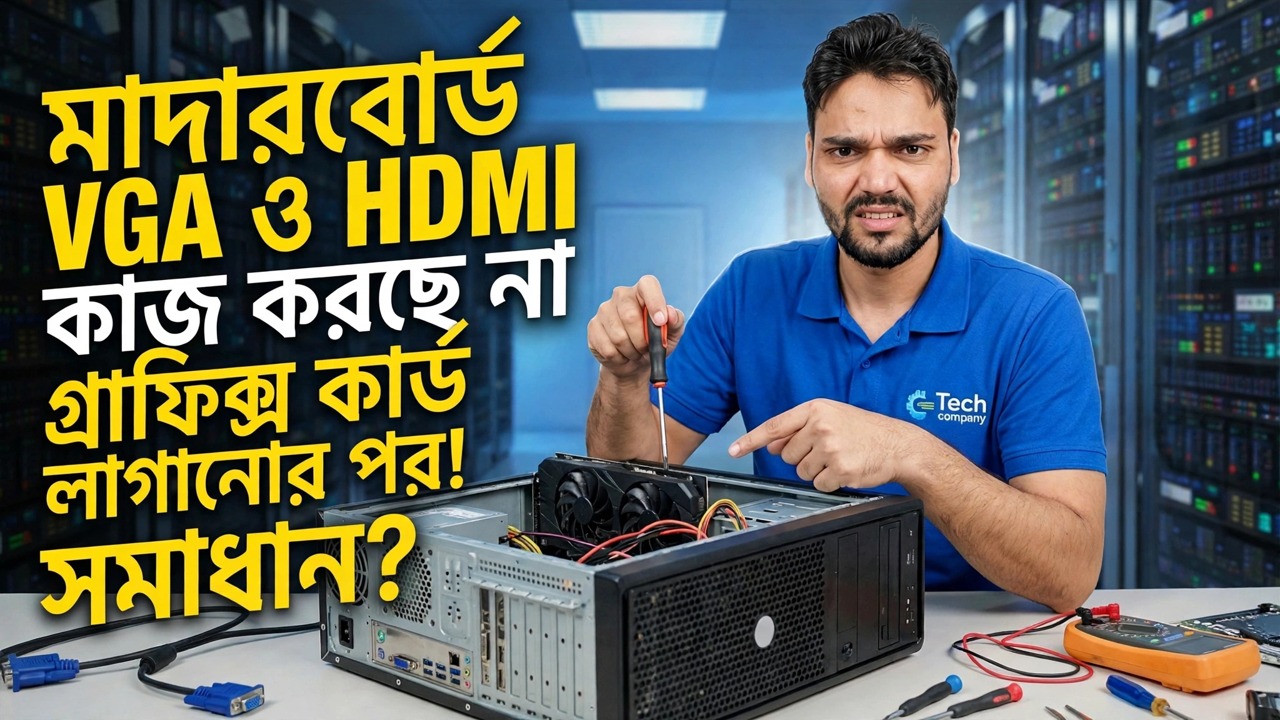
যখন উইন্ডোজ একটি গ্রাফিক্স কার্ড সনাক্ত করতে পারে না তখন এটি মাইক্রোসফ্ট বেসিক ডিসপ্লে অ্যাডাপ্টার-এ ফিরে আসে - কম রেজোলিউশন, কোন ত্বরণ নেই, কোথাও কার্ডের নাম নেই। সেই ফলব্যাকটি আপনাকে বলে যে ত্রুটিটি তিনটি স্তরের একটিতে রয়েছে: কার্ডটি বৈদ্যুতিকভাবে উপস্থিত নয় (বসা, পাওয়ার তার, স্লট বা একটি মৃত কার্ড), এটি উপস্থিত কিন্তু অক্ষম বা লুকানো (BIOS সমন্বিত গ্রাফিক্সে সেট করা, লুকানো ডিভাইস, কোড 45), অথবা এটি উপস্থিত রয়েছে কিন্তু ড্রাইভারে অথবা ভুল আছে। প্রতিটি স্তরের একটি আলাদা ফিক্স রয়েছে, তাই নীচের ক্রমটি পাওয়ার এবং সিটিং প্রথমে, BIOS দ্বিতীয়, ড্রাইভার তৃতীয় যায় - একটি কার্ডের জন্য ড্রাইভার ইনস্টল করার ফলে পিসি সবার সময় নষ্ট করতে পারে না।
X রেজোলিউশন কম আটকে আছে এবং বেসিক অ্যাডাপ্টারে গেমস/ভিডিও তোতলাচ্ছে
X কার্ডের নাম কখনই প্রদর্শন অ্যাডাপ্টারের অধীনে প্রদর্শিত হয় না
X এটি কার্ড লাগানো, পিসি সরানোর বা ড্রাইভার আপডেট করার পরে শুরু হয়েছিল
X কার্ডের পরিবর্তে মনিটরটি মাদারবোর্ডে প্লাগ করা হতে পারে
বেসিক অ্যাডাপ্টার Microsoft বেসিক ডিসপ্লে অ্যাডাপ্টার হল উইন্ডোজের ফলব্যাক যখন কোনও কাজকারী ড্রাইভার সহ কোনও চিহ্নিত GPU উপলব্ধ না থাকে৷ এটি প্রমাণ করে যে ডিসপ্লে পাথ কাজ করে - এবং আসল কার্ডটি হস্তান্তর করা হয়নি।
আঙুলের ছাপ: একটি ফলব্যাক ড্রাইভারের মাধ্যমে একটি কাজের ছবি - পিসি প্রদর্শন করতে পারে, এটি কেবল তার নিজস্ব গ্রাফিক্স কার্ড দেখতে পারে না।
মনিটর ক্যাবল, পাওয়ার ক্যাবল এবং সিটিং চেক করুন
অন্য যেকোন জায়গার চেয়ে 'অনক্ষিত কার্ড' কেস এখানেই শেষ। এটি এড়িয়ে যাবেন না কারণ এটি মৌলিক শোনাচ্ছে।
- নিশ্চিত করুন যে ডিসপ্লে কেবলটি গ্রাফিক্স কার্ডে রয়েছে (কেসে অনুভূমিক কার্ডটি কম), USB পোর্টের কাছে উল্লম্ব মাদারবোর্ডের সকেটগুলিতে নয়। যদি এটি মাদারবোর্ডে থাকে তবে এটিকে কার্ডে নিয়ে যান এবং অন্য কিছু করার আগে পুনরায় চালু করুন।
- পাওয়ার অফ, আনপ্লাগ, কেস খুলুন। স্লট ল্যাচ ক্লিক না হওয়া পর্যন্ত কার্ডটিকে তার PCIe x16 স্লটে দৃঢ়ভাবে টিপুন এবং নিশ্চিত করুন যে পিছনের বন্ধনী স্ক্রু লাগানো হয়েছে - একটি কার্ড সামান্য কাত হলেও যোগাযোগ হারিয়ে ফেলে।
- কার্ডের 6-পিন / 8-পিন (বা 12VHPWR) পাওয়ার কানেক্টরগুলিকে PSU থেকে সংযোগ করুন যতক্ষণ না প্রতিটি ল্যাচ ক্লিক করে। অনেক কার্ড কিছুই দেখায় না - বা সনাক্ত করা যায় না - তাদের পাওয়ার তারের অনুপস্থিত বা অর্ধ-বসা অবস্থায়। একটি ডিবাগ এলইডি আলো সহ একটি কার্ড আপনাকে বলছে যে পাওয়ার অনুপস্থিত; সেই LED এর জন্য কার্ড প্রস্তুতকারকের অর্থ পরীক্ষা করুন।
লুকানো ডিভাইসগুলি দেখান এবং অন্যান্য নামের অধীনে কার্ডটি সন্ধান করুন৷
উইন্ডোজ কার্ডটি পুরোপুরি ভালোভাবে জানতে পারে তবে এটিকে সংযোগ বিচ্ছিন্ন হিসাবে লুকিয়ে রাখতে পারে বা এটি একটি অজানা ডিভাইস হিসাবে তালিকাভুক্ত করতে পারে।
- ডিভাইস ম্যানেজার খুলুন, দেখুন > লুকানো ডিভাইস দেখান ক্লিক করুন। ডিসপ্লে অ্যাডাপ্টারের অধীনে আপনার কার্ডের জন্য একটি ধূসর-আউট এন্ট্রি মানে Windows এটি আগে দেখেছিল কিন্তু এখন এটিকে সংযোগ বিচ্ছিন্ন বলে মনে করে (এটি হল কোড 45 - হার্ডওয়্যার সংযুক্ত নয়) - এটি ফিক্স 1 এবং ফিক্স 5-এ আসন, স্লট বা পাওয়ারের দিকে নির্দেশ করে৷
- এছাড়াও একটি হলুদ চিহ্ন সহ 'অজানা ডিভাইস' বা 'PCI ডিভাইস'-এর জন্য অন্যান্য ডিভাইসের নিচে এবং দ্বিতীয় এন্ট্রির জন্য ডিসপ্লে অ্যাডাপ্টারের নিচে দেখুন। যদি কার্ডটি কোনও নামে থাকে তবে এটিতে ডান-ক্লিক করুন, বৈশিষ্ট্যগুলি খুলুন এবং স্ট্যাটাস কোডটি নোট করুন - তারপর ড্রাইভারের জন্য ফিক্স 3 এ যান।
- হার্ডওয়্যার পরিবর্তনের জন্য ক্রিয়া > স্ক্যান ব্যবহার করুন। কার্ডটি এখন উপস্থিত হলে, ফিক্স 1 এ রিসিট দ্বারা একটি আলগা সংযোগ পুনরায় তৈরি করা হয়েছিল।
সঠিক ড্রাইভার ইনস্টল করুন - পরিষ্কারভাবে, মেকার থেকে
একটি কার্ড যা বর্তমান কিন্তু চালকবিহীন এখানে ঠিক বসে আছে: বেসিক অ্যাডাপ্টার হিসাবে দৃশ্যমান বা অজানা, এর আসল ড্রাইভারের জন্য অপেক্ষা করছে।
- সরাসরি NVIDIA, AMD বা Intel থেকে আপনার সঠিক কার্ডের মডেল এবং Windows সংস্করণের জন্য ড্রাইভারটি ডাউনলোড করুন। ল্যাপটপ ব্যবহারকারী: কার্ডটি মোবাইল GPU হলে আপনার সঠিক মডেলের জন্য প্রথমে ল্যাপটপ নির্মাতার ড্রাইভারকে পছন্দ করুন৷
- এটি ইনস্টল করুন এবং পুনরায় চালু করুন। পূর্ববর্তী ড্রাইভার ইনস্টল ব্যর্থ হলে বা বাধাগ্রস্ত হলে, প্রথমে প্রতিটি গ্রাফিক্স ড্রাইভার এন্ট্রি আনইনস্টল করুন (ডিভাইস ম্যানেজার, কার্ড, অফার করা হলে 'ড্রাইভারকে সরানোর চেষ্টা' টিক দিয়ে), পুনরায় চালু করুন, তারপর নতুন ইনস্টল করুন।
- সফলভাবে ইনস্টল করার পরে কার্ডটি প্রদর্শন অ্যাডাপ্টার এবং সম্পূর্ণ রেজোলিউশন আনলকের অধীনে নাম অনুসারে প্রদর্শিত হয়। যদি ইনস্টলার নিজেই বলে যে এটি সামঞ্জস্যপূর্ণ হার্ডওয়্যার খুঁজে পাচ্ছে না, কার্ডটি বৈদ্যুতিকভাবে উপস্থিত নয় - ফিক্স 1 এবং ফিক্স 5 এ ফিরে যান; কোন ড্রাইভার হার্ডওয়্যারের জন্য ইনস্টল করতে পারে না পিসি দেখতে পারে না।
PCIe কার্ড ব্যবহার করার জন্য BIOS সেট করুন
ইন্টিগ্রেটেড গ্রাফিক্স জোর করার জন্য একটি BIOS সেট উইন্ডোজ থেকে সম্পূর্ণভাবে একটি ডেডিকেটেড কার্ড লুকিয়ে রাখতে পারে, সাধারণত একটি CMOS রিসেট করার পরে বা একটি পিসিতে যা আগে কোনো কার্ড ছাড়াই চলে।
- BIOS সেটআপ লিখুন (সাধারণত Del বা F2) এবং প্রাথমিক প্রদর্শন / গ্রাফিক্স সেটিং খুঁজুন (সাধারণত অ্যাডভান্সড, চিপসেট বা পেরিফেরালের অধীনে: প্রাথমিক প্রদর্শন, প্রাথমিক প্রদর্শন আউটপুট বা iGPU মাল্টি-মনিটর মত বিকল্প)।
- প্রাইমারি ডিসপ্লেটিকে PCIe / PEG / Auto তে সেট করুন (শুধু iGPU / ইন্টিগ্রেটেড নয়), কার্ডে মনিটর তারের সাথে সংরক্ষণ করুন এবং প্রস্থান করুন।
- যদি এই পিসিতে একটি সুরক্ষিত বুট / CSM সেটিং ইতিহাস থাকে: UEFI সমর্থন ছাড়া একটি খুব পুরানো কার্ড একটি আধুনিক বোর্ডে সনাক্ত করার জন্য CSM সক্ষম প্রয়োজন হতে পারে। শুধুমাত্র একটি সেটিং পরিবর্তন করুন, এবং মূল মানটি নোট করুন যাতে আপনি এটি পুনরুদ্ধার করতে পারেন।
স্লট এবং কার্ড পরীক্ষা করুন - ক্রস-টেস্টিং ⭐ ⭐
সফ্টওয়্যার শেষ হয়ে গেলে, দুটি অদলবদল মীমাংসা করে তা কার্ড, স্লট বা পাওয়ার সাপ্লাই। এটি কোন ক্রয়ের আগে প্রমাণ পদক্ষেপ.
- সন্দেহভাজন কার্ডটিকে একটি সেকেন্ড PCIe x16 স্লটে ফিট করুন যদি বোর্ডে একটি থাকে (এমনকি কম গতিতেও, সনাক্তকরণই গুরুত্বপূর্ণ), অথবা অন্য পিসিতে পরীক্ষা করুন৷ সেখানে সনাক্ত করা হয়েছে = আপনার স্লট বা বোর্ডের দোষ। কোথাও সনাক্ত করা হয়নি = কার্ডটি ব্যর্থ হয়েছে।
- বিপরীতভাবে, আপনার পিসির প্রধান স্লটে একটি পরিচিত-ভাল কার্ড ফিট করুন। যদি এটি সনাক্ত না করা হয় তবে বোর্ড স্লট, BIOS স্টেট বা PSU-এর দোষ রয়েছে - আপনার ম্যানুয়াল অনুসারে CMOS পরিষ্কার করুন এবং বোর্ডের নিন্দা করার আগে পুনরায় পরীক্ষা করুন।
- PSU সৎভাবে পরীক্ষা করুন: যে কার্ডের সরবরাহের চেয়ে বেশি শক্তির প্রয়োজন হয় তা সনাক্তকরণ বা লোডের অধীনে অদৃশ্য হয়ে যেতে পারে। কার্ড প্রস্তুতকারকের প্রস্তাবিত PSU ওয়াটেজ আপনার ইউনিটের রেটিং এর সাথে তুলনা করুন এবং যদি সংখ্যাগুলি কাছাকাছি থাকে তবে একটি পরিচিত-ভাল সরবরাহ চেষ্টা করুন৷
যদি এটি একটি ল্যাপটপ জিপিইউ যা অদৃশ্য হয়ে যায়
ল্যাপটপ ডেডিকেটেড GPU দুটি অতিরিক্ত কারণে অদৃশ্য হয়ে যায় যা ডেস্কটপে নেই।
- ল্যাপটপ প্রস্তুতকারকের নিজস্ব ইউটিলিটি এবং BIOS খুলুন: কিছু মডেলে MUX / হাইব্রিড গ্রাফিক্স সুইচ থাকে - শুধুমাত্র iGPU-এ বা ইকো মোডে ডেডিকেটেড কার্ডটি ইচ্ছাকৃতভাবে বন্ধ করা হয় এবং লুকানো হয়। হাইব্রিড / MSHybrid মোড সেট করুন এবং পুনরায় চালু করুন।
- চিপসেট ড্রাইভার এবং GPU ড্রাইভার আপনার সঠিক মডেলের জন্য ল্যাপটপ নির্মাতার পৃষ্ঠা থেকে প্রথমে চিপসেট ইনস্টল করুন। সুইচযোগ্য-গ্রাফিক্স ল্যাপটপের জেনেরিক ড্রাইভারগুলি একটি অনুপস্থিত ডেডিকেটেড GPU এর একটি সাধারণ কারণ।
- যদি কার্ডটি তার পরেও সর্বত্র অনুপস্থিত থাকে, একটি সোল্ডার করা মোবাইল GPU ব্যর্থতা একটি বোর্ড-স্তরের মেরামত - আপনার ডেটা ব্যাক আপ করুন এবং ওয়ারেন্টি বা মেরামতের দোকান ব্যবহার করুন; একটি মৃত সোল্ডারড চিপের জন্য কোন সফ্টওয়্যার ফিক্স নেই।
টেকনিক্যাল আংশুতে আরও পিসি ফিক্স
প্রতি সপ্তাহে: উইন্ডোজ সমস্যা, লুকানো সরঞ্জাম এবং সম্পূর্ণ সেটআপ গাইড, ধাপে ধাপে ব্যাখ্যা করা হয়েছে।
Subscribe on YouTubeRelated Video
সম্পর্কিত ভিডিও (এই সঠিক সমস্যার সমাধান নয়): GPU ইনস্টল করা আছে? মাদারবোর্ড সলিউশন থেকে কোন ডিসপ্লে নেই - এটি একটি সম্পর্কিত বিষয় কভার করে এবং পটভূমি নির্ণয়ে সাহায্য করতে পারে, তবে এই সঠিক সমস্যার জন্য উপরের পদক্ষেপগুলি অনুসরণ করুন৷
Frequently Asked Questions
কেন ডিভাইস ম্যানেজার শুধুমাত্র Microsoft বেসিক ডিসপ্লে অ্যাডাপ্টার দেখায়?
এটি হল উইন্ডোজের ফলব্যাক ডিসপ্লে ড্রাইভার, লোড হয় যখন একটি কর্মরত ড্রাইভার সহ কোন গ্রাফিক্স কার্ড পাওয়া যায় না। এর অর্থ হল আসল কার্ডটি হয় বৈদ্যুতিকভাবে উপস্থিত নয় (বসা, PCIe পাওয়ার বা স্লট), একটি BIOS সেটিং দ্বারা অক্ষম করা হয়েছে যাতে ইন্টিগ্রেটেড গ্রাফিক্স বাধ্য করা হয়, একটি সংযোগ বিচ্ছিন্ন ডিভাইস (কোড 45) হিসাবে লুকানো হয়, বা বৈধ ড্রাইভার ছাড়াই উপস্থিত থাকে৷ আপনি যে ছবিটি দেখেন তা প্রমাণ করে যে মনিটরের পথ কাজ করে; ফলব্যাক নাম আপনাকে বলে যে আসল কার্ডে হস্তান্তর ব্যর্থ হয়েছে।
আমার GPU ইনস্টলার বলছে কোন সামঞ্জস্যপূর্ণ হার্ডওয়্যার পাওয়া যায়নি। এর মানে কি?
ইনস্টলারটি হার্ডওয়্যার স্তরে কার্ডটি সন্ধান করেছে এবং এটি খুঁজে পায়নি - তাই এটি এখনও ড্রাইভারের সমস্যা নয়। কার্ডে মনিটরের কেবল আছে কিনা তা পরীক্ষা করুন, কার্ডটি তার PCIe পাওয়ার সংযোগকারীর সাথে সম্পূর্ণভাবে বসে আছে এবং BIOS প্রাইমারি ডিসপ্লে PCIe/ Auto এ সেট করা আছে। তারপরে কার্ডটি অন্য স্লটে বা পিসিতে ক্রস-টেস্ট করুন (ফিক্স 5)। শুধুমাত্র একবার কার্ডটি ডিভাইস ম্যানেজারে দৃশ্যমান হলে যে কোন ড্রাইভার ইন্সটল করতে পারবে।
একটি গ্রাফিক্স কার্ডে কোড 45 কি?
কোড 45 মানে 'বর্তমানে, এই হার্ডওয়্যার ডিভাইসটি কম্পিউটারের সাথে সংযুক্ত নয়' - উইন্ডোজ কার্ডটি মনে রাখে কিন্তু এখন এটি দেখতে পারে না। একটি ডেস্কটপ কার্ডে যার মানে প্রায় সবসময় চেইনে একটি শারীরিক বিরতি: কার্ডটি তার স্লটে ঢিলেঢালা কাজ করেছে, এর পাওয়ার কানেক্টরটি বসানো নেই, বা স্লটটি নিজেই ত্রুটিপূর্ণ। কার্ড এবং পাওয়ার রিসেট করুন (ফিক্স 1), দ্বিতীয় স্লট চেষ্টা করুন, এবং অন্য পিসিতেও এটি ব্যর্থ হওয়ার পরে শুধুমাত্র কার্ডটিকেই সন্দেহ করুন।
একটি দুর্বল পাওয়ার সাপ্লাই কি একটি গ্রাফিক্স কার্ডকে সনাক্ত না করতে পারে?
হ্যাঁ। একটি কার্ড যার PCIe পাওয়ার অনুপস্থিত, অর্ধ-বসা বা PSU যা সরবরাহ করতে পারে তার বাইরে কিছুতেই শুরু নাও হতে পারে, তাই উইন্ডোজ কখনই এটি দেখতে পায় না। প্রতিটি পাওয়ার কানেক্টর ল্যাচ করা আছে কিনা দেখে নিন, মাল্টি-কানেক্টর কার্ডের জন্য আলাদা PSU ক্যাবল রান ব্যবহার করুন যেখানে মেকার এটির সুপারিশ করে এবং কার্ড মেকারের সুপারিশের সাথে আপনার PSU এর ওয়াটেজের তুলনা করুন। একটি পরিচিত-ভাল PSU পরীক্ষা (ফিক্স 5) এই কারণটিকে প্রমাণ করে বা পরিষ্কার করে।
কার্ডটি গতকাল কাজ করেছিল এবং আজ অদৃশ্য হয়ে গেছে। আমি কোথায় শুরু করব?
রাতারাতি নিজে থেকে কী পরিবর্তন হতে পারে তা দিয়ে শুরু করুন: একটি ড্রাইভার বা উইন্ডোজ আপডেট (জিপিইউ ড্রাইভারটি রোল ব্যাক করুন বা ক্লিন-ইনস্টল করুন, ফিক্স 3), এবং একটি কার্ড যা একটি ডেস্ক সরানো বা পরিষ্কার করার সময় স্থানান্তরিত হয় (রিসিট কার্ড এবং পাওয়ার, ফিক্স 1)। তারপর একটি কোড 45 ভূত এন্ট্রি খুঁজতে লুকানো ডিভাইস দেখান। একটি কার্ড যা কোন আপডেট এবং কোন নড়াচড়া ছাড়াই অদৃশ্য হয়ে যায় এবং অন্য পিসিতেও ব্যর্থ হয়, সম্ভবত বৈদ্যুতিকভাবে ব্যর্থ হয়েছে।