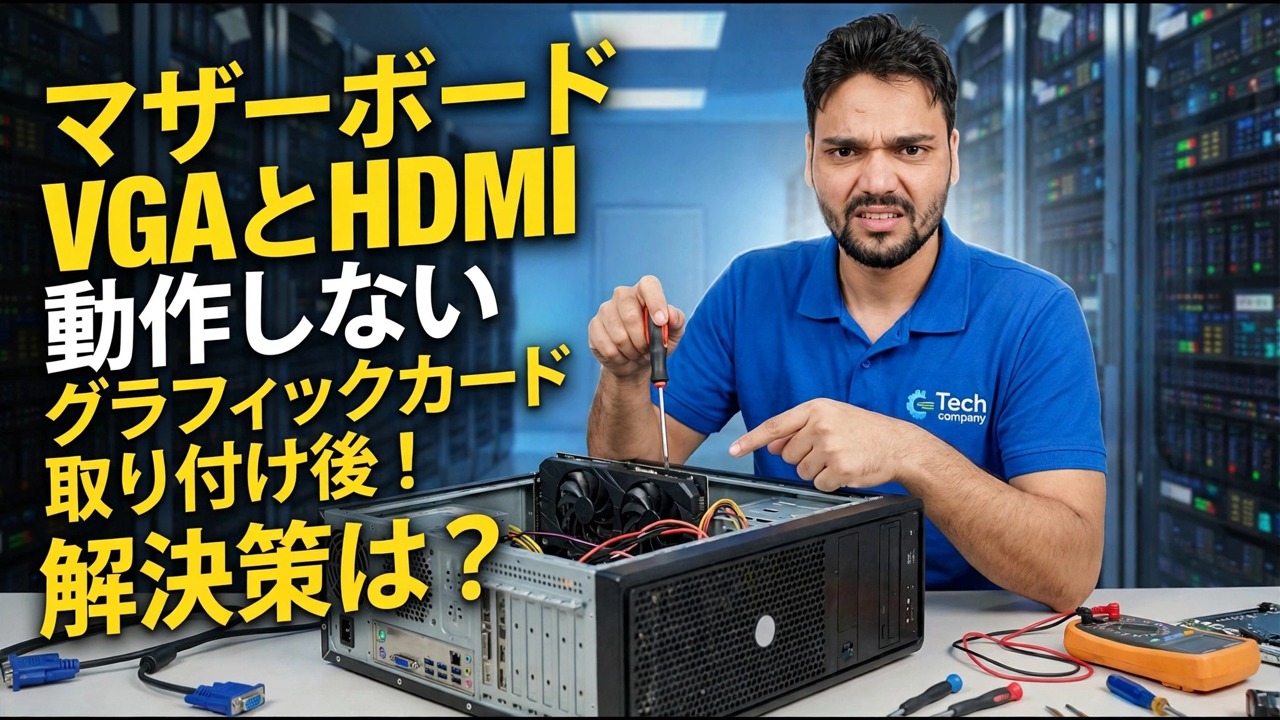
Windows がグラフィック カードを識別できない場合、Microsoft ベーシック ディスプレイ アダプター にフォールバックします。つまり、解像度が低く、アクセラレーションがなく、カード名がどこにもありません。このフォールバックは、障害が 3 つのレベルのいずれかにあることを示します。 カードが電気的に存在していない (取り付け、電源ケーブル、スロット、またはカードが故障している)、 カードは存在しているが無効または非表示である (BIOS が統合グラフィックスに設定されているか、隠しデバイス、コード 45)、 またはカードは存在しているが有効なドライバーがない (ドライバーのインストールが失敗または間違っている)。各レベルには異なる修正があるため、 以下の順序は最初に電源と座席、2 番目に BIOS、3 番目にドライバーとなります。PC が認識できないカードのドライバーをインストールすると、全員の時間が無駄になります。
X 解像度が低くなり、Basic アダプターでゲーム/ビデオが途切れる
X カードの名前がディスプレイ アダプターの下に表示されない
X カードの取り付け、PC の移動、またはドライバーの更新後に起動した
X モニターはカードではなくマザーボードに接続されている可能性があります
ベーシック アダプター Microsoft ベーシック ディスプレイ アダプターは、動作するドライバーを備えた特定の GPU が利用できない場合の Windows のフォールバックです。これは、表示パスが機能していること、そして本物のカードが渡されていないことを証明します。
フィンガープリント: フォールバック ドライバーを介した動作する画像 - PC は表示できますが、独自のグラフィック カードを認識できないだけです。
モニターケーブル、電源ケーブル、座席を確認してください
他のどこよりも多くの「カードが検出されない」事件がここで終わります。基本的な内容なので読み飛ばさないでください。
- ディスプレイ ケーブルが USB ポート近くの垂直マザーボード ソケットではなく、グラフィックス カード (ケースの下部の水平カード) に接続されていることを確認します。マザーボード上にある場合は、それをカードに移動し、他の作業を行う前に再起動します。
- 電源を切り、プラグを抜き、ケースを開けます。 スロット ラッチがカチッと鳴るまでカードを PCIe x16 スロットにしっかりと押し込み、背面ブラケットのネジが取り付けられていることを確認します。カードが少しでも傾くと接触が失われます。
- 各ラッチがカチッと音がするまで、 カードの6 ピン / 8 ピン (または 12VHPWR) 電源コネクタを PSU から接続します。多くのカードは、電源ケーブルがないか、半分取り付けられているため、まったく表示されないか、検出されません。デバッグ LED が点灯しているカードは、電力が供給されていないことを示しています。カードメーカーによるその LED の意味を確認してください。
非表示のデバイスを表示し、別の名前のカードを探す
Windows はカードを完全に認識している可能性がありますが、切断されたものとして非表示にしたり、不明なデバイスとしてリストしたりしている可能性があります。
- デバイス マネージャーを開き、表示 > 非表示のデバイスを表示 をクリックします。 [ディスプレイ アダプター] の下にあるカードのエントリがグレー表示されている場合は、Windows が以前はカードを認識していたが、現在は接続されていない ( これはコード 45 であり、ハードウェアが接続されていない) とみなしていることを意味します。これは、修正 1 と修正 5 の座席、スロット、または電源を指します。
- また、その他のデバイス で黄色のマークが付いた [不明なデバイス] または [PCI デバイス] を探し、[ディスプレイ アダプター] で 2 番目のエントリを探します。カードが任意の名前で存在する場合は、それを右クリックしてプロパティを開き、ステータス コードをメモします。次に、ドライバーの修正 3 に移動します。
- [アクション] > [ハードウェア変更のスキャン] を使用します。カードが表示されるようになった場合は、修正 1 で再装着することにより接続が緩んでいました。
正しいドライバーをインストールします - メーカーからクリーンにインストールします
存在するがドライバーのないカードは、まさにここにあります。ベーシック アダプターとして表示されるか、不明で、実際のドライバーを待っています。
- NVIDIA、AMD、または Intel から正確なカード モデルと Windows バージョンのドライバーを直接ダウンロードします。ラップトップ ユーザー: カードがモバイル GPU の場合は、 まず正確なモデルに対応したラップトップ メーカーのドライバーを優先してください。
- インストールして再起動してください。以前のドライバーのインストールが失敗したか中断された場合は、最初にすべてのグラフィックス ドライバー エントリ (デバイス マネージャー、カード、提供されている場合は [ドライバーの削除を試みる] にチェックを入れます) をアンインストールし、再起動してから、新たにインストールします。
- インストールが成功すると、 ディスプレイ アダプターの下にカードが名前で表示され、フル解像度のロックが解除されます。インストーラー自体が、互換性のあるハードウェアが見つからないと言っている場合は、カードが電気的に存在していません。修正 1 と修正 5 に戻ります。 PC が認識できないハードウェアにはドライバーをインストールできません。
PCIe カードを使用するように BIOS を設定する
統合グラフィックスを強制するように BIOS を設定すると、通常は CMOS リセット後、または以前にカードなしで実行されていた PC 上で専用カードを Windows から完全に隠すことができます。
- BIOS セットアップ (通常は Del または F2) に入り、プライマリ ディスプレイ / グラフィック設定を見つけます (通常は [詳細設定]、[チップセット] または [周辺機器] の下にあります。プライマリ ディスプレイ、初期ディスプレイ出力、または iGPU マルチモニターなどのオプション)。
- カードのモニター ケーブルを使用して、プライマリ ディスプレイをPCIe / PEG / 自動 (iGPU / 統合型のみではない) に設定し、保存して終了します。
- この PC にセキュア ブート / CSM 設定履歴がある場合: UEFI サポートのない非常に古いカードを最新のボードで検出するには、CSM を有効にする必要がある可能性があります。その 1 つの設定のみを変更し、復元できるように元の値をメモしておきます。
スロットとカードのテスト - クロステスト ⭐ ⭐
ソフトウェアが使い果たされると、カード、スロット、または電源のいずれであっても、2 つのスワップが解決されます。これは購入前の確認ステップです。
- ボードに2 番目の PCIe x16 スロット がある場合は、疑わしいカードをそれに差し込むか (速度が低下している場合でも、検出が重要です)、別の PC でテストします。そこで検出された = スロットまたはボードに障害があります。どこにも検出されなかった = カードに障害が発生しました。
- 逆に、正常なカードを PC のメイン スロットに取り付けます。これも検出されない場合は、ボードのスロット、BIOS の状態、または PSU に障害があります。ボードを非難する前に、マニュアルに従って CMOS をクリアし、再テストしてください。
- PSU を正直に確認してください。電源が供給できる以上の電力を必要とするカードは、検出または負荷によって消失する可能性があります。カード メーカーの推奨 PSU ワット数とユニットの定格を比較し、数値が近い場合は正常に動作する電源を試してください。
消えたノートパソコンの GPU の場合
ラップトップの専用 GPU は、デスクトップにはない 2 つの追加の理由により消滅します。
- ラップトップ メーカー独自のユーティリティと BIOS を開きます。 一部のモデルにはMUX / ハイブリッド グラフィックス スイッチ があります。iGPU 専用モードまたはエコ モードでは、専用カードは意図的に電源がオフになり、非表示になります。ハイブリッド/MSHybridモードを設定して再起動します。
- チップセット ドライバーと GPU ドライバーを正確なモデルのラップトップ メーカーのページからインストールし、最初にチップセットをインストールします。切り替え可能なグラフィック ラップトップの汎用ドライバーは、専用 GPU が不足する一般的な原因です。
- その後もカードがどこにもない場合は、モバイル GPU のはんだ付けによる障害はボードレベルの修理になります。データをバックアップし、保証または修理店を利用してください。はんだ付けされたチップをソフトウェアで修正することはできません。
Related Video
関連ビデオ (この問題そのものの修正ではありません): GPU は取り付けられていますか?マザーボードからディスプレイが表示されない 解決策 - 関連トピックが取り上げられており、バックグラウンド診断に役立つ可能性がありますが、この問題そのものについては上記の手順に従ってください。
Frequently Asked Questions
デバイス マネージャーに Microsoft ベーシック ディスプレイ アダプターのみが表示されるのはなぜですか?
これは Windows のフォールバック ディスプレイ ドライバーであり、動作するドライバーを備えたグラフィック カードが利用できない場合にロードされます。これは、実際のカードが電気的に存在しないか (装着、PCIe 電源、またはスロット)、統合グラフィックスを強制する BIOS 設定によって無効になっているか、切断されたデバイスとして隠されているか (コード 45)、または有効なドライバーなしで存在していることを意味します。表示されている画像は、モニター パスが機能していることを証明しています。フォールバック名は、実際のカードへのハンドオーバーが失敗したことを示します。
GPU インストーラーには、互換性のあるハードウェアが見つからないと表示されます。それはどういう意味ですか?
インストーラーはハードウェア レベルでカードを探しましたが、見つかりませんでした。そのため、これはまだドライバーの問題ではありません。モニター ケーブルがカード上にあること、カードが PCIe 電源コネクタにラッチがかかって完全に装着されていること、BIOS プライマリ ディスプレイが PCIe / 自動に設定されていることを確認してください。次に、別のスロットまたは PC でカードをクロステストします (修正 5)。カードがデバイス マネージャーに表示されると、ドライバーのインストールが成功します。
グラフィックス カードの Code 45 とは何ですか?
コード 45 は、「現在、このハードウェア デバイスはコンピュータに接続されていません」を意味します。Windows はカードを記憶していますが、現在は認識できません。デスクトップ カードの場合、ほとんどの場合、チェーンの物理的な断絶を意味します。カードがスロット内で緩んでいるか、電源コネクタが外れているか、スロット自体に欠陥があります。カードと電源を取り付け直し (修正 1)、2 番目のスロットを試し、別の PC でも問題が発生した場合にのみカード自体を疑ってください。
電源が弱いとグラフィックス カードが検出されなくなる可能性がありますか?
はい。 PCIe 電源が不足しているか、半分しか取り付けられていないカード、または PSU が供給できる容量を超えているカードは、まったく初期化されない可能性があるため、Windows はそれを認識しません。すべての電源コネクタがラッチされていることを確認し、メーカーが推奨するマルチコネクタ カードには別の PSU ケーブル配線を使用し、PSU のワット数をカード メーカーの推奨と比較します。正常なPSUテスト(Fix 5)により、この原因が証明または解消されます。
昨日はカードが機能していましたが、今日は消えてしまいました。どこから始めればよいでしょうか?
まずは、一夜にして変化する可能性のあるものから始めます。ドライバーや Windows アップデート (GPU ドライバーのロールバックまたはクリーンインストール、修正 3)、およびデスクの移動または掃除中にずれたカード (カードと電源の取り付け直し、修正 1) です。次に、非表示のデバイスを表示して、Code 45 ゴースト エントリを探します。更新も移動もなく消えてしまい、別の PC でも同様に障害が発生したカードは、電気的に障害が発生している可能性が高くなります。