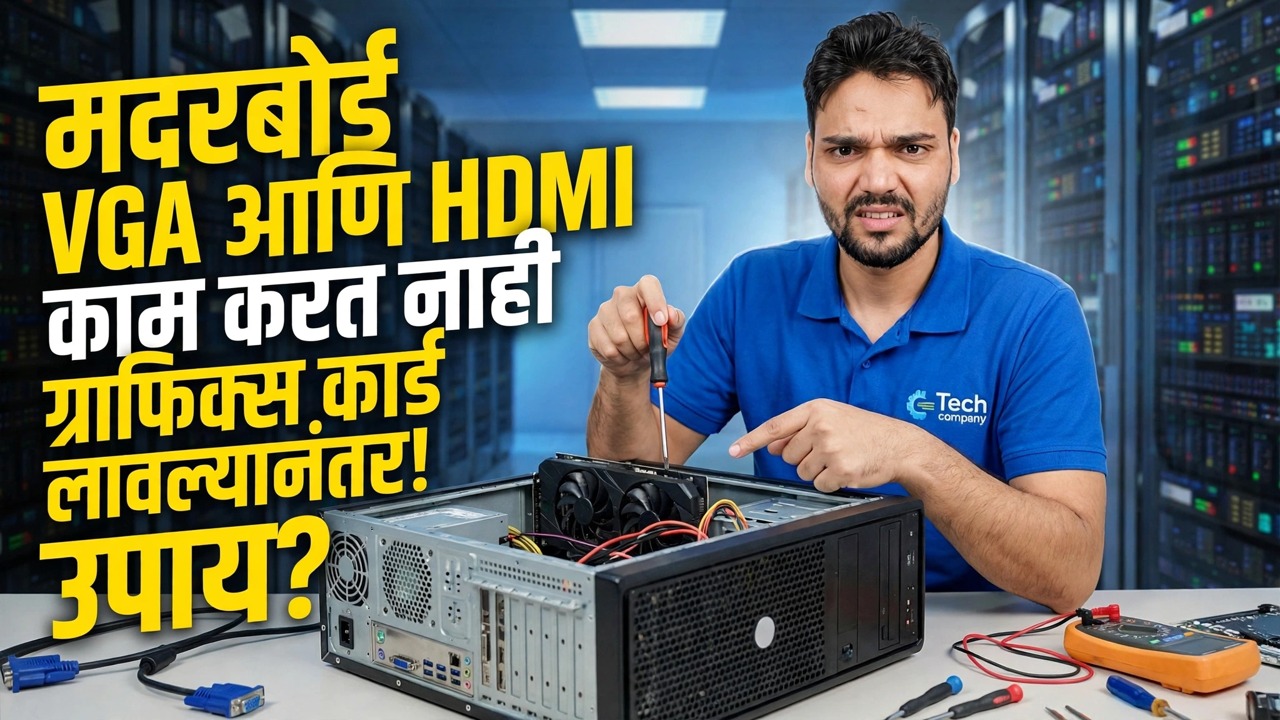
जेव्हा Windows ग्राफिक्स कार्ड ओळखू शकत नाही तेव्हा ते Microsoft Basic Display Adapter वर येते - कमी रिझोल्यूशन, कोणतेही प्रवेग नाही, कुठेही कार्ड नाव नाही. तो फॉलबॅक तुम्हाला तीन स्तरांपैकी एका स्तरावर दोष असल्याचे सांगतो: कार्ड विद्युतीयरित्या उपस्थित नाही (आसन, पॉवर केबल, स्लॉट किंवा डेड कार्ड), ते उपस्थित आहे परंतु अक्षम किंवा लपलेले (BIOS एकात्मिक ग्राफिक्स, लपविलेले उपकरण, कोड 45 वर सेट केले आहे), किंवा ते अस्तित्वात आहे (किंवा ड्राइव्हरमध्ये चुकीचे आहे) किंवा ड्राइवर आहे. प्रत्येक स्तराचे निराकरण वेगळे आहे, त्यामुळे खाली दिलेला क्रम पहिल्यांदा पॉवर आणि सीटिंग, BIOS दुसरा, ड्रायव्हर तिसरा - कार्डसाठी ड्रायव्हर्स इन्स्टॉल केल्याने पीसी प्रत्येकाचा वेळ वाया घालवू शकत नाही.
X रिजोल्यूशन कमी अडकले आहे आणि बेसिक ॲडॉप्टरवर गेम्स / व्हिडिओ स्टटर आहे
X कार्डचे नाव डिस्प्ले अडॅप्टर अंतर्गत कधीही दिसत नाही
X हे कार्ड बसवल्यानंतर, पीसी हलवल्यानंतर किंवा ड्रायव्हर अपडेट केल्यानंतर सुरू होते
X कार्डाऐवजी मॉनिटर मदरबोर्डमध्ये प्लग केला जाऊ शकतो
BASIC ADAPTER Microsoft Basic Display Adapter हा Windows चा फॉलबॅक असतो जेव्हा कार्यरत ड्रायव्हरसह कोणतेही ओळखले जाणारे GPU उपलब्ध नसते. हे सिद्ध करते की प्रदर्शन पथ कार्य करतो - आणि वास्तविक कार्ड सुपूर्द केले गेले नाही.
फिंगरप्रिंट: फॉलबॅक ड्रायव्हरद्वारे कार्यरत चित्र - पीसी प्रदर्शित करू शकतो, तो स्वतःचे ग्राफिक्स कार्ड पाहू शकत नाही.
मॉनिटर केबल, पॉवर केबल आणि सीटिंग तपासा
इतर कोठूनही जास्त 'अनडिटेक्टेड कार्ड' प्रकरणे येथे संपतात. ते वगळू नका कारण ते मूलभूत वाटते.
- डिस्प्ले केबल ग्राफिक्स कार्ड मध्ये असल्याची पुष्टी करा (केसमध्ये क्षैतिज कार्ड कमी), USB पोर्ट्सजवळील उभ्या मदरबोर्ड सॉकेटमध्ये नाही. ते मदरबोर्डवर असल्यास, ते कार्डवर हलवा आणि दुसरे काहीही करण्यापूर्वी रीस्टार्ट करा.
- पॉवर बंद करा, अनप्लग करा, केस उघडा. स्लॉट लॅच क्लिक्स होईपर्यंत कार्ड त्याच्या PCIe x16 स्लॉटमध्ये घट्टपणे दाबा आणि मागील ब्रॅकेट स्क्रू फिट झाल्याची पुष्टी करा - कार्ड थोडेसे झुकले तरीही संपर्क गमावते.
- प्रत्येक लॅच क्लिक होईपर्यंत कार्डचे 6-पिन / 8-पिन (किंवा 12VHPWR) पॉवर कनेक्टर PSU वरून कनेक्ट करा. अनेक कार्ड्स त्यांच्या पॉवर केबल गहाळ किंवा अर्ध्या बसलेल्या असल्याने - काहीही दाखवत नाहीत - किंवा आढळले नाहीत. डीबग LED लाइट असलेले कार्ड तुम्हाला पॉवर गहाळ असल्याचे सांगत आहे; त्या LED साठी कार्ड मेकरचा अर्थ तपासा.
लपलेली उपकरणे दाखवा आणि इतर नावांखाली कार्ड शोधा
Windows ला कार्ड उत्तम प्रकारे माहित असू शकते परंतु ते डिस्कनेक्ट झाले म्हणून लपवत आहे किंवा अज्ञात डिव्हाइस म्हणून सूचीबद्ध करत आहे.
- डिव्हाइस मॅनेजर उघडा, पहा > लपवलेली डिव्हाइस दाखवा वर क्लिक करा. डिस्प्ले ॲडॉप्टर अंतर्गत तुमच्या कार्डसाठी राखाडी-आऊट एंट्री म्हणजे Windows ने ते आधी पाहिले पण आता ते डिस्कनेक्ट झाले असे समजते (हा आहे कोड 45 - हार्डवेअर कनेक्ट केलेला नाही) - जो फिक्स 1 आणि फिक्स 5 मधील सीटिंग, स्लॉट किंवा पॉवरकडे इंगित करतो.
- पिवळ्या चिन्हासह 'अज्ञात उपकरण' किंवा 'PCI डिव्हाइस' साठी इतर उपकरणे अंतर्गत आणि दुसऱ्या एंट्रीसाठी डिस्प्ले अडॅप्टर अंतर्गत देखील पहा. कार्ड कोणत्याही नावाखाली असल्यास, त्यावर उजवे-क्लिक करा, गुणधर्म उघडा आणि स्थिती कोड लक्षात ठेवा - नंतर ड्रायव्हरसाठी फिक्स 3 वर जा.
- हार्डवेअर बदलांसाठी कृती > स्कॅन वापरा. कार्ड आता दिसल्यास, फिक्स 1 मध्ये रिसेटद्वारे एक सैल कनेक्शन पुन्हा केले गेले.
योग्य ड्रायव्हर स्थापित करा - स्वच्छपणे, मेकरकडून
एक कार्ड जे उपस्थित आहे परंतु ड्रायव्हरलेस येथेच बसते: मूळ अडॅप्टर किंवा अज्ञात म्हणून दृश्यमान, त्याच्या वास्तविक ड्रायव्हरची वाट पाहत आहे.
- NVIDIA, AMD किंवा Intel वरून तुमच्या अचूक कार्ड मॉडेल आणि Windows आवृत्ती साठी ड्राइव्हर डाउनलोड करा. लॅपटॉप वापरकर्ते: कार्ड मोबाइल GPU असल्यास तुमच्या अचूक मॉडेलसाठी प्रथम लॅपटॉप निर्मात्याच्या ड्रायव्हरला प्राधान्य द्या.
- ते स्थापित करा आणि रीस्टार्ट करा. मागील ड्रायव्हर इन्स्टॉल अयशस्वी झाल्यास किंवा व्यत्यय आला असल्यास, प्रथम प्रत्येक ग्राफिक्स ड्रायव्हर एंट्री अनइन्स्टॉल करा (डिव्हाइस मॅनेजर, कार्ड, ऑफर असल्यास 'ड्रायव्हर काढून टाकण्याचा प्रयत्न करा' वर टिक करून), रीस्टार्ट करा, नंतर नवीन स्थापित करा.
- यशस्वी इन्स्टॉल केल्यानंतर कार्ड डिस्प्ले ॲडॉप्टर आणि फुल रिझोल्यूशन अनलॉक अंतर्गत नावानुसार दिसते. जर इंस्टॉलर स्वतः म्हणत असेल की त्याला सुसंगत हार्डवेअर सापडत नाही, तर कार्ड इलेक्ट्रिकली उपस्थित नाही - फिक्स 1 आणि फिक्स 5 वर परत या; पीसी पाहू शकत नाही अशा हार्डवेअरसाठी कोणताही ड्राइव्हर स्थापित करू शकत नाही.
PCIe कार्ड वापरण्यासाठी BIOS सेट करा
एकात्मिक ग्राफिक्सची सक्ती करण्यासाठी एक BIOS सेट Windows मधून संपूर्णपणे समर्पित कार्ड लपवू शकतो, विशेषत: CMOS रीसेट केल्यानंतर किंवा पूर्वी कार्डशिवाय चाललेल्या PC वर.
- BIOS सेटअप (सामान्यत: Del किंवा F2) प्रविष्ट करा आणि प्राथमिक प्रदर्शन / ग्राफिक्स सेटिंग शोधा (सामान्यत: प्रगत, चिपसेट किंवा पेरिफेरल्स अंतर्गत: प्राथमिक डिस्प्ले, इनिशियल डिस्प्ले आउटपुट किंवा iGPU मल्टी-मॉनिटर सारखे पर्याय).
- प्राथमिक डिस्प्ले PCIe / PEG / Auto वर सेट करा (केवळ iGPU / इंटिग्रेटेड नाही), कार्डवरील मॉनिटर केबलसह सेव्ह करा आणि बाहेर पडा.
- या PC वर सुरक्षित बूट / CSM सेटिंग इतिहास असल्यास: UEFI समर्थन नसलेले खूप जुने कार्ड आधुनिक बोर्डवर शोधण्यासाठी CSM सक्षम आवश्यक असू शकते. फक्त एक सेटिंग बदला आणि मूळ मूल्य लक्षात ठेवा जेणेकरून तुम्ही ते पुनर्संचयित करू शकता.
स्लॉट आणि कार्डची चाचणी करा - क्रॉस-टेस्टिंग ⭐ ⭐
सॉफ्टवेअर संपल्यावर, दोन स्वॅप सेटल होतात मग ते कार्ड असो, स्लॉट असो किंवा पॉवर सप्लाय. कोणतीही खरेदी करण्यापूर्वी ही पुरावा पायरी आहे.
- संशयित कार्ड एका दुसऱ्या PCIe x16 स्लॉटमध्ये बसवा जर बोर्डकडे एखादे असेल (कमी गती असतानाही, शोधणे महत्त्वाचे आहे), किंवा दुसऱ्या PC मध्ये त्याची चाचणी करा. तेथे आढळले = तुमचा स्लॉट किंवा बोर्ड चूक आहे. कुठेही आढळले नाही = कार्ड अयशस्वी झाले आहे.
- याउलट, तुमच्या PC च्या मुख्य स्लॉटमध्ये ज्ञात-चांगले कार्ड बसवा. जर ते देखील सापडले नाही तर, बोर्ड स्लॉट, BIOS स्थिती किंवा PSU ची चूक आहे - तुमच्या मॅन्युअलनुसार CMOS साफ करा आणि बोर्डाची निंदा करण्यापूर्वी पुन्हा चाचणी करा.
- PSU प्रामाणिकपणे तपासा: ज्या कार्डला पुरवठ्यापेक्षा जास्त पॉवरची गरज असते ते कार्ड शोधून किंवा लोडमध्ये गायब होऊ शकते. कार्ड मेकरच्या शिफारस केलेल्या PSU वॅटेजची तुमच्या युनिटच्या रेटिंगशी तुलना करा आणि संख्या जवळ असल्यास ज्ञात-चांगल्या पुरवठ्याचा प्रयत्न करा.
जर तो लॅपटॉप GPU आहे जो गायब झाला
डेस्कटॉपवर नसलेल्या दोन अतिरिक्त कारणांमुळे लॅपटॉप समर्पित GPU गायब होतात.
- लॅपटॉप निर्मात्याची स्वतःची उपयुक्तता आणि BIOS उघडा: काही मॉडेल्समध्ये MUX / हायब्रिड ग्राफिक्स स्विच असते - iGPU-only किंवा eco मोडमध्ये समर्पित कार्ड जाणूनबुजून बंद केले जाते आणि लपवले जाते. हायब्रीड/एमएसहायब्रिड मोड सेट करा आणि रीस्टार्ट करा.
- चिपसेट ड्राइव्हर आणि GPU ड्राइव्हर तुमच्या अचूक मॉडेलसाठी लॅपटॉप निर्मात्याच्या पृष्ठावरून, प्रथम चिपसेट स्थापित करा. स्विच करण्यायोग्य-ग्राफिक्स लॅपटॉपवरील जेनेरिक ड्रायव्हर्स गहाळ समर्पित GPU चे सामान्य कारण आहेत.
- त्यानंतरही कार्ड सर्वत्र अनुपस्थित असल्यास, सोल्डर केलेले मोबाइल GPU अपयश म्हणजे बोर्ड-स्तरीय दुरुस्ती - तुमच्या डेटाचा बॅकअप घ्या आणि वॉरंटी किंवा दुरुस्तीचे दुकान वापरा; मृत सोल्डर चिपसाठी कोणतेही सॉफ्टवेअर निराकरण नाही.
तांत्रिक अंशूवर अधिक पीसी निराकरणे
दर आठवड्याला: विंडोज समस्या, लपलेली साधने आणि संपूर्ण सेटअप मार्गदर्शक, चरण-दर-चरण स्पष्ट केले.
Subscribe on YouTubeRelated Video
संबंधित व्हिडिओ (या अचूक समस्येचे निराकरण नाही): GPU स्थापित केले? मदरबोर्ड सोल्यूशन कडून कोणतेही प्रदर्शन नाही - ते संबंधित विषय समाविष्ट करते आणि पार्श्वभूमी निदानात मदत करू शकते, परंतु या अचूक समस्येसाठी वरील चरणांचे अनुसरण करा.
Frequently Asked Questions
डिव्हाइस मॅनेजर फक्त मायक्रोसॉफ्ट बेसिक डिस्प्ले ॲडॉप्टर का दाखवतो?
तो म्हणजे विंडोजचा फॉलबॅक डिस्प्ले ड्रायव्हर, कार्यरत ड्रायव्हरसह कोणतेही ग्राफिक्स कार्ड उपलब्ध नसताना लोड केले जाते. याचा अर्थ वास्तविक कार्ड एकतर विद्युतीयरित्या उपस्थित नाही (आसन, PCIe पॉवर किंवा स्लॉट), BIOS सेटिंगद्वारे अक्षम केले गेले आहे ज्यामुळे इंटिग्रेटेड ग्राफिक्स, डिस्कनेक्ट केलेले डिव्हाइस (कोड 45) म्हणून लपवले गेले आहे किंवा वैध ड्रायव्हरशिवाय उपस्थित आहे. आपण पहात असलेले चित्र मॉनिटर पथ कार्य करते हे सिद्ध करते; फॉलबॅक नाव तुम्हाला सांगते की वास्तविक कार्डला हस्तांतरित करणे अयशस्वी झाले.
माझा GPU इंस्टॉलर म्हणतो की कोणतेही सुसंगत हार्डवेअर आढळले नाही. याचा अर्थ काय?
इंस्टॉलरने हार्डवेअर स्तरावर कार्ड शोधले आणि ते सापडले नाही - म्हणून ही अद्याप ड्रायव्हरची समस्या नाही. कार्डवर मॉनिटर केबल आहे का ते तपासा, कार्ड त्याच्या PCIe पॉवर कनेक्टर्ससह पूर्णपणे बसलेले आहे आणि BIOS प्राथमिक डिस्प्ले PCIe/ Auto वर सेट केलेले आहे. नंतर दुसऱ्या स्लॉट किंवा PC मध्ये कार्डची क्रॉस-टेस्ट करा (फिक्स 5). डिव्हाइस मॅनेजरमध्ये कार्ड दृश्यमान झाल्यावरच कोणताही ड्रायव्हर इन्स्टॉल करण्यात यशस्वी होऊ शकतो.
ग्राफिक्स कार्डवर कोड 45 म्हणजे काय?
कोड 45 म्हणजे 'सध्या, हे हार्डवेअर डिव्हाइस संगणकाशी कनेक्ट केलेले नाही' - विंडोजला कार्ड आठवते परंतु ते आता पाहू शकत नाही. डेस्कटॉप कार्डवर ज्याचा अर्थ जवळजवळ नेहमीच साखळीतील एक भौतिक खंड असतो: कार्ड त्याच्या स्लॉटमध्ये सैल काम करत आहे, त्याचा पॉवर कनेक्टर बसलेला नाही किंवा स्लॉटमध्येच दोष आहे. कार्ड आणि पॉवर रिसेट करा (फिक्स 1), दुसरा स्लॉट वापरून पहा आणि दुसऱ्या पीसीमध्ये देखील कार्ड अयशस्वी झाल्यानंतरच त्यावर संशय घ्या.
कमकुवत वीज पुरवठ्यामुळे ग्राफिक्स कार्ड सापडत नाही का?
होय. कार्ड ज्याची PCIe पॉवर गहाळ आहे, अर्धवट बसलेली आहे किंवा PSU पुरवू शकत नाही त्यापलीकडे अजिबात सुरुवात करू शकत नाही, त्यामुळे Windows ते कधीही पाहत नाही. प्रत्येक पॉवर कनेक्टर लॅच केलेले आहे का ते तपासा, मल्टी-कनेक्टर कार्डसाठी स्वतंत्र PSU केबल रन वापरा जिथे मेकरने शिफारस केली आहे आणि कार्ड मेकरच्या शिफारसीसह तुमच्या PSU च्या वॅटेजची तुलना करा. एक ज्ञात-चांगली PSU चाचणी (फिक्स 5) हे कारण सिद्ध करते किंवा साफ करते.
कार्ड काल काम केले आणि आज गायब झाले. मी कुठून सुरुवात करू?
रात्रभर स्वतःहून काय बदलू शकते यापासून सुरुवात करा: ड्रायव्हर किंवा विंडोज अपडेट (जीपीयू ड्रायव्हर रोल बॅक करा किंवा क्लीन-इंस्टॉल करा, फिक्स 3), आणि एक कार्ड जे डेस्क हलवताना किंवा साफ करताना बदलले (रीसेट कार्ड आणि पॉवर, फिक्स 1). नंतर कोड 45 घोस्ट एंट्री शोधण्यासाठी लपलेली उपकरणे दाखवा. कोणतेही अपडेट आणि कोणतीही हालचाल न करता गायब झालेले कार्ड आणि दुसऱ्या PC मध्ये देखील अपयशी ठरणारे कार्ड बहुधा विद्युतदृष्ट्या अयशस्वी झाले आहे.