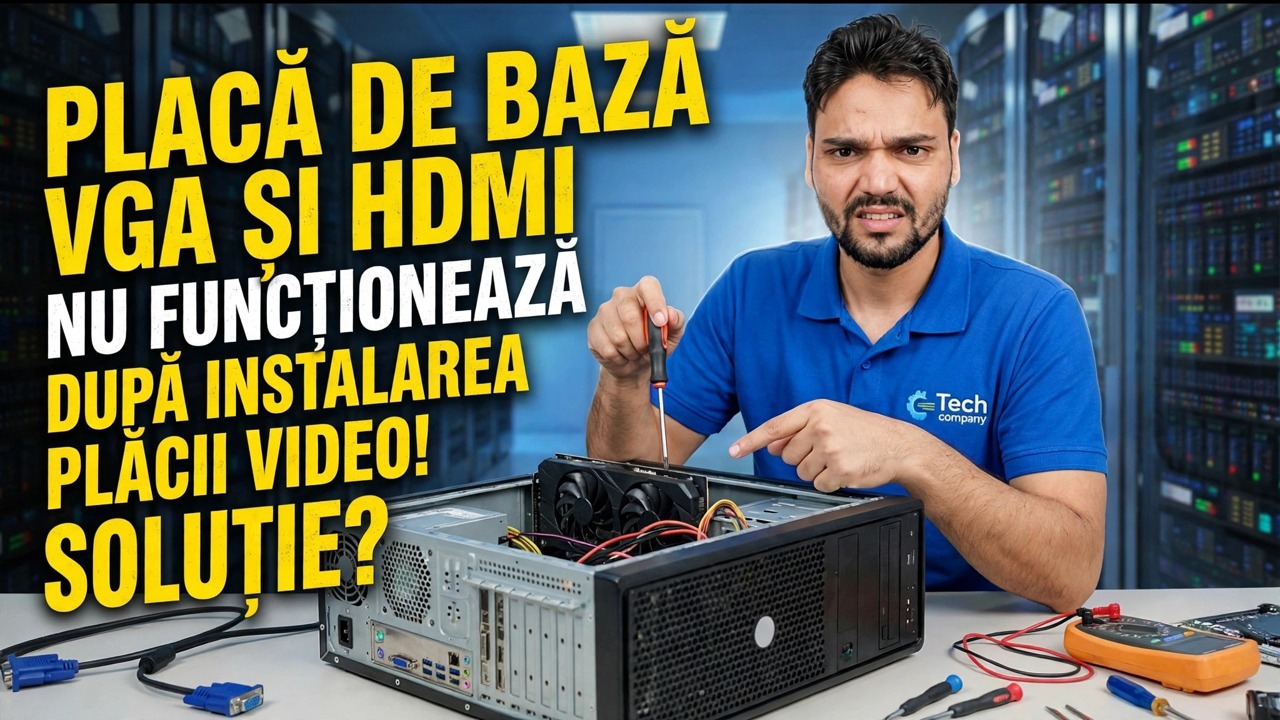
Când Windows nu poate identifica o placă grafică, revine la Adaptorul de afișare de bază Microsoft - rezoluție scăzută, fără accelerare, fără nume de placă nicăieri. Această alternativă vă spune că defecțiunea se află la unul dintre cele trei niveluri: cardul nu este prezent electric (loc, cablu de alimentare, slot sau un card mort), este prezent, dar dezactivat sau ascuns (BIOS setat la grafică integrată, dispozitiv ascuns, Cod 45) sau este prezent, dar nu are un driver instalat greșit. Fiecare nivel are o remediere diferită, așa că ordinea de mai jos este putere și locuri mai întâi, BIOS al doilea, al treilea driver - instalarea driverelor pentru un card pe care computerul nu o poate vedea pierde timpul tuturor.
Rezoluția X este blocată la nivel scăzut și jocurile/video se bâlbâie pe adaptorul de bază
X Numele cardului nu apare niciodată sub Adaptoare de afișare
X A început după montarea cardului, mutarea PC-ului sau o actualizare a driverului
X Monitorul poate fi conectat la placa de bază în loc de card
ADAPTATOR DE BAZĂ Adaptorul de afișare de bază Microsoft este alternativă pentru Windows atunci când nu este disponibil niciun GPU identificat cu un driver funcțional. Demonstrează că calea de afișare funcționează - și că cardul real nu a fost predat.
Amprenta: o imagine de lucru printr-un driver alternativ - PC-ul poate afișa, pur și simplu nu își poate vedea propria placă grafică.
Verificați cablul monitorului, cablul de alimentare și scaunul
Mai multe cazuri de „carduri nedetectate” se termină aici decât oriunde altundeva. Nu o sări peste el pentru că sună simplu.
- Confirmați că cablul afișajului este în placa grafică (placa orizontală scăzută în carcasă), nu în prizele verticale ale plăcii de bază, lângă porturile USB. Dacă a fost pe placa de bază, mutați-l pe card și reporniți înainte de a face orice altceva.
- Opriți, deconectați, deschideți carcasa. Apăsați ferm cardul în slotul său PCIe x16 până când zăvorul slotului face clic și confirmați că șurubul suportului din spate este montat - o cartelă înclinată chiar și ușor pierde contactul.
- Conectați conectorii de alimentare cu 6 pini / 8 pini (sau 12VHPWR) ai cardului de la PSU până când fiecare dispozitiv de blocare face clic. Multe carduri nu arată absolut nimic - sau nu sunt detectate - cu cablul de alimentare lipsă sau pe jumătate așezat. Un card cu un LED de depanare aprins vă spune că lipsește alimentarea; verificați semnificația producătorului de carduri pentru acel LED.
Afișați dispozitivele ascunse și căutați cardul sub alte nume
Windows poate cunoaște cardul perfect, dar îl ascunde ca fiind deconectat sau îl listează ca dispozitiv necunoscut.
- Deschideți Manager dispozitive, faceți clic pe Vizualizare > Afișați dispozitivele ascunse. O intrare gri pentru cardul dvs. de sub Adaptoare de afișare înseamnă că Windows l-a văzut înainte, dar acum îl consideră deconectat (acesta este Codul 45 - hardware neconectat) - care indică înapoi către locație, slot sau alimentare în Fix 1 și Fix 5.
- De asemenea, căutați sub Alte dispozitive „Dispozitiv necunoscut” sau „Dispozitiv PCI” cu un marcaj galben și sub Adaptoare de afișare pentru a doua intrare. Dacă cardul este acolo sub orice nume, faceți clic dreapta pe el, deschideți Proprietăți și notați codul de stare - apoi accesați Fix 3 pentru driver.
- Utilizați Acțiune > Scanați modificări hardware. Dacă cardul apare acum, o conexiune liberă a fost refăcută prin resetarea în Fix 1.
Instalați driverul corect - curat, de la producător
Un card care este prezent, dar fără driver se află exact aici: vizibil ca adaptor de bază sau necunoscut, așteaptă driverul său real.
- Descărcați driverul pentru modelul de card exact și versiunea Windows de la NVIDIA, AMD sau Intel direct. Utilizatori de laptopuri: preferați mai întâi driverul producătorului de laptopuri pentru modelul dvs. exact dacă cardul este un GPU mobil.
- Instalați-l și reporniți. Dacă instalarea unui driver anterioară a eșuat sau a fost întreruptă, mai întâi dezinstalați fiecare intrare de driver grafic (Manager de dispozitive, cardul, bifând „Încercare de eliminare a driverului”, dacă este oferit), reporniți, apoi instalați proaspăt.
- După o instalare reușită, cardul apare după nume în Adaptoare de afișare și deblocări cu rezoluție completă. Dacă instalatorul însuși spune că nu poate găsi hardware compatibil, cardul nu este prezent electric - reveniți la Fix 1 și Fix 5; niciun driver nu se poate instala pentru hardware pe care computerul nu îl poate vedea.
Setați BIOS-ul să utilizeze cardul PCIe
Un BIOS setat să forțeze grafica integrată poate ascunde complet o placă dedicată de Windows, de obicei după o resetare CMOS sau pe un PC care rula anterior fără card.
- Accesați configurarea BIOS (de obicei Del sau F2) și găsiți setarea principală de afișare/grafică (de obicei în Avansat, Chipset sau Periferice: opțiuni precum Afișaj principal, Ieșire de afișare inițială sau iGPU Multi-Monitor).
- Setați afișajul principal la PCIe / PEG / Auto (nu numai iGPU / Integrat), salvați și ieșiți, cu cablul monitorului pe card.
- Dacă există un istoric al setărilor Secure Boot/CSM pe acest computer: o placă foarte veche fără suport UEFI poate avea nevoie de CSM activat pentru a fi detectată pe o placă modernă. Schimbați doar acea setare și notați valoarea inițială pentru a o putea restabili.
Testați slotul și cardul - Testare încrucișată ⭐ ⭐
Când software-ul este epuizat, se stabilesc două schimburi, fie că este vorba despre card, slot sau sursa de alimentare. Acesta este pasul de dovadă înainte de orice achiziție.
- Introduceți cardul suspect într-un al doilea slot PCIe x16 dacă placa are unul (chiar și la viteză redusă, detectarea este ceea ce contează) sau testați-o pe alt PC. Detectat acolo = slotul sau placa ta este de vină. Detectat nicăieri = cardul a eșuat.
- Dimpotrivă, introduceți un card bine cunoscut în slotul principal al computerului. Dacă, de asemenea, nu este detectat, slotul plăcii, starea BIOS sau PSU este defect - ștergeți CMOS-ul conform manualului și retestați înainte de a condamna placa.
- Verificați cu sinceritate alimentatorul: un card care are nevoie de mai multă putere decât poate oferi sursa poate dispărea sub detectare sau încărcare. Comparați puterea recomandată a sursei de alimentare de producătorul cardului cu valoarea nominală a unității dvs. și încercați o sursă cunoscută de bună dacă numerele sunt apropiate.
Dacă este un GPU pentru laptop care a dispărut
GPU-urile dedicate laptopurilor dispar din două motive suplimentare pe care desktopurile nu le au.
- Deschideți utilitarul și BIOS-ul producătorului de laptopuri: unele modele au un comutator grafic MUX / hibrid - în modul numai iGPU sau eco, placa dedicată este oprită și ascunsă intenționat. Setați modul hibrid / MSHybrid și reporniți.
- Instalați driverul chipset-ului și driverul GPU ambele de pe pagina producătorului laptopului pentru modelul dvs. exact, mai întâi chipset-ul. Driverele generice de pe laptopurile cu grafică comutabilă sunt o cauză comună a lipsei unui GPU dedicat.
- Dacă cardul este încă absent peste tot după aceea, o defecțiune a GPU-ului mobil lipit este o reparație la nivel de placă - faceți o copie de rezervă a datelor și utilizați garanția sau un atelier de reparații; nu există nicio remediere software pentru un cip lipit mort.
Mai multe remedieri PC pe Technical Anshu
În fiecare săptămână: probleme Windows, instrumente ascunse și ghiduri complete de configurare, explicate pas cu pas.
Subscribe on YouTubeRelated Video
Videoclip similar (NU este soluția exactă pentru această problemă): GPU instalat? No Display from Motherboard Solution - acoperă un subiect înrudit și poate ajuta la diagnosticarea de fundal, dar urmați pașii de mai sus pentru această problemă exactă.
Frequently Asked Questions
De ce Managerul de dispozitive afișează numai adaptorul de afișare de bază Microsoft?
Acesta este driverul de afișare alternativ al Windows, încărcat atunci când nu este disponibilă nicio placă grafică cu un driver funcțional. Înseamnă că placa reală fie nu este prezentă electric (așezare, alimentare PCIe sau slot), dezactivată de o setare BIOS care forțează grafica integrată, ascunsă ca dispozitiv deconectat (Cod 45) sau prezentă fără un driver valid. Imaginea pe care o vedeți dovedește că calea monitorului funcționează; numele de rezervă vă spune că transferul către cardul real nu a reușit.
Programul meu de instalare GPU spune că nu a fost găsit niciun hardware compatibil. Ce înseamnă asta?
Instalatorul a căutat cardul la nivel hardware și nu a găsit-o - deci aceasta nu este încă o problemă de driver. Verificați dacă cablul monitorului este pe card, cardul este complet așezat cu conectorii de alimentare PCIe blocați și afișajul principal BIOS este setat la PCIe / Auto. Apoi testați cardul într-un alt slot sau PC (fix 5). Doar odată ce cardul este vizibil în Device Manager poate fi instalat cu succes orice driver.
Ce este Codul 45 pe o placă grafică?
Codul 45 înseamnă „În prezent, acest dispozitiv hardware nu este conectat la computer” - Windows își amintește cardul, dar nu îl poate vedea acum. Pe un card de desktop, care aproape întotdeauna înseamnă o întrerupere fizică a lanțului: cardul s-a slăbit în slotul său, conectorul său de alimentare este deconectat sau slotul în sine este defect. Reașezați cardul și porniți (Fix 1), încercați al doilea slot și suspectați cardul în sine doar după ce eșuează și pe alt computer.
O sursă de alimentare slabă poate face o placă grafică nedetectată?
Da. Un card a cărui putere PCIe lipsește, pe jumătate așezat sau peste ceea ce poate furniza PSU-ul poate să nu se inițialeze deloc, așa că Windows nu o vede niciodată. Verificați că fiecare conector de alimentare este blocat, utilizați cabluri PSU separate pentru cardurile cu mai multe conectori acolo unde producătorul îl recomandă și comparați puterea PSU cu recomandarea producătorului cardului. Un test de PSU cunoscut (Fix 5) demonstrează sau înlătură această cauză.
Cardul a funcționat ieri și a dispărut astăzi. De unde sa incep?
Începeți cu ceea ce se poate schimba peste noapte: o actualizare a driverului sau Windows (retroduceți sau curățați-instalați driverul GPU, Fix 3) și un card care s-a deplasat în timpul unei mișcări sau curățare a biroului (reinstalați cardul și alimentarea, Fix 1). Apoi afișați dispozitivele ascunse pentru a căuta o intrare fantomă Cod 45. O cartelă care a dispărut fără actualizare și fără mișcare și care se defectează și pe un alt PC, cel mai probabil s-a defectat electric.