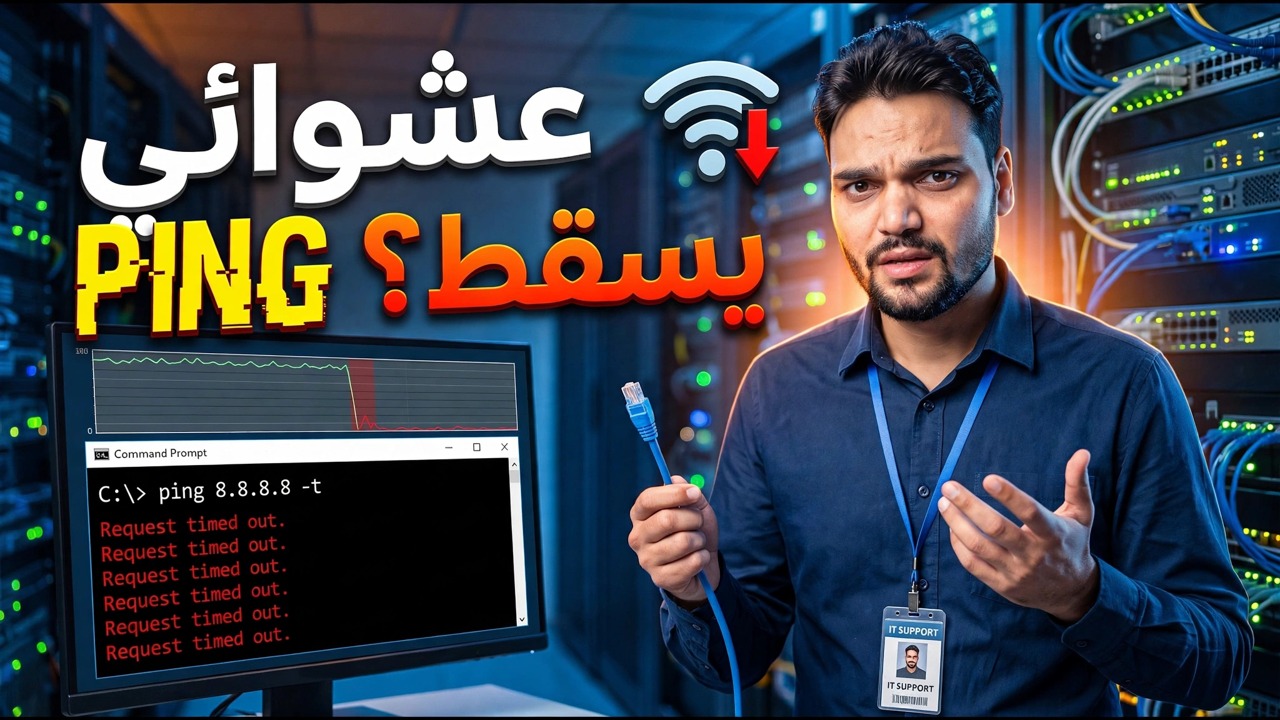
انتهت مهلة الطلب يعني أن اختبار الاتصال قد توقف ولم يتم الرد في الوقت المناسب. على نفس الشبكة التي لها أسباب حقيقية قليلة فقط: إجراء اختبار الاتصال لعنوان IP الخاطئ أو المتغير، أو وجود الجهازين على شبكات فرعية مختلفة، أو يحظر جدار الحماية الخاص بالهدف اختبار ping (ICMP)، أو عزل AP لجهاز التوجيه يمنع الأجهزة من التحدث مع بعضها البعض. لاحظ ما لا لا يثبته انتهاء المهلة: العديد من الأجهزة السليمة تتجاهل اختبار ping افتراضيًا، لذلك قد تنتهي مهلة الطابعة أو الكمبيوتر الشخصي العامل ويظل من الممكن الوصول إليها بالكامل. اختبار، لا تفترض.
تنتهي مهلة اختبار X ping لجهاز الكمبيوتر أو الطابعة أو الكاميرا أو NAS على نفس الشبكة على جميع الحزم الأربع
X يبدو الجهاز المستهدف قيد التشغيل ومتصلاً
X يعمل اختبار اتصال جهاز التوجيه (البوابة) نفسه بشكل جيد
X أو يجيب الجهاز أحيانًا وينتهي أحيانًا أخرى
خسارة 100% عادةً ما يعني عدم وجود ردود على الإطلاق عنوانًا خاطئًا، أو جدار الحماية الذي يسقط ICMP، أو عزل WiFi - وليس جهازًا بطيئًا. جهاز بطيء يرد متأخرًا؛ الشخص المحظور لا يرد أبدًا.
بصمة هذه المشكلة: تجيب البوابة، ولكن يظل أحد الأجهزة المحلية صامتًا.
تأكد من وجود كلا العنوانين على نفس الشبكة
يعمل Ping فقط بشكل مباشر عندما يكون كلا الجهازين على نفس الشبكة الفرعية. يمكن لشبكة WiFi الضيف أو جهاز توجيه آخر وضعها بصمت على شبكات مختلفة.
- على جهاز الكمبيوتر الخاص بك، افتح موجه الأوامر وقم بتشغيل
ipconfig. لاحظ عنوان IPv4 وقناع الشبكة الفرعية - على سبيل المثال 192.168.1.15 مع القناع 255.255.255.0. - قارنه بعنوان IP الحالي للهدف. باستخدام هذا القناع المشترك، يجب أن تتطابق الأرقام الثلاثة الأولى: 192.168.1.x يمكنه تنفيذ الأمر ping على 192.168.1.y مباشرة، ولكن ليس 192.168.0.y أو 10.0.0.y - فهذه شبكات مختلفة تحتاج إلى التوجيه.
- تأكد من أن جهاز الكمبيوتر الخاص بك ليس موجودًا على شبكة Guest WiFi الخاصة بجهاز التوجيه بينما يكون الهدف موجودًا على شبكة WiFi الرئيسية - حيث يتم فصل شبكات الضيف عن عمد. ضع كلاهما على الشبكة الرئيسية للاختبار.
- قم باختبار اتصال البوابة الافتراضية (على سبيل المثال
ping 192.168.1.1مع البوابة الخاصة بك) - حتى إذا انتهت مهلة البوابة، فإن اتصالك هو المشكلة وليس الهدف.
السماح بـ Ping في جدار الحماية للكمبيوتر الشخصي المستهدف
يقوم جدار حماية Windows بحظر اختبار ping الوارد بشكل افتراضي في العديد من الإعدادات. يمكن أن يكون الهدف سليمًا تمامًا ولا يجيب أبدًا.
- على جهاز الكمبيوتر الشخصي المستهدف الذي يعمل بنظام Windows (وليس جهازك الشخصي)، افتح جدار حماية Windows Defender > الإعدادات المتقدمة > القواعد الواردة.
- ابحث عن مشاركة الملفات والطابعات (طلب الارتداد - ICMPv4-In) لملف التعريف الخاص وقم بتمكينه.
- قم بتمكينه فقط للملف الشخصي الخاص، على شبكة موثوقة. لا تقم بتعطيل جدار الحماية بالكامل حتى يعمل الأمر ping.
- قم بإجراء اختبار الاتصال مرة أخرى من جهاز الكمبيوتر الخاص بك. إذا وصلت الردود الآن، فستكون قاعدة جدار الحماية هي المشكلة برمتها - فالجهاز لم يكن معيبًا على الإطلاق.
التحقق من عزل نقطة الوصول لجهاز التوجيه واختبارها بواسطة الكابل ⭐
إذا كان كلا الجهازين متصلين بشبكة WiFi ولم يشرح أي من جدار الحماية ذلك، فقد يكون جهاز التوجيه نفسه هو الذي يفصل بينهما. يقوم هذا الاختبار السلكي بتسوية اتصال WiFi مقابل الجهاز في خطوة واحدة.
- في إعدادات جهاز التوجيه، ابحث عن عزل AP، أو عزل العميل، أو العزل اللاسلكي وتأكد من إيقافه لشبكة منزلك أو مكتبك الرئيسية. إنه مخصص لشبكات الضيوف.
- قم بتوصيل الهدف - أو جهاز الكمبيوتر الخاص بك - عن طريق كابل Ethernet بجهاز التوجيه وقم بإجراء اختبار الاتصال مرة أخرى. إذا كان الكابل يعمل ولم يعمل WiFi، فإن العزل أو إعداد WiFi هو السبب.
- إذا استمرت المهلة الزمنية عبر الكابل مع تمكين قاعدة جدار الحماية، فأعد تشغيل كلا الجهازين وجهاز التوجيه مرة واحدة، ثم أعد التحقق من عنوان IP الحالي للهدف - ربما يكون قد تغير عند إعادة التشغيل.
قرر ما إذا كان اختبار Ping مهمًا لهذا الجهاز
تستجيب العديد من الطابعات والكاميرات وصناديق NAS لأمر ping بشكل سيئ أو لا تستجيب على الإطلاق بينما تعمل خدمتها الحقيقية بشكل جيد. لا تقم بإصلاح جهاز سليم.
- اختبر المهمة الفعلية للجهاز: اطبع صفحة، أو افتح مشاركة NAS، أو قم بتحميل تطبيق الكاميرا. إذا نجحت المهمة، فهذا يعني أن الجهاز بخير - وسلوك اختبار الاتصال الخاص به هو إعداد وليس خطأ.
- بالنسبة لجهاز كمبيوتر مشترك، اختبر المشاركة مباشرةً عن طريق كتابة مسارها، على سبيل المثال
\\192.168.1.20مع عنوان IP الخاص بالهدف، في مربع التشغيل. - استخدم ping كإشارة واحدة من بين عدة إشارات - خاصة في المكاتب، حيث يقوم المسؤولون بتعطيل ICMP عن قصد.
إصلاح المهلات المتقطعة - بعض الردود وبعضها مفقود
يعد مزيج الردود والمهلات خطأً مختلفًا عن الخسارة الكاملة: فكر في شبكة WiFi ضعيفة، أو كابل معطل، أو عنوان IP مكرر.
- قم بتحريك الجهاز بالقرب من جهاز التوجيه أو اختباره بواسطة الكابل. يمثل الفقدان الذي يختفي على الكابل مشكلة إشارة WiFi أو تداخل.
- قم بتبديل كابل Ethernet ومنفذ المحول أو جهاز التوجيه في حالة سقوط حزم من جهاز سلكي - يعد الكابل التالف سببًا كلاسيكيًا.
- تحقق من وجود عنوان IP مكرر: إذا تم إعطاء نفس العنوان لجهازين يدويًا، فستتبادل الردود وتختفي. قم بتعيين الأجهزة على العنونة التلقائية (DHCP)، أو حجز العناوين في جهاز التوجيه، بحيث يحتفظ كل جهاز بعنوان IP فريد.
المزيد من إصلاحات جهاز الكمبيوتر على التقنية Anshu
كل أسبوع: شرح مشاكل Windows والأدوات المخفية وأدلة الإعداد الكاملة خطوة بخطوة.
Subscribe on YouTubeRelated Video
مقطع فيديو ذي صلة (ليس الحل لهذه المشكلة بالتحديد): هل يسقط اختبار الاتصال كل بضع ثوانٍ؟ مشكلة شبكة Mbps مقابل Gigabit - إصلاح دعم تكنولوجيا المعلومات - وهي تغطي موضوعًا ذا صلة بالشبكات وقد تساعد في الخلفية، ولكن الخطوات الخاصة بهذه المشكلة تحديدًا هي الإصلاحات المكتوبة أعلاه.
Frequently Asked Questions
ماذا تعني انتهاء مهلة الطلب عند إجراء اختبار الاتصال بجهاز على شبكتي الخاصة؟
أرسل جهاز الكمبيوتر الخاص بك أمر ping ولكن لم يصل أي رد في الوقت المناسب. على الشبكة المحلية، تكون الأسباب هي عنوان IP خاطئ أو تم تغييره، أو وجود الأجهزة على شبكات فرعية مختلفة أو شبكة WiFi ضيف، أو جدار الحماية المستهدف الذي يحظر صدى ICMP، أو عزل AP لجهاز التوجيه الذي يفصل بين الأجهزة. ولا يثبت في حد ذاته أن الجهاز مكسور.
لماذا لا يستجيب جهاز الكمبيوتر الخاص بي لاختبار ping على الرغم من أنه يعمل بشكل جيد؟
يقوم جدار حماية Windows عادةً بحظر طلبات الارتداد الواردة، خاصة في ملف التعريف العام. على جهاز الكمبيوتر هذا، قم بتمكين مشاركة الملفات والطابعات (طلب الارتداد - ICMPv4-In) لملف التعريف الخاص في الإعدادات المتقدمة لجدار حماية Windows Defender. كان الكمبيوتر الشخصي متاحًا لخدماته الحقيقية طوال الوقت.
هل يمكن لجهازين على نفس شبكة WiFi أن يظلا على شبكات مختلفة؟
نعم. يمكن لشبكة WiFi الضيف أو عقدة شبكية في وضع جهاز التوجيه أو جهاز توجيه ثانٍ تم توصيله بشكل خاطئ إنشاء شبكة فرعية منفصلة أو عزل العملاء. قارن كلا عنواني IP مع ipconfig - باستخدام قناع 255.255.255.0 يجب أن تتطابق المجموعات الثلاث الأولى - وتأكد من إيقاف عزل AP على الشبكة الرئيسية.
يعمل اختبار اتصال جهاز التوجيه ولكن تنتهي مهلة اختبار اتصال جهاز واحد. ماذا يجب أن أتحقق؟
اتصالك وجهاز التوجيه الخاص بك جيدان، لذا ركز على هذا الجهاز: تأكد من عنوان IP الحالي الخاص به، وقم بتمكين قاعدة جدار الحماية ping الخاصة به إذا كان جهاز كمبيوتر يعمل بنظام Windows، واختبره عن طريق الكابل، واختبر خدمته الحقيقية (الطباعة والمشاركة والتطبيق). إذا كانت الخدمة الحقيقية تعمل، فهذا يعني أن الجهاز سليم ويتم حظر اختبار الاتصال (ping) بكل بساطة.
لماذا أحصل على بعض ردود ping وبعض المهلات؟
تعني الخسارة الجزئية أن المسار يعمل ولكن لا يمكن الاعتماد عليه - شبكة WiFi ضعيفة، أو تداخل، أو كابل تالف، أو منفذ تبديل سيئ، أو جهازان يشتركان في عنوان IP واحد. اختبره بواسطة كابل لفصل شبكة WiFi عن أخطاء الأسلاك، واستبدل الكابل المشتبه به، وتأكد من عدم وجود جهازين يحملان نفس عنوان IP اليدوي.