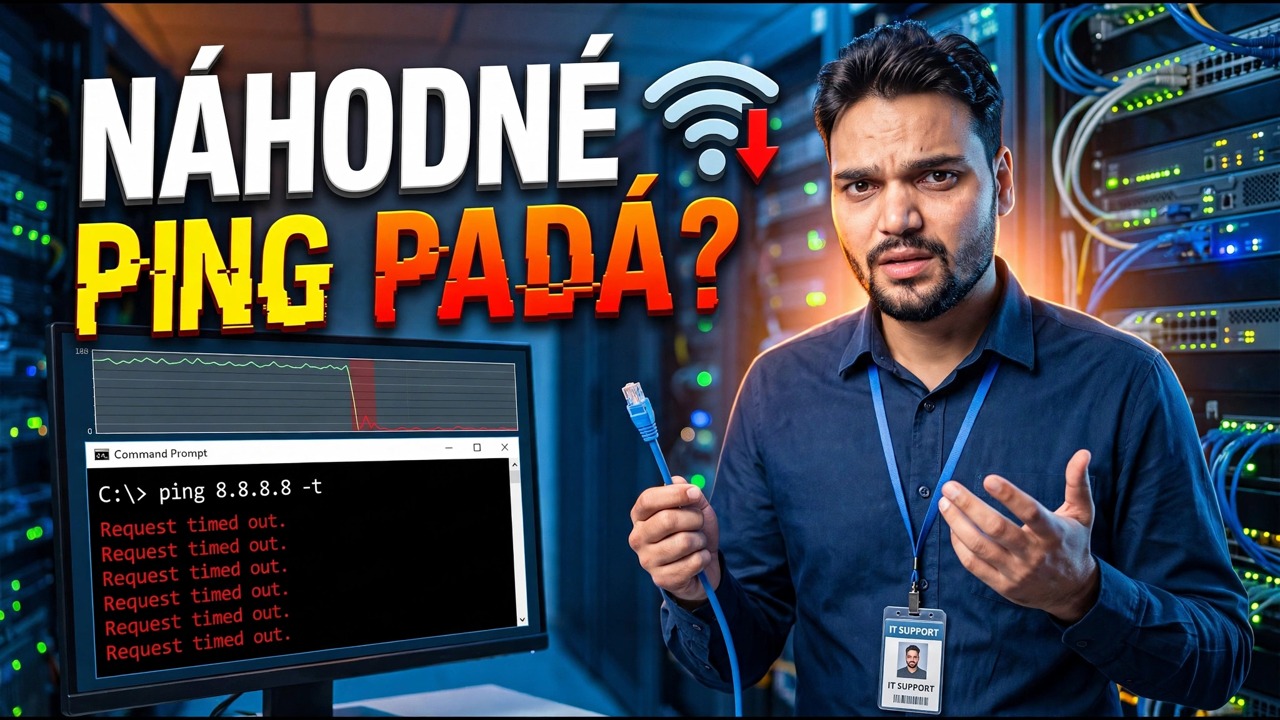
Časový limit požadavku vypršel znamená, že váš ping odešel a žádná odpověď nepřišla včas. Ve stejné síti, která má jen několik skutečných příčin: odeslali jste příkaz ping na nesprávnou nebo změněnou IP, dvě zařízení jsou v různých podsítích, cílový firewall blokuje ping (ICMP) nebo izolace AP routeru brání zařízením ve vzájemné komunikaci. Všimněte si, co vypršení časového limitu není dokazuje: mnoho zdravých zařízení ping ve výchozím nastavení ignoruje, takže fungující tiskárně nebo počítači může vypršet časový limit a stále bude plně dosažitelná. Testujte, nepředpokládejte.
X ping na PC, tiskárnu, fotoaparát nebo NAS ve stejné síti vyprší u všech 4 paketů
X Cílové zařízení se jeví jako zapnuté a připojené
X Ping na router (bránu) samotný funguje dobře
X Nebo zařízení někdy odpoví a jindy vyprší časový limit
100% LOSS Žádné odpovědi obvykle znamenají špatnou adresu, firewall, který ruší ICMP, nebo izolaci WiFi – nejde o pomalé zařízení. Pomalé zařízení odpovídá pozdě; zablokovaný nikdy neodpoví.
Otisk tohoto problému: brána odpovídá, ale jedno místní zařízení zůstává tiché.
Potvrďte, že jsou obě adresy ve stejné síti
Ping funguje přímo, pouze pokud jsou obě zařízení ve stejné podsíti. Hostující WiFi nebo druhý router je může tiše umístit do různých sítí.
- Na počítači otevřete příkazový řádek a spusťte
ipconfig. Poznamenejte si svou adresu IPv4 a masku podsítě – například 192.168.1.15 s maskou 255.255.255.0. - Porovnejte s aktuální IP adresou cíle. S touto společnou maskou se musí první tři čísla shodovat: 192.168.1.x může pingnout přímo na 192.168.1.y, ale ne 192.168.0.y nebo 10.0.0.y - to jsou různé sítě, které potřebují směrování.
- Ujistěte se, že váš počítač není na WiFi pro hosty routeru, zatímco cíl je na hlavní WiFi – sítě pro hosty jsou záměrně odděleny. Pro test vložte oba do hlavní sítě.
- Otestujte svou Výchozí bránu (například
ping 192.168.1.1s vaší bránou) – i když vyprší časový limit brány, problémem je vaše vlastní připojení, nikoli cíl.
Povolte ping v bráně firewall cílového počítače
Brána Windows Firewall ve výchozím nastavení blokuje příchozí ping v mnoha nastaveních. Cíl může být naprosto zdravý a stejně nikdy neodpoví.
- Na cílovém počítači se systémem Windows (nikoli na vašem) otevřete Windows Defender Firewall > Pokročilá nastavení > Pravidla příchozích zpráv.
- Najděte Sdílení souborů a tiskáren (Požadavek na odezvu – ICMPv4-In) pro Soukromý profil a Povolte jej.
- Povolte jej pouze pro soukromý profil v důvěryhodné síti. Aby ping fungoval, nevypínejte celý firewall.
- Ping znovu z vašeho PC. Pokud odpovědi dorazí nyní, celý problém je v pravidle brány firewall – zařízení nikdy nebylo vadné.
Zkontrolujte izolaci přístupového bodu směrovače a test kabelem ⭐
Pokud jsou obě zařízení na WiFi a žádný firewall to nevysvětluje, může je od sebe oddělovat samotný router. Tento kabelový test vyrovnává WiFi versus zařízení v jednom kroku.
- V nastavení routeru vyhledejte izolace přístupového bodu, izolace klienta nebo izolace bezdrátové sítě a ujistěte se, že je vypnuto pro vaši hlavní domácí nebo kancelářskou síť. Je určen pro sítě pro hosty.
- Připojte cíl – nebo svůj počítač – pomocí ethernetového kabelu k routeru a znovu odešlete příkaz ping. Pokud kabel funguje a WiFi ne, příčinou je izolace nebo nastavení WiFi.
- Pokud stále vyprší časový limit kabelem s povoleným pravidlem brány firewall, restartujte jednou obě zařízení i router a poté znovu zkontrolujte aktuální IP cíle – při restartu se mohla změnit.
Rozhodněte se, zda je ping pro toto zařízení důležitý
Mnoho tiskáren, fotoaparátů a zařízení NAS odpovídá na ping špatně nebo vůbec, zatímco jejich skutečné služby fungují dobře. Neopravujte zdravé zařízení.
- Otestujte skutečnou úlohu zařízení: vytiskněte stránku, otevřete sdílenou složku NAS nebo načtěte aplikaci fotoaparátu. Pokud úloha funguje, je zařízení v pořádku – jeho chování pingu je nastavení, nikoli chyba.
- U sdíleného počítače otestujte sdílení přímo zadáním jeho cesty, například
\\192.168.1.20s adresou IP cíle, do pole Spustit. - Používejte ping jako jeden signál mezi několika – zejména v kancelářích, kde administrátoři záměrně deaktivují ICMP.
Opravit občasné časové limity – některé odpovědi, některé ztraceny
Kombinace odpovědí a vypršení časového limitu je jiná chyba než úplná ztráta: představte si slabou WiFi, vadný kabel nebo duplicitní IP.
- Přesuňte zařízení blíže k routeru nebo otestujte pomocí kabelu. Ztráta, která mizí na kabelu, je problém WiFi signálu nebo rušení.
- Pokud kabelové zařízení zahodí pakety, vyměňte ethernetový kabel a port přepínače nebo routeru – klasickou příčinou je poškozený kabel.
- Zkontrolujte duplicitní IP: pokud byla dvěma zařízením ručně přidělena stejná adresa, odpovědi se střídají a zmizí. Nastavte zařízení na automatické (DHCP) adresování nebo rezervujte adresy v routeru, aby si každé zařízení zachovalo jedinečnou IP.
Další opravy PC na technickém Anshu
Každý týden: Problémy se systémem Windows, skryté nástroje a úplné průvodce nastavením, vysvětlené krok za krokem.
Subscribe on YouTubeRelated Video
Související video (NE řešení tohoto problému): Ping Ping každých pár sekund? Problém Mb/s vs gigabitová síť – oprava podpory IT – týká se souvisejícího síťového tématu a může pomoci s pozadím, ale kroky pro tento přesný problém jsou písemné opravy výše.
Frequently Asked Questions
Co znamená, že vypršel časový limit požadavku, když pingnu na zařízení ve vlastní síti?
Váš počítač odeslal ping, ale žádná odpověď nepřišla včas. V místní síti jsou příčinami nesprávná nebo změněná IP adresa, zařízení jsou v různých podsítích nebo hostované WiFi, cílový firewall blokující ICMP echo nebo izolace AP routeru oddělující zařízení. To samo o sobě nedokazuje, že je zařízení rozbité.
Proč můj počítač neodpovídá na ping, i když funguje dobře?
Brána firewall systému Windows běžně blokuje příchozí požadavky na odezvu, zejména ve veřejném profilu. Na tomto počítači povolte sdílení souborů a tiskáren (požadavek na odezvu - ICMPv4-In) pro soukromý profil v rozšířeném nastavení brány Windows Defender Firewall. Počítač byl po celou dobu dostupný pro své skutečné služby.
Mohou být dvě zařízení na stejné WiFi stále v různých sítích?
Ano. Hostující WiFi síť, mesh uzel v režimu routeru nebo druhý router zapojený nesprávně mohou vytvořit samostatnou podsíť nebo izolovat klienty. Porovnejte obě IP pomocí ipconfig - s maskou 255.255.255.0 se musí první tři skupiny shodovat - a zkontrolujte, zda je v hlavní síti vypnutá izolace AP.
Ping na router funguje, ale ping na jedno zařízení vyprší. Co mám zkontrolovat?
Vaše vlastní připojení a router jsou v pořádku, takže se zaměřte na toto zařízení: potvrďte jeho aktuální IP, povolte jeho pravidlo ping firewallu, pokud se jedná o počítač se systémem Windows, otestujte jej pomocí kabelu a otestujte jeho skutečnou službu (tisk, sdílení, aplikace). Pokud skutečná služba funguje, zařízení je zdravé a ping je jednoduše zablokován.
Proč dostávám nějaké odpovědi na ping a nějaké časové limity?
Částečná ztráta znamená, že cesta funguje, ale je nespolehlivá – slabé WiFi, rušení, poškozený kabel, špatný port přepínače nebo dvě zařízení sdílející jednu IP adresu. Otestujte kabelem, abyste oddělili Wi-Fi od poruch kabeláže, vyměňte podezřelý kabel a ujistěte se, že žádná dvě zařízení nemají stejnou manuální IP.