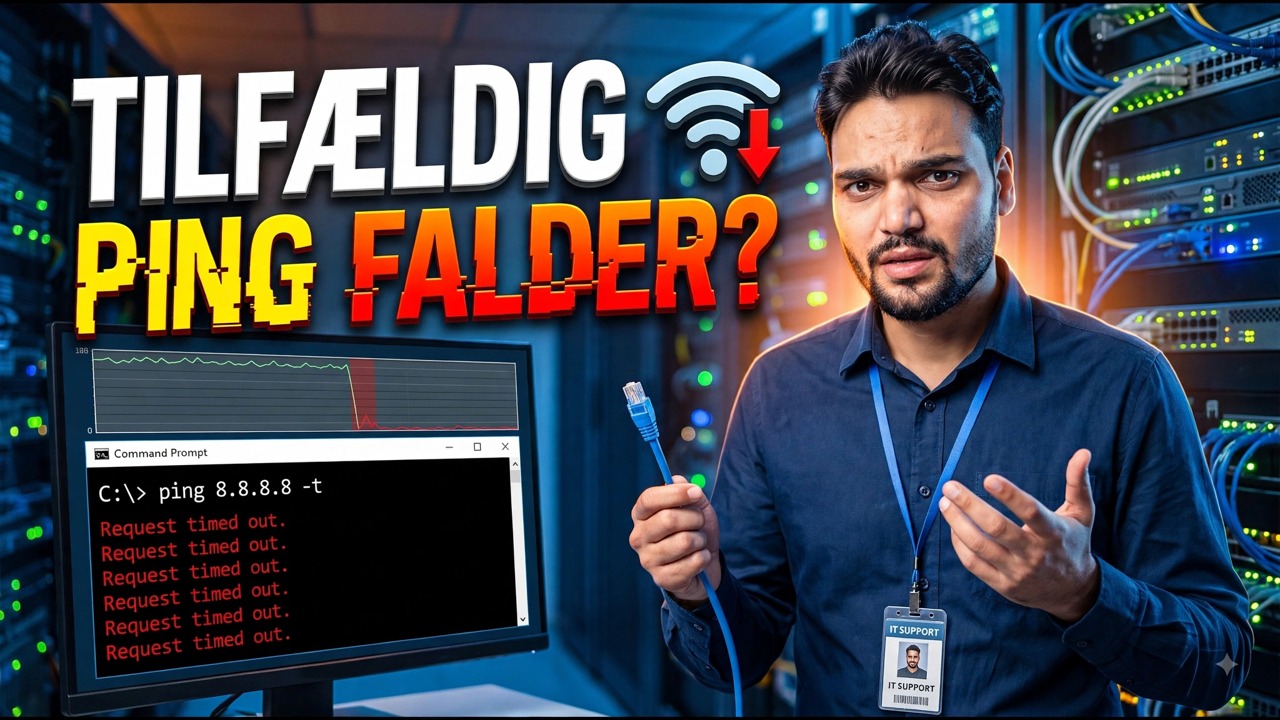
Forespørgsel fik timeout betyder, at dit ping gik, og intet svar kom tilbage i tide. På det samme netværk, der kun har nogle få rigtige årsager: du pingede den forkerte eller ændrede IP, de to enheder er på forskellige undernet, målets firewall blokerer ping (ICMP), eller routerens AP-isolering forhindrer enheder i at tale med hinanden. Bemærk, hvad timeout ikke beviser: mange sunde enheder ignorerer ping som standard, så en fungerende printer eller pc kan timeout og stadig være fuldt tilgængelig. Test, ikke antage.
X-ping til en pc, printer, kamera eller NAS på det samme netværk timeout på alle 4 pakker
X Målenheden ser ud til at være tændt og tilsluttet
X At pinge selve routeren (gatewayen) fungerer fint
X Eller enheden svarer nogle gange og timeout andre gange
100 % TAB Ingen svar overhovedet betyder normalt en forkert adresse, en firewall, der dropper ICMP, eller WiFi-isolering - ikke en langsom enhed. En langsom enhed svarer sent; en blokeret svarer aldrig.
Fingeraftrykket af dette problem: gatewayen svarer, men én lokal enhed forbliver tavs.
Bekræft, at begge adresser er på samme netværk
Ping virker kun direkte, når begge enheder sidder på samme undernet. En gæste-WiFi eller en anden router kan stille dem på forskellige netværk.
- På din pc skal du åbne kommandoprompt og køre
ipconfig. Bemærk din IPv4-adresse og undernetmaske - for eksempel 192.168.1.15 med maske 255.255.255.0. - Sammenlign med målets aktuelle IP. Med den fælles maske skal de første tre tal matche: 192.168.1.x kan pinge 192.168.1.y direkte, men ikke 192.168.0.y eller 10.0.0.y - det er forskellige netværk, der har brug for routing.
- Sørg for, at din pc ikke er på routerens Gæste-WiFi, mens målet er på hoved-Wi-Fi - gæstenetværk er bevidst adskilt. Sæt begge på hovednetværket til testen.
- Ping din Standardgateway (for eksempel
ping 192.168.1.1med din gateway) - hvis selv gatewayen timeout, er din egen forbindelse problemet, ikke målet.
Tillad Ping i mål-pc'ens firewall
Windows Firewall blokerer som standard indgående ping på mange opsætninger. Målet kan være helt sundt og stadig aldrig svare.
- På mål-Windows-pc'en (ikke din) skal du åbne Windows Defender Firewall > Avancerede indstillinger > Indgående regler.
- Find Fil- og printerdeling (Echo Request - ICMPv4-In) for Privat-profilen, og Aktiver den.
- Aktiver det kun for den private profil på et betroet netværk. Deaktiver ikke hele firewallen for at få ping til at fungere.
- Ping igen fra din pc. Hvis der kommer svar nu, var firewall-reglen hele problemet - enheden var aldrig defekt.
Tjek routerens AP-isolation og test med kabel ⭐
Hvis begge enheder er på WiFi, og ingen af firewall'erne forklarer det, kan routeren selv holde dem adskilt. Denne kablede test afgør WiFi versus enhed i ét trin.
- I routerindstillingerne skal du se efter AP-isolering, klientisolering eller trådløs isolering og sikre dig, at den er fra for dit primære hjemme- eller kontornetværk. Det er beregnet til gæstenetværk.
- Tilslut målet - eller din pc - med Ethernet-kabel til routeren og ping igen. Hvis kablet virker, og WiFi ikke gør det, er isolation eller en WiFi-indstilling årsagen.
- Hvis det stadig timeout med kabel med firewall-reglen aktiveret, genstart begge enheder og routeren én gang, og tjek derefter målets nuværende IP - den kan have ændret sig ved genstart.
Beslut, om Ping selv har betydning for denne enhed
Mange printere, kameraer og NAS-bokse svarer ping dårligt eller slet ikke, mens deres rigtige service fungerer fint. Reparer ikke en sund enhed.
- Test enhedens faktiske job: udskriv en side, åbn NAS-delingen, eller indlæs kameraappen. Hvis jobbet fungerer, er enheden i orden - dens ping-adfærd er en indstilling, ikke en fejl.
- For en delt pc, test sharen direkte ved at skrive dens sti, for eksempel
\\192.168.1.20med målets IP, i feltet Kør. - Brug ping som ét signal blandt flere - især på kontorer, hvor administratorer deaktiverer ICMP med vilje.
Ret intermitterende timeouts - nogle svar, nogle tabte
En blanding af svar og timeouts er en anden fejl end totalt tab: tænk på svag WiFi, et defekt kabel eller en dublet IP.
- Flyt enheden tættere på routeren eller test med kabel. Tab, der forsvinder på kablet, er et problem med WiFi-signal eller interferens.
- Skift Ethernet-kablet og switchen eller routerporten, hvis en kablet enhed taber pakker - et beskadiget kabel er en klassisk årsag.
- Tjek for en dublet IP: Hvis to enheder manuelt fik den samme adresse, skifter svarene og forsvinder. Indstil enheder til automatisk (DHCP) adressering, eller reserver adresser i routeren, så hver enhed beholder en unik IP.
Flere pc-rettelser på Technical Anshu
Hver uge: Windows-problemer, skjulte værktøjer og komplette opsætningsvejledninger, forklaret trin for trin.
Subscribe on YouTubeRelated Video
Relateret video (IKKE løsningen til netop dette problem): Ping falder hvert par sekunder? Mbps vs Gigabit Network Issue - IT Support Fix - det dækker et relateret netværksemne og kan hjælpe med baggrunden, men trinene til netop dette problem er de skrevne rettelser ovenfor.
Frequently Asked Questions
Hvad betyder timeout for anmodningen, når jeg pinger en enhed på mit eget netværk?
Din pc sendte pinget, men der kom ikke noget svar i tide. På et lokalt netværk er årsagerne en forkert eller ændret IP-adresse, enhederne er på forskellige undernet eller gæste-WiFi, målfirewallen, der blokerer ICMP-ekko, eller routerens AP-isolation, der adskiller enhederne. Det beviser ikke i sig selv, at enheden er i stykker.
Hvorfor svarer min pc ikke på ping, selvom det fungerer fint?
Windows Firewall blokerer almindeligvis indgående ekko-anmodninger, især på en offentlig profil. På den pc skal du aktivere fil- og printerdeling (Echo Request - ICMPv4-In) for den private profil i avancerede indstillinger for Windows Defender Firewall. PC'en var tilgængelig for sine rigtige tjenester hele tiden.
Kan to enheder på samme WiFi stadig være på forskellige netværk?
Ja. Et gæste-WiFi-netværk, en mesh-node i routertilstand eller en anden router, der er tilsluttet forkert, kan oprette et separat undernet eller isolere klienter. Sammenlign begge IP'er med ipconfig - med en 255.255.255.0 maske skal de første tre grupper matche - og tjek at AP isolation er slået fra på hovednetværket.
At pinge routeren virker, men at pinge én enhed timeout. Hvad skal jeg tjekke?
Din egen forbindelse og routeren er i orden, så fokuser på den enhed: bekræft dens nuværende IP, aktiver dens ping-firewall-regel, hvis det er en Windows-pc, test den via kabel, og test dens rigtige service (udskriv, del, app). Hvis den rigtige tjeneste virker, er enheden sund, og ping er simpelthen blokeret.
Hvorfor får jeg nogle ping-svar og nogle timeouts?
Delvist tab betyder, at stien fungerer, men er upålidelig - svag WiFi, interferens, et beskadiget kabel, en dårlig switch-port eller to enheder, der deler en IP-adresse. Test med kabel for at adskille WiFi fra ledningsfejl, udskift et mistænkeligt kabel, og sørg for, at ikke to enheder har den samme manuelle IP.