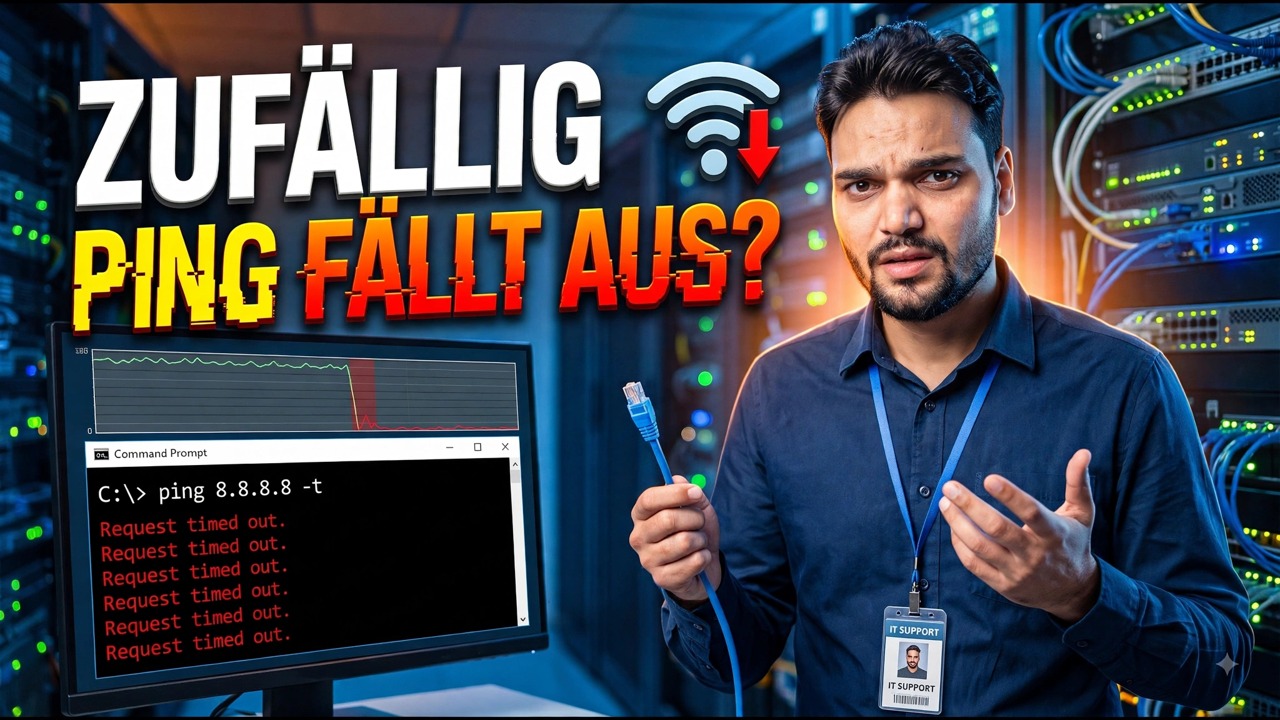
Zeitüberschreitung bei der Anfrage bedeutet, dass Ihr Ping verlassen wurde und keine Antwort rechtzeitig zurückkam. Im selben Netzwerk gibt es nur wenige wirkliche Ursachen: Sie haben die falsche oder geänderte IP gepingt, die beiden Geräte befinden sich in verschiedenen Subnetzen, die Firewall des Ziels blockiert Ping (ICMP) oder die AP-Isolierung des Routers verhindert, dass Geräte miteinander kommunizieren. Beachten Sie, dass die Zeitüberschreitung nicht beweist: Viele funktionsfähige Geräte ignorieren Ping standardmäßig, sodass ein funktionierender Drucker oder PC eine Zeitüberschreitung haben kann und dennoch vollständig erreichbar ist. Testen Sie, gehen Sie nicht davon aus.
Beim X-Ping an einen PC, Drucker, eine Kamera oder ein NAS im selben Netzwerk tritt bei allen 4 Paketen eine Zeitüberschreitung auf
X Das Zielgerät scheint eingeschaltet und verbunden zu sein
X Das Pingen des Routers (Gateways) selbst funktioniert einwandfrei
X Oder das Gerät antwortet manchmal und manchmal bricht die Zeit ab
100 % VERLUST Überhaupt keine Antworten bedeuten normalerweise eine falsche Adresse, eine Firewall, die ICMP unterbricht, oder WLAN-Isolation – kein langsames Gerät. Ein langsames Gerät antwortet spät; ein blockierter antwortet nie.
Der Fingerabdruck dieses Problems: Das Gateway antwortet, aber ein lokales Gerät bleibt stumm.
Bestätigen Sie, dass sich beide Adressen im selben Netzwerk befinden
Ping funktioniert nur dann direkt, wenn sich beide Geräte im selben Subnetz befinden. Ein Gast-WLAN oder ein zweiter Router können sie geräuschlos in verschiedene Netzwerke einbinden.
- Öffnen Sie auf Ihrem PC die Eingabeaufforderung und führen Sie
ipconfigaus. Notieren Sie sich Ihre IPv4-Adresse und Subnetzmaske – zum Beispiel 192.168.1.15 mit Maske 255.255.255.0. - Vergleichen Sie es mit der aktuellen IP des Ziels. Bei dieser gemeinsamen Maske müssen die ersten drei Zahlen übereinstimmen: 192.168.1.x kann 192.168.1.y direkt anpingen, aber nicht 192.168.0.y oder 10.0.0.y – das sind verschiedene Netzwerke, die Routing benötigen.
- Stellen Sie sicher, dass sich Ihr PC nicht im Gast-WLAN des Routers befindet, während sich das Ziel im Haupt-WLAN befindet – Gastnetzwerke werden bewusst getrennt. Verbinden Sie beide für den Test mit dem Hauptnetzwerk.
- Pingen Sie Ihr Standard-Gateway (z. B.
ping 192.168.1.1mit Ihrem Gateway) – selbst wenn beim Gateway eine Zeitüberschreitung auftritt, ist Ihre eigene Verbindung das Problem und nicht das Ziel.
Erlauben Sie Ping in der Firewall des Ziel-PCs
Die Windows-Firewall blockiert bei vielen Setups standardmäßig eingehende Ping-Anfragen. Das Ziel kann vollkommen gesund sein und trotzdem nie antworten.
- Öffnen Sie auf dem Ziel-Windows-PC (nicht Ihrem) Windows Defender Firewall > Erweiterte Einstellungen > Eingehende Regeln.
- Suchen Sie nach Datei- und Druckerfreigabe (Echo Request – ICMPv4-In) für das Profil Privat und Aktivieren.
- Aktivieren Sie es nur für das private Profil in einem vertrauenswürdigen Netzwerk. Deaktivieren Sie nicht die gesamte Firewall, damit Ping funktioniert.
- Pingen Sie erneut von Ihrem PC aus. Wenn jetzt Antworten eintreffen, war die Firewall-Regel das ganze Problem – das Gerät war nie fehlerhaft.
Überprüfen Sie die AP-Isolierung des Routers und testen Sie ihn per Kabel ⭐
Wenn beide Geräte über WLAN verfügen und keine Firewall dies erklärt, hält der Router sie möglicherweise selbst voneinander fern. Dieser kabelgebundene Test gleicht WLAN und Gerät in einem Schritt ab.
- Suchen Sie in den Router-Einstellungen nach AP-Isolation, Client-Isolation oder Wireless-Isolation und stellen Sie sicher, dass diese für Ihr Hauptnetzwerk zu Hause oder im Büro aus ist. Es ist für Gastnetzwerke gedacht.
- Verbinden Sie das Ziel – oder Ihren PC – per Ethernet-Kabel mit dem Router und pingen Sie erneut. Wenn das Kabel funktioniert und das WLAN nicht, ist Isolation oder eine WLAN-Einstellung die Ursache.
- Wenn bei aktivierter Firewall-Regel immer noch eine Zeitüberschreitung über das Kabel auftritt, starten Sie beide Geräte und den Router einmal neu und überprüfen Sie dann die aktuelle IP des Ziels erneut – sie hat sich beim Neustart möglicherweise geändert.
Entscheiden Sie, ob Ping für dieses Gerät überhaupt wichtig ist
Viele Drucker, Kameras und NAS-Boxen antworten schlecht oder gar nicht auf Ping-Anfragen, während ihr eigentlicher Dienst einwandfrei funktioniert. Reparieren Sie kein funktionsfähiges Gerät.
- Testen Sie den eigentlichen Job des Geräts: Drucken Sie eine Seite, öffnen Sie die NAS-Freigabe oder laden Sie die Kamera-App. Wenn der Job funktioniert, ist das Gerät in Ordnung – sein Ping-Verhalten ist eine Einstellung, kein Fehler.
- Testen Sie bei einem gemeinsam genutzten PC die Freigabe direkt, indem Sie ihren Pfad, zum Beispiel
\\192.168.1.20mit der IP des Ziels, in das Feld „Ausführen“ eingeben. - Verwenden Sie Ping als ein Signal unter mehreren – insbesondere in Büros, in denen Administratoren ICMP absichtlich deaktivieren.
Beheben Sie zeitweilige Zeitüberschreitungen – einige Antworten, andere verloren
Eine Mischung aus Antworten und Zeitüberschreitungen ist ein anderer Fehler als ein Totalverlust: Denken Sie an schwaches WLAN, ein defektes Kabel oder eine doppelte IP.
- Bewegen Sie das Gerät näher an den Router oder testen Sie es per Kabel. Verluste, die im Kabel verschwinden, sind ein Problem mit dem WiFi-Signal oder einer Interferenz.
- Tauschen Sie das Ethernet-Kabel und den Switch- oder Router-Port aus, wenn ein kabelgebundenes Gerät Pakete verwirft – ein beschädigtes Kabel ist eine klassische Ursache.
- Suchen Sie nach einer doppelten IP: Wenn zwei Geräten manuell dieselbe Adresse zugewiesen wurde, wechseln sich die Antworten ab und verschwinden. Stellen Sie Geräte auf automatische Adressierung (DHCP) ein oder reservieren Sie Adressen im Router, damit jedes Gerät eine eindeutige IP behält.
Weitere PC-Fixes auf Technical Anshu
Jede Woche: Windows-Probleme, versteckte Tools und vollständige Einrichtungsanleitungen, Schritt für Schritt erklärt.
Subscribe on YouTubeRelated Video
Zugehöriges Video (NICHT die Lösung für genau dieses Problem): Ping fällt alle paar Sekunden ab? Mbit/s vs. Gigabit-Netzwerkproblem – IT-Support-Fix – es behandelt ein verwandtes Netzwerkthema und kann Hintergrundinformationen liefern, aber die Schritte für genau dieses Problem sind die oben beschriebenen schriftlichen Fixes.
Frequently Asked Questions
Was bedeutet „Zeitüberschreitung der Anfrage“, wenn ich ein Gerät in meinem eigenen Netzwerk anpinge?
Ihr PC hat den Ping gesendet, aber es kam keine rechtzeitige Antwort an. In einem lokalen Netzwerk sind die Ursachen eine falsche oder geänderte IP-Adresse, die Geräte befinden sich in unterschiedlichen Subnetzen oder Gast-WLAN, die Ziel-Firewall blockiert das ICMP-Echo oder die Router-AP-Isolierung trennt die Geräte. Dies allein beweist nicht, dass das Gerät defekt ist.
Warum antwortet mein PC nicht auf Ping, obwohl es einwandfrei funktioniert?
Die Windows-Firewall blockiert häufig eingehende Echo-Anfragen, insbesondere bei einem öffentlichen Profil. Aktivieren Sie auf diesem PC die Datei- und Druckerfreigabe (Echo Request – ICMPv4-In) für das private Profil in den erweiterten Einstellungen der Windows Defender-Firewall. Der PC war die ganze Zeit über für seine eigentlichen Dienste erreichbar.
Können sich zwei Geräte im selben WLAN weiterhin in unterschiedlichen Netzwerken befinden?
Ja. Ein Gast-WLAN-Netzwerk, ein Mesh-Knoten im Router-Modus oder ein falsch angeschlossener zweiter Router können ein separates Subnetz erstellen oder Clients isolieren. Vergleichen Sie beide IPs mit ipconfig – mit einer 255.255.255.0-Maske müssen die ersten drei Gruppen übereinstimmen – und überprüfen Sie, ob die AP-Isolierung im Hauptnetzwerk deaktiviert ist.
Das Anpingen des Routers funktioniert, aber beim Anpingen eines Geräts tritt eine Zeitüberschreitung auf. Was soll ich überprüfen?
Ihre eigene Verbindung und der Router sind in Ordnung, also konzentrieren Sie sich auf dieses Gerät: Bestätigen Sie seine aktuelle IP, aktivieren Sie seine Ping-Firewall-Regel, wenn es sich um einen Windows-PC handelt, testen Sie es per Kabel und testen Sie seinen tatsächlichen Dienst (Drucken, Teilen, App). Wenn der echte Dienst funktioniert, ist das Gerät fehlerfrei und der Ping wird einfach blockiert.
Warum erhalte ich einige Ping-Antworten und einige Zeitüberschreitungen?
Ein teilweiser Verlust bedeutet, dass der Pfad funktioniert, aber unzuverlässig ist – schwaches WLAN, Störungen, ein beschädigtes Kabel, ein fehlerhafter Switch-Port oder zwei Geräte, die eine IP-Adresse teilen. Führen Sie einen Kabeltest durch, um WLAN von Verkabelungsfehlern zu trennen, ersetzen Sie ein verdächtiges Kabel und stellen Sie sicher, dass keine zwei Geräte dieselbe manuelle IP haben.