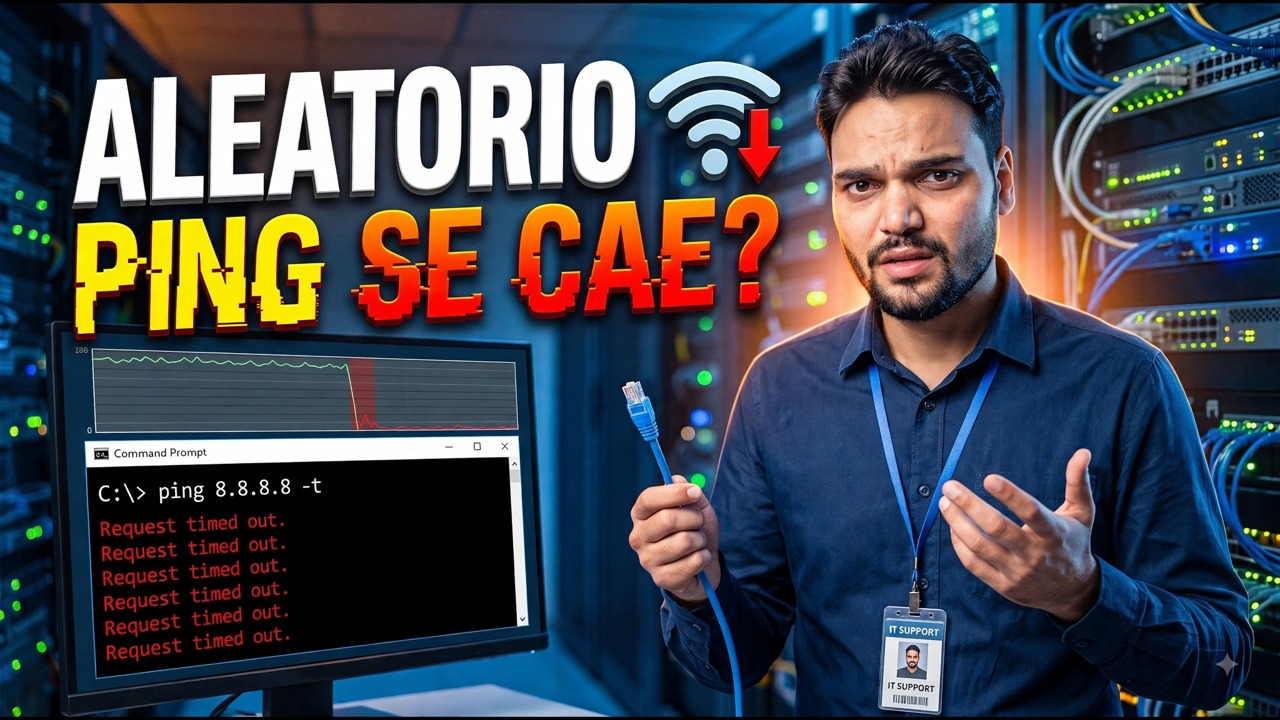
Se agotó el tiempo de espera de la solicitud significa que su ping salió y no llegó ninguna respuesta a tiempo. En la misma red, esto tiene solo unas pocas causas reales: hizo ping a la IP incorrecta o cambiada, los dos dispositivos están en subredes diferentes, el firewall del objetivo bloquea el ping (ICMP) o el aislamiento de AP del enrutador impide que los dispositivos se comuniquen entre sí. Tenga en cuenta lo que el tiempo de espera no prueba: muchos dispositivos en buen estado ignoran el ping de forma predeterminada, por lo que una impresora o PC en funcionamiento puede expirar y seguir siendo completamente accesible. Prueba, no asumas.
X ping a una PC, impresora, cámara o NAS en la misma red se agota en los 4 paquetes
X El dispositivo de destino aparece encendido y conectado.
X Hacer ping al enrutador (puerta de enlace) funciona bien
X O el dispositivo responde a veces y se apaga otras veces
100 % DE PÉRDIDA No recibir ninguna respuesta generalmente significa una dirección incorrecta, un firewall que elimina ICMP o aislamiento WiFi, no un dispositivo lento. Un dispositivo lento responde tarde; uno bloqueado nunca responde.
La huella digital de este problema: la puerta de enlace responde, pero un dispositivo local permanece en silencio.
Confirme que ambas direcciones estén en la misma red
Ping solo funciona directamente cuando ambos dispositivos se encuentran en la misma subred. Un WiFi para invitados o un segundo enrutador pueden colocarlos silenciosamente en diferentes redes.
- En su PC, abra el símbolo del sistema y ejecute
ipconfig. Anote su Dirección IPv4 y su Máscara de subred; por ejemplo, 192.168.1.15 con máscara 255.255.255.0. - Comparar con la IP actual del objetivo. Con esa máscara común, los primeros tres números deben coincidir: 192.168.1.x puede hacer ping a 192.168.1.y directamente, pero no a 192.168.0.y o 10.0.0.y; esas son redes diferentes que necesitan enrutamiento.
- Asegúrese de que su PC no esté en el WiFi para invitados del enrutador mientras el objetivo esté en el WiFi principal: las redes de invitados están deliberadamente separadas. Coloque ambos en la red principal para la prueba.
- Haga ping a su Puerta de enlace predeterminada (por ejemplo,
ping 192.168.1.1con su puerta de enlace); incluso si el tiempo de espera de la puerta de enlace se agota, su propia conexión es el problema, no el objetivo.
Permitir ping en el firewall de la PC de destino
El Firewall de Windows bloquea el ping entrante de forma predeterminada en muchas configuraciones. El objetivo puede estar perfectamente sano y aún así no responder nunca.
- En el PC Windows de destino (no el tuyo), abre Firewall de Windows Defender > Configuración avanzada > Reglas de entrada.
- Busque Compartir archivos e impresoras (solicitud de eco - ICMPv4-In) para el perfil Privado y habilítelo.
- Habilítelo solo para el perfil privado, en una red confiable. No desactive todo el firewall para que el ping funcione.
- Haga ping nuevamente desde su PC. Si las respuestas llegan ahora, la regla del firewall fue todo el problema: el dispositivo nunca estuvo defectuoso.
Verifique el aislamiento del AP del enrutador y pruebe por cable ⭐
Si ambos dispositivos están conectados a WiFi y ningún firewall lo explica, es posible que el enrutador los mantenga separados. Esta prueba cableada establece WiFi versus dispositivo en un solo paso.
- En la configuración del enrutador, busque aislamiento de AP, aislamiento de cliente o aislamiento inalámbrico y asegúrese de que esté apagado para la red principal de su hogar u oficina. Está destinado a redes de invitados.
- Conecte el objetivo, o su PC, mediante un cable Ethernet al enrutador y vuelva a hacer ping. Si el cable funciona y el WiFi no, la causa es el aislamiento o una configuración de WiFi.
- Si aún se agota el tiempo de espera por cable con la regla de firewall habilitada, reinicie ambos dispositivos y el enrutador una vez, luego vuelva a verificar la IP actual del objetivo; es posible que haya cambiado al reiniciar.
Decida si el ping es importante para este dispositivo
Muchas impresoras, cámaras y cajas NAS responden mal al ping o no responden en absoluto, mientras que su servicio real funciona bien. No repare un dispositivo sano.
- Pruebe el trabajo real del dispositivo: imprima una página, abra el recurso compartido NAS o cargue la aplicación de la cámara. Si el trabajo funciona, el dispositivo está bien: su comportamiento de ping es una configuración, no una falla.
- Para una PC compartida, pruebe el recurso compartido directamente escribiendo su ruta, por ejemplo
\\192.168.1.20con la IP del destino, en el cuadro Ejecutar. - Utilice ping como una señal entre varias, especialmente en oficinas, donde los administradores desactivan ICMP a propósito.
Corregir tiempos de espera intermitentes: algunas respuestas, otras perdidas
Una combinación de respuestas y tiempos de espera es una falla diferente a una pérdida total: piense en una conexión WiFi débil, un cable defectuoso o una IP duplicada.
- Acerque el dispositivo al enrutador o pruebe con un cable. La pérdida que desaparece en el cable es un problema de señal WiFi o interferencia.
- Cambie el cable Ethernet y el puerto del conmutador o enrutador si un dispositivo cableado pierde paquetes; un cable dañado es una causa clásica.
- Compruebe si hay una IP duplicada: si a dos dispositivos se les dio manualmente la misma dirección, las respuestas se alternan y desaparecen. Configure los dispositivos con direccionamiento automático (DHCP) o reserve direcciones en el enrutador, para que cada dispositivo mantenga una IP única.
Más correcciones de PC sobre el Anshu técnico
Cada semana: problemas de Windows, herramientas ocultas y guías de configuración completas, explicadas paso a paso.
Subscribe on YouTubeRelated Video
Vídeo relacionado (NO es la solución para este problema exacto): ¿El ping cae cada pocos segundos? Problema de red Mbps versus Gigabit: solución de soporte de TI: cubre un tema de redes relacionado y puede ayudar con los antecedentes, pero los pasos para este problema exacto son las correcciones escritas anteriormente.
Frequently Asked Questions
¿Qué significa Solicitud agotada cuando hago ping a un dispositivo en mi propia red?
Su PC envió el ping pero no llegó respuesta a tiempo. En una red local, las causas son una dirección IP incorrecta o modificada, que los dispositivos estén en diferentes subredes o WiFi de invitados, que el firewall de destino bloquee el eco ICMP o que el aislamiento del AP del enrutador separe los dispositivos. Esto por sí solo no prueba que el dispositivo esté roto.
¿Por qué mi PC no responde al ping aunque funciona bien?
El Firewall de Windows normalmente bloquea las solicitudes de eco entrantes, especialmente en un perfil público. En esa PC, habilite Compartir archivos e impresoras (Solicitud de eco - ICMPv4-In) para el perfil Privado en la configuración avanzada del Firewall de Windows Defender. El PC estuvo accesible para sus servicios reales todo el tiempo.
¿Pueden dos dispositivos con el mismo WiFi estar en redes diferentes?
Sí. Una red WiFi para invitados, un nodo de malla en modo enrutador o un segundo enrutador conectado incorrectamente pueden crear una subred separada o aislar a los clientes. Compare ambas IP con ipconfig (con una máscara 255.255.255.0, los primeros tres grupos deben coincidir) y verifique que el aislamiento de AP esté desactivado en la red principal.
Hacer ping al enrutador funciona, pero se agota el tiempo de espera para hacer ping a un dispositivo. ¿Qué debo comprobar?
Su propia conexión y el enrutador están bien, así que concéntrese en ese dispositivo: confirme su IP actual, habilite su regla de firewall de ping si es una PC con Windows, pruébelo por cable y pruebe su servicio real (imprimir, compartir, aplicación). Si el servicio real funciona, el dispositivo está en buen estado y el ping simplemente está bloqueado.
¿Por qué recibo algunas respuestas de ping y algunos tiempos de espera?
La pérdida parcial significa que la ruta funciona pero no es confiable: WiFi débil, interferencia, un cable dañado, un puerto de conmutador defectuoso o dos dispositivos que comparten una dirección IP. Pruebe por cable para separar el WiFi de las fallas de cableado, reemplace un cable sospechoso y asegúrese de que no haya dos dispositivos con la misma IP manual.