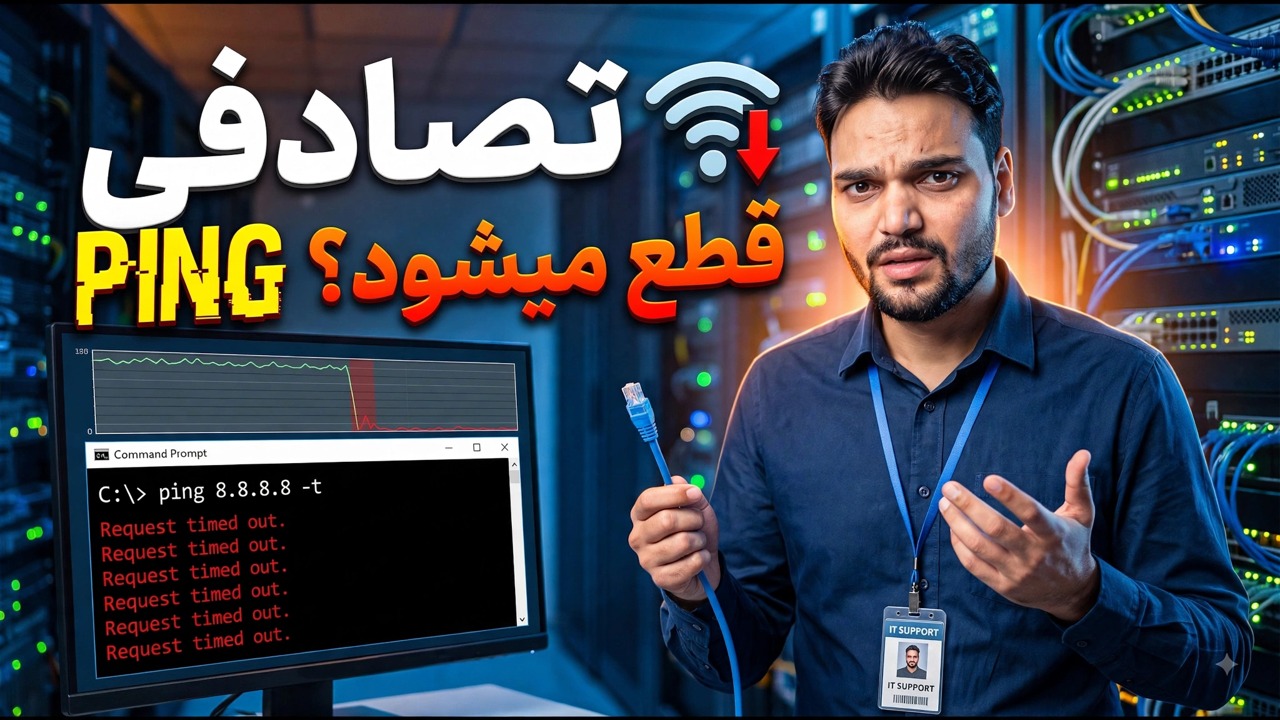
مهلت درخواست به پایان رسیده است به این معنی است که پینگ شما باقی مانده است و به موقع پاسخی دریافت نشده است. در همان شبکه ای که فقط چند دلیل واقعی دارد: IP اشتباه یا تغییر داده اید، دو دستگاه در شبکه های فرعی متفاوت هستند، پینگ بلوک های دیوار آتش (ICMP) هدف، یا ایزوله AP روتر مانع از مکالمه دستگاه ها با یکدیگر می شود. توجه داشته باشید که پایان زمان نه ثابت میکند: بسیاری از دستگاههای سالم بهطور پیشفرض پینگ را نادیده میگیرند، بنابراین چاپگر یا رایانه شخصی که کار میکند میتواند به پایان برسد و همچنان کاملاً قابل دسترسی باشد. تست کنید، فرض نکنید.
پینگ X به رایانه شخصی، چاپگر، دوربین یا NAS در شبکه یکسان در هر 4 بسته به پایان می رسد
X دستگاه مورد نظر روشن و متصل به نظر می رسد
X پینگ کردن روتر (دروازه) خود به خوبی کار می کند
X یا دستگاه گاهی اوقات پاسخ می دهد و گاهی اوقات دفعات دیگر را دفع می کند
100% ضرر بدون پاسخ معمولاً به معنای آدرس اشتباه، دیوار آتشی است که ICMP را حذف میکند، یا جداسازی WiFi - نه یک دستگاه کند. یک دستگاه کند دیر پاسخ می دهد. یک مسدود شده هرگز پاسخ نمی دهد.
اثر انگشت این مشکل: دروازه پاسخ می دهد، اما یک دستگاه محلی بی صدا می ماند.
تأیید کنید که هر دو آدرس در یک شبکه هستند
پینگ فقط زمانی به طور مستقیم کار می کند که هر دو دستگاه در یک زیر شبکه قرار داشته باشند. یک وای فای مهمان یا یک روتر دوم می تواند آنها را بی صدا در شبکه های مختلف قرار دهد.
- در رایانه شخصی خود، Command Prompt را باز کنید و
ipconfigرا اجرا کنید. به آدرس IPv4 و Subnet Mask خود توجه کنید - برای مثال 192.168.1.15 با ماسک 255.255.255.0. - با IP فعلی هدف مقایسه کنید. با آن ماسک معمولی، سه عدد اول باید مطابقت داشته باشند: 192.168.1.x می تواند مستقیماً 192.168.1.y را پینگ کند، اما نه 192.168.0.y یا 10.0.0.y - اینها شبکه های مختلفی هستند که نیاز به مسیریابی دارند.
- مطمئن شوید که رایانه شما روی WiFi مهمان روتر نیست در حالی که هدف روی WiFi اصلی است - شبکههای مهمان عمداً از هم جدا شدهاند. هر دو را برای تست در شبکه اصلی قرار دهید.
- به دروازه پیش فرض خود پینگ بزنید (به عنوان مثال
ping 192.168.1.1با دروازه خود) - اگر حتی زمان دروازه تمام شود، مشکل اتصال شماست، نه هدف.
پینگ را در فایروال رایانه هدف مجاز کنید
فایروال ویندوز به طور پیش فرض در بسیاری از تنظیمات، پینگ ورودی را مسدود می کند. هدف می تواند کاملا سالم باشد و باز هم هرگز جواب ندهد.
- در رایانه Windows هدف (نه شما)، Windows Defender Firewall > تنظیمات پیشرفته > قوانین ورودی را باز کنید.
- اشتراک گذاری فایل و چاپگر (درخواست اکو - ICMPv4-In) را برای نمایه خصوصی پیدا کنید و آن را فعال کنید.
- آن را فقط برای نمایه خصوصی، در یک شبکه قابل اعتماد فعال کنید. کل فایروال را غیرفعال نکنید تا پینگ کار کند.
- دوباره از کامپیوتر خود پینگ کنید. اگر اکنون پاسخها رسیده باشد، قانون فایروال تمام مشکل بود - دستگاه هرگز معیوب نبود.
بررسی جداسازی روتر AP و تست با کابل ⭐
اگر هر دو دستگاه روی WiFi هستند و هیچ فایروال آن را توضیح نمی دهد، خود روتر ممکن است آنها را از هم جدا نگه داشته باشد. این تست سیمی وای فای را در مقابل دستگاه در یک مرحله تسویه می کند.
- در تنظیمات روتر، به دنبال ایزوله AP، ایزوله کلاینت، یا جداسازی بی سیم بگردید و مطمئن شوید که برای شبکه اصلی خانه یا دفتر شما خاموش است. برای شبکه های مهمان در نظر گرفته شده است.
- هدف - یا رایانه شخصی خود را با کابل اترنت به روتر وصل کنید و دوباره پینگ کنید. اگر کابل کار می کند و وای فای کار نمی کند، ایزوله یا تنظیم WiFi دلیل آن است.
- اگر باز هم با کابل با فعال کردن قانون فایروال تمام می شود، هر دو دستگاه و روتر را یک بار راه اندازی مجدد کنید، سپس IP فعلی هدف را دوباره بررسی کنید - ممکن است در راه اندازی مجدد تغییر کرده باشد.
تصمیم بگیرید که آیا پینگ حتی برای این دستگاه مهم است یا خیر
بسیاری از پرینترها، دوربینها و جعبههای NAS به خوبی پینگ را پاسخ نمیدهند یا اصلاً جواب نمیدهند در حالی که سرویس واقعی آنها خوب کار میکند. دستگاه سالم را تعمیر نکنید.
- کار واقعی دستگاه را آزمایش کنید: یک صفحه را چاپ کنید، اشتراک NAS را باز کنید یا برنامه دوربین را بارگیری کنید. اگر کار کار کند، دستگاه خوب است - رفتار پینگ آن یک تنظیم است، نه یک خطا.
- برای یک رایانه شخصی مشترک، اشتراکگذاری را مستقیماً با تایپ مسیر آن، به عنوان مثال
\\192.168.1.20با IP هدف، در کادر Run آزمایش کنید. - از پینگ به عنوان یک سیگنال در میان چندین سیگنال استفاده کنید - به ویژه در دفاتر، جایی که مدیران به طور عمدی ICMP را غیرفعال می کنند.
رفع وقفه های متناوب - برخی از پاسخ ها، برخی از دست رفته ها
ترکیبی از پاسخها و زمانبندیها یک خطای متفاوت با از دست دادن کل است: به WiFi ضعیف، کابل خراب یا IP تکراری فکر کنید.
- دستگاه را به روتر نزدیک کنید یا با کابل تست کنید. فقدانی که روی کابل ناپدید می شود یک مشکل سیگنال یا تداخل WiFi است.
- اگر یک دستگاه سیمی بسته ها را رها کرد، کابل اترنت و سوئیچ یا پورت روتر را تعویض کنید - کابل آسیب دیده یک دلیل کلاسیک است.
- یک IP تکراری را بررسی کنید: اگر به دو دستگاه به صورت دستی آدرس یکسان داده شد، پاسخها جایگزین میشوند و ناپدید میشوند. دستگاهها را روی آدرسدهی خودکار (DHCP) تنظیم کنید یا آدرسها را در روتر رزرو کنید، بنابراین هر دستگاه یک IP منحصر به فرد را نگه میدارد.
تعمیرات بیشتر رایانه در Technical Anshu
هر هفته: مشکلات ویندوز، ابزارهای مخفی و راهنماهای راه اندازی کامل، گام به گام توضیح داده شده است.
Subscribe on YouTubeRelated Video
ویدیوی مرتبط (راه حل دقیق این مشکل نیست): پینگ هر چند ثانیه کاهش می یابد؟ مگابیت بر ثانیه در مقابل مشکل شبکه گیگابیت - رفع پشتیبانی فناوری اطلاعات - موضوع شبکه مرتبط را پوشش می دهد و ممکن است در زمینه پس زمینه کمک کند، اما مراحل این مشکل دقیقاً اصلاحات نوشته شده در بالا است.
Frequently Asked Questions
وقتی من دستگاهی را در شبکه خودم پینگ می کنم، زمان درخواست به پایان رسیده است؟
رایانه شما پینگ را ارسال کرد اما به موقع پاسخی دریافت نشد. در یک شبکه محلی دلایل اشتباه یا تغییر آدرس IP، قرار گرفتن دستگاهها در زیرشبکههای مختلف یا WiFi مهمان، فایروال هدف مسدود کردن اکو ICMP یا جداسازی AP روتر است که دستگاهها را جدا میکند. این به خودی خود ثابت نمی کند که دستگاه خراب است.
چرا کامپیوتر من با وجود اینکه خوب کار می کند به پینگ پاسخ نمی دهد؟
فایروال ویندوز معمولاً درخواست های اکو دریافتی را مسدود می کند، به خصوص در نمایه عمومی. در آن رایانه شخصی، اشتراک گذاری فایل و چاپگر (درخواست اکو - ICMPv4-In) را برای نمایه خصوصی در تنظیمات پیشرفته فایروال Windows Defender فعال کنید. رایانه شخصی در تمام مدت برای خدمات واقعی خود قابل دسترسی بود.
آیا دو دستگاه در یک وای فای می توانند همچنان در شبکه های مختلف باشند؟
بله. یک شبکه وای فای مهمان، یک گره مش در حالت روتر، یا روتر دومی که به اشتباه وصل شده است میتواند یک زیرشبکه جداگانه ایجاد کند یا کلاینتها را ایزوله کند. هر دو IP را با ipconfig مقایسه کنید - با ماسک 255.255.255.0 سه گروه اول باید مطابقت داشته باشند - و بررسی کنید که ایزوله AP در شبکه اصلی خاموش است.
پینگ کردن روتر کار می کند اما پینگ کردن یک دستگاه کاهش می یابد. چه چیزی را چک کنم؟
اتصال خودتان و روتر خوب است، بنابراین روی آن دستگاه تمرکز کنید: IP فعلی آن را تأیید کنید، قانون فایروال پینگ آن را در صورتی که رایانه شخصی ویندوزی است فعال کنید، آن را با کابل آزمایش کنید و سرویس واقعی آن (چاپ، اشتراک گذاری، برنامه) را آزمایش کنید. اگر سرویس واقعی کار کند، دستگاه سالم است و پینگ به سادگی مسدود می شود.
چرا برخی از پاسخهای پینگ و برخی زمانهای زمانی دریافت میکنم؟
از دست دادن جزئی به این معنی است که مسیر کار می کند اما قابل اعتماد نیست - WiFi ضعیف، تداخل، کابل آسیب دیده، پورت سوئیچ بد، یا دو دستگاه که یک آدرس IP را به اشتراک می گذارند. با کابل تست کنید تا WiFi را از اشکالات سیم کشی جدا کنید، کابل مشکوک را جایگزین کنید و مطمئن شوید که هیچ دو دستگاه IP دستی یکسانی ندارند.