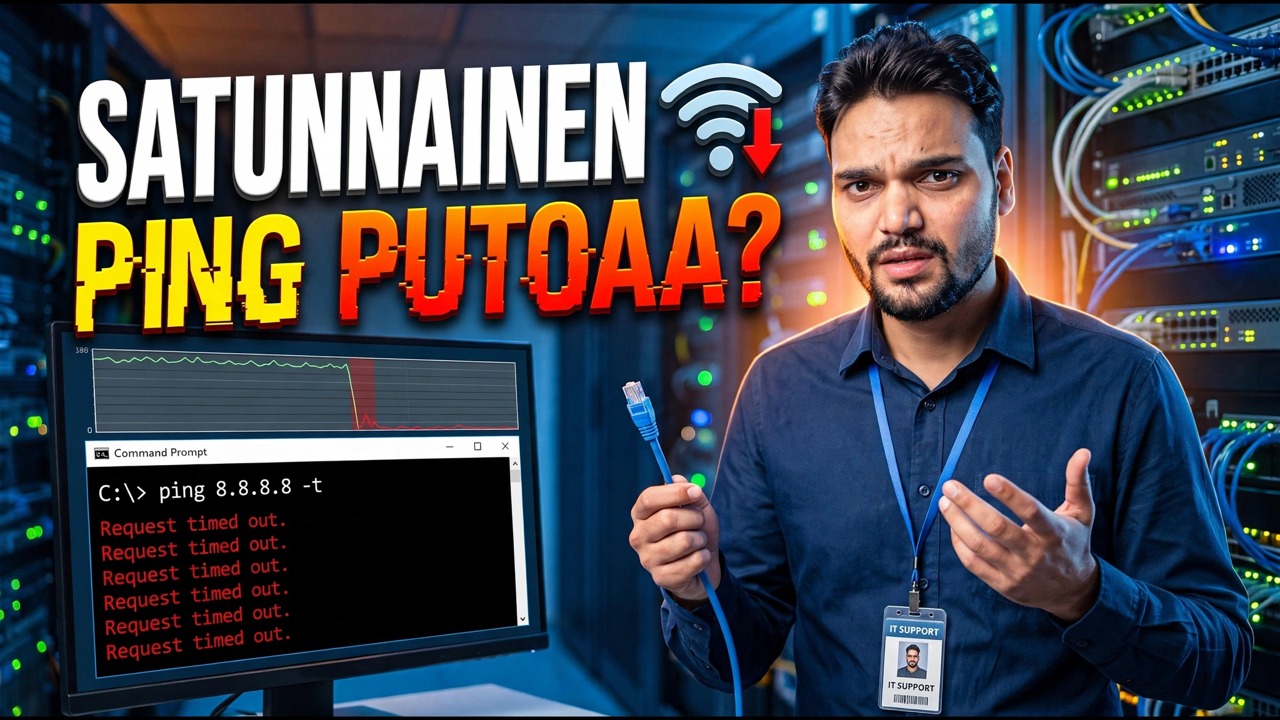
Pyynnön aikakatkaisu tarkoittaa, että pingi on jäljellä ja ei vastausta tullut ajoissa. Samassa verkossa, jolla on vain muutamia todellisia syitä: pingoit väärän tai muutit IP-osoitteen, molemmat laitteet ovat eri aliverkoissa, kohteen palomuuri estää ping-kutsuja (ICMP) tai reitittimen tukiaseman eristäminen estää laitteita puhumasta keskenään. Huomaa, mitä aikakatkaisu ei todista: monet terveet laitteet ohittavat pingin oletuksena, joten toimiva tulostin tai tietokone voi aikakatkaista ja silti olla täysin tavoitettavissa. Testaa, älä oleta.
X-ping PC:lle, tulostimelle, kameralle tai NAS:lle samassa verkossa aikakatkaisee kaikissa neljässä paketissa
X Kohdelaite näyttää olevan päällä ja kytkettynä
X Itse reitittimen (yhdyskäytävän) pingaaminen toimii hyvin
X Tai laite vastaa joskus ja aikakatkaisee toisinaan
100 % tappio Ei vastauksia ollenkaan tarkoittaa yleensä väärää osoitetta, ICMP:n katkaisevaa palomuuria tai WiFi-eristystä – ei hidasta laitetta. Hidas laite vastaa myöhässä; estetty ei vastaa koskaan.
Tämän ongelman sormenjälki: yhdyskäytävä vastaa, mutta yksi paikallinen laite pysyy äänettömänä.
Varmista, että molemmat osoitteet ovat samassa verkossa
Ping toimii vain suoraan, kun molemmat laitteet ovat samassa aliverkossa. Vieras-WiFi tai toinen reititin voi sijoittaa ne äänettömästi eri verkkoihin.
- Avaa tietokoneellasi komentokehote ja suorita
ipconfig. Kirjoita muistiin IPv4-osoitteesi ja aliverkon peite – esimerkiksi 192.168.1.15 maskilla 255.255.255.0. - Vertaa kohteen nykyiseen IP-osoitteeseen. Tällä yleisellä maskilla kolmen ensimmäisen numeron on vastattava: 192.168.1.x voi pingata 192.168.1.y suoraan, mutta ei 192.168.0.y tai 10.0.0.y - nämä ovat eri verkkoja, jotka tarvitsevat reitityksen.
- Varmista, että tietokoneesi ei ole reitittimen vieras-Wi-Fi:ssä, kun kohde on pää-WiFi-verkossa – vierasverkot on tarkoituksella erotettu toisistaan. Laita molemmat pääverkkoon testiä varten.
- Pingaa oletusyhdyskäytäväsi (esimerkiksi
ping 192.168.1.1yhdyskäytäväsi kanssa) – jos jopa yhdyskäytävä aikakatkaisee, ongelma on oma yhteytesi, ei kohde.
Salli Ping kohdetietokoneen palomuurissa
Windowsin palomuuri estää saapuvan pingin oletuksena monissa asetuksissa. Kohde voi olla täysin terve eikä koskaan vastaa.
- Avaa kohde Windows PC:ssä (ei sinun omassasi) Windows Defenderin palomuuri > Lisäasetukset > Saapuvat säännöt.
- Etsi Yksityinen-profiilin Tiedostojen ja tulostimien jakaminen (Echo Request - ICMPv4-In) ja Ota se käyttöön.
- Ota se käyttöön vain yksityisessä profiilissa luotetussa verkossa. Älä poista koko palomuuria käytöstä, jotta ping toimisi.
- Ping uudelleen tietokoneeltasi. Jos vastaukset saapuvat nyt, palomuurin sääntö oli koko ongelma - laite ei koskaan ollut viallinen.
Tarkista reitittimen tukiaseman eristys ja testaa kaapelilla ⭐
Jos molemmat laitteet ovat WiFi-yhteydessä eikä kumpikaan palomuuri selitä sitä, reititin itse saattaa pitää ne erillään. Tämä langallinen testi ratkaisee WiFin ja laitteen yhdessä vaiheessa.
- Etsi reitittimen asetuksista tukiaseman eristys, asiakkaan eristys tai langaton eristys ja varmista, että se on pois päältä koti- tai toimistoverkossasi. Se on tarkoitettu vierasverkkoihin.
- Liitä kohde - tai tietokoneesi - Ethernet-kaapelilla reitittimeen ja ping uudelleen. Jos kaapeli toimii ja WiFi ei, syynä on eristys tai WiFi-asetus.
- Jos se edelleen aikakatkaistaan kaapelilla palomuurisäännön ollessa käytössä, käynnistä molemmat laitteet ja reititin uudelleen kerran ja tarkista sitten uudelleen kohteen nykyinen IP - se on saattanut muuttua uudelleenkäynnistyksen yhteydessä.
Päätä, onko pingillä edes merkitystä tälle laitteelle
Monet tulostimet, kamerat ja NAS-laatikot vastaavat pingiin huonosti tai eivät ollenkaan, kun taas niiden todellinen palvelu toimii hyvin. Älä korjaa tervettä laitetta.
- Testaa laitteen todellista työtä: tulosta sivu, avaa NAS-jako tai lataa kamerasovellus. Jos työ toimii, laite on kunnossa - sen ping-käyttäytyminen on asetus, ei vika.
- Jos kyseessä on jaettu PC, testaa osuutta suoraan kirjoittamalla sen polku, esimerkiksi
\\192.168.1.20ja kohteen IP-osoite, Suorita-ruutuun. - Käytä pingiä yhtenä signaalina useiden joukossa - erityisesti toimistoissa, joissa järjestelmänvalvojat poistavat ICMP:n tarkoituksella.
Korjaa ajoittaiset aikakatkaisut – jotkut vastaukset, jotkut kadonneet
Vastausten ja aikakatkaisujen sekoitus on eri vika kuin täydellinen menetys: ajattele heikkoa WiFi-yhteyttä, viallista kaapelia tai päällekkäistä IP-osoitetta.
- Siirrä laite lähemmäs reititintä tai testaa kaapelilla. Kaapeliin häviävä menetys on Wi-Fi-signaali tai -häiriö.
- Vaihda Ethernet-kaapeli ja kytkimen tai reitittimen portti, jos langallinen laite pudottaa paketteja - vaurioitunut kaapeli on klassinen syy.
- Tarkista, onko päällekkäinen IP: jos kahdelle laitteelle annettiin manuaalisesti sama osoite, vastaukset vaihtuvat ja katoavat. Aseta laitteet automaattiseen (DHCP) osoitteeseen tai varaa osoitteet reitittimeen, jotta jokainen laite säilyttää yksilöllisen IP-osoitteen.
Lisää PC-korjauksia teknisessä Anshussa
Joka viikko: Windows-ongelmat, piilotetut työkalut ja täydelliset asennusoppaat, selitetty vaihe vaiheelta.
Subscribe on YouTubeRelated Video
Aiheeseen liittyvä video (EI korjaus juuri tähän ongelmaan): Ping putoaa muutaman sekunnin välein? Mbps vs. Gigabit Network -ongelma – IT-tukikorjaus – se kattaa liittyvän verkkoaiheen ja voi auttaa tausta-asioissa, mutta tämän ongelman vaiheet ovat yllä olevat kirjalliset korjaukset.
Frequently Asked Questions
Mitä Pyynnön aikakatkaisu tarkoittaa, kun ping-postitan laitetta omassa verkossani?
Tietokoneesi lähetti pingin, mutta vastausta ei saapunut ajoissa. Paikallisverkossa syyt ovat väärä tai muuttunut IP-osoite, laitteet ovat eri aliverkoissa tai vieras-WiFi, kohdepalomuuri estää ICMP-kaiun tai reitittimen AP-eristys, joka erottaa laitteet. Se ei sinänsä todista, että laite on rikki.
Miksi tietokoneeni ei vastaa pingiin, vaikka se toimii hyvin?
Windowsin palomuuri estää yleensä saapuvat kaikupyynnöt, erityisesti julkisessa profiilissa. Ota tiedostojen ja tulostimien jakaminen (Echo Request - ICMPv4-In) käyttöön kyseisessä tietokoneessa Windows Defenderin palomuurin lisäasetuksissa Yksityiselle profiilille. PC oli tavoitettavissa oikeilla palveluillaan koko ajan.
Voivatko kaksi laitetta samassa WiFissä silti olla eri verkoissa?
Kyllä. Vieras-WiFi-verkko, mesh-solmu reititintilassa tai toinen reititin, joka on kytketty väärin, voivat luoda erillisen aliverkon tai eristää asiakkaat. Vertaa molempia IP-osoitteita ipconfigilla - 255.255.255.0-maskilla kolmen ensimmäisen ryhmän on vastattava toisiaan - ja tarkista, että tukiaseman eristys on pois päältä pääverkossa.
Reitittimen pingaaminen toimii, mutta yhden laitteen pingaaminen aikakatkaistiin. Mitä minun pitäisi tarkistaa?
Oma yhteytesi ja reitittimesi ovat kunnossa, joten keskity kyseiseen laitteeseen: vahvista sen nykyinen IP, ota käyttöön sen ping-palomuurisääntö, jos kyseessä on Windows-tietokone, testaa sitä kaapelilla ja testaa sen todellista palvelua (tulostus, jakaminen, sovellus). Jos todellinen palvelu toimii, laite on kunnossa ja ping on yksinkertaisesti estetty.
Miksi saan ping-vastauksia ja aikakatkaisuja?
Osittainen menetys tarkoittaa, että polku toimii, mutta on epäluotettava - heikko WiFi, häiriöt, vaurioitunut kaapeli, huono kytkinportti tai kaksi laitetta, jotka jakavat yhden IP-osoitteen. Testaa kaapelilla erottaaksesi WiFi johtovioista, vaihda epäilyttävä kaapeli ja varmista, että kahdella laitteella ei ole samaa manuaalista IP-osoitetta.