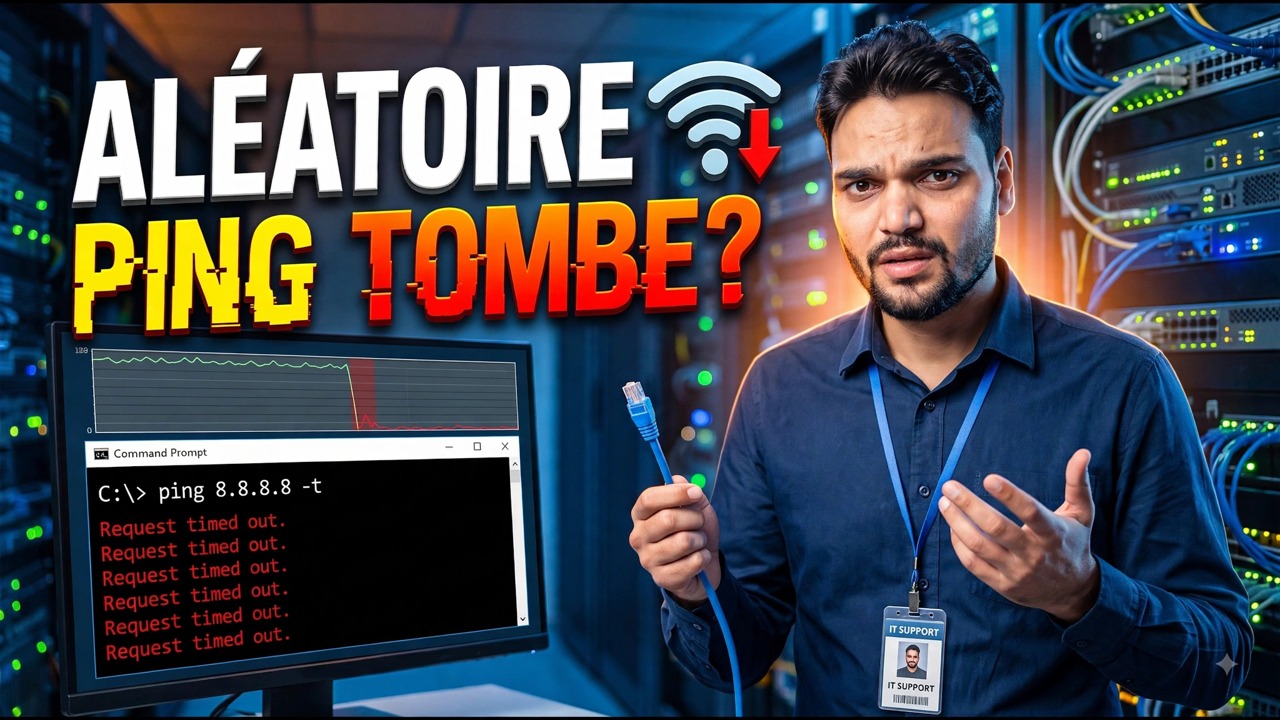
La requête a expiré signifie que votre ping est parti et aucune réponse n'est revenue à temps. Sur le même réseau, il n'y a que quelques causes réelles : vous avez envoyé une requête ping à l'IP incorrecte ou modifiée, les deux appareils se trouvent sur des sous-réseaux différents, le pare-feu bloque le ping (ICMP) de la cible ou l'isolation AP du routeur empêche les appareils de communiquer entre eux. Notez ce que l'expiration du délai ne prouve pas : de nombreux appareils sains ignorent le ping par défaut, de sorte qu'une imprimante ou un PC en état de marche peut expirer et rester entièrement accessible. Testez, ne présumez pas.
X ping vers un PC, une imprimante, un appareil photo ou un NAS sur le même réseau expire sur les 4 paquets
X L'appareil cible semble allumé et connecté
X Pinger le routeur (passerelle) lui-même fonctionne bien
X Ou l'appareil répond parfois et expire à d'autres moments
100 % DE PERTE Aucune réponse du tout signifie généralement une mauvaise adresse, un pare-feu qui supprime ICMP ou une isolation WiFi - et non un appareil lent. Un appareil lent répond en retard ; un bloqué ne répond jamais.
L'empreinte digitale de ce problème : la passerelle répond, mais un appareil local reste silencieux.
Confirmez que les deux adresses sont sur le même réseau
Ping ne fonctionne directement que lorsque les deux appareils se trouvent sur le même sous-réseau. Un WiFi invité ou un deuxième routeur peut les mettre silencieusement sur différents réseaux.
- Sur votre PC, ouvrez l'invite de commande et exécutez
ipconfig. Notez votre Adresse IPv4 et votre Masque de sous-réseau - par exemple 192.168.1.15 avec le masque 255.255.255.0. - Comparez avec l'adresse IP actuelle de la cible. Avec ce masque commun, les trois premiers nombres doivent correspondre : 192.168.1.x peut envoyer une requête ping directement à 192.168.1.y, mais pas à 192.168.0.y ou 10.0.0.y - ce sont des réseaux différents qui nécessitent un routage.
- Assurez-vous que votre PC n'est pas sur le WiFi invité du routeur alors que la cible est sur le WiFi principal - les réseaux invités sont délibérément séparés. Mettez les deux sur le réseau principal pour le test.
- Pingez votre passerelle par défaut (par exemple
ping 192.168.1.1avec votre passerelle) - si même la passerelle expire, votre propre connexion est le problème, pas la cible.
Autoriser le ping dans le pare-feu du PC cible
Le pare-feu Windows bloque le ping entrant par défaut sur de nombreuses configurations. La cible peut être en parfaite santé et ne jamais répondre.
- Sur le PC Windows cible (pas le vôtre), ouvrez Pare-feu Windows Defender > Paramètres avancés > Règles entrantes.
- Recherchez Partage de fichiers et d'imprimantes (Echo Request - ICMPv4-In) pour le profil Privé et Activez-le.
- Activez-le uniquement pour le profil Privé, sur un réseau de confiance. Ne désactivez pas tout le pare-feu pour que le ping fonctionne.
- Ping à nouveau depuis votre PC. Si les réponses arrivent maintenant, c'est la règle du pare-feu qui était tout le problème : l'appareil n'a jamais été défectueux.
Vérifiez l'isolation du point d'accès du routeur et testez par câble ⭐
Si les deux appareils sont connectés au WiFi et qu'aucun pare-feu ne l'explique, le routeur lui-même peut les séparer. Ce test filaire compare le WiFi par rapport à l'appareil en une seule étape.
- Dans les paramètres du routeur, recherchez l'isolation du point d'accès, l'isolation du client ou l'isolation sans fil et assurez-vous qu'elle est désactivée pour votre réseau principal domestique ou professionnel. Il est destiné aux réseaux invités.
- Connectez la cible - ou votre PC - par câble Ethernet au routeur et envoyez à nouveau une requête ping. Si le câble fonctionne et pas le WiFi, l'isolation ou un paramètre WiFi en est la cause.
- S'il expire toujours par câble avec la règle de pare-feu activée, redémarrez les deux appareils et le routeur une fois, puis revérifiez l'adresse IP actuelle de la cible - elle a peut-être changé au redémarrage.
Décidez si le ping est important pour cet appareil
De nombreuses imprimantes, appareils photo et boîtiers NAS répondent mal ou pas du tout au ping alors que leur service réel fonctionne correctement. Ne réparez pas un appareil sain.
- Testez le tâche réelle de l'appareil : imprimez une page, ouvrez le partage NAS ou chargez l'application appareil photo. Si le travail fonctionne, l'appareil va bien - son comportement ping est un paramètre et non un défaut.
- Pour un PC partagé, testez directement le partage en tapant son chemin, par exemple
\\192.168.1.20avec l'IP de la cible, dans la zone Exécuter. - Utilisez le ping comme un signal parmi plusieurs, en particulier dans les bureaux, où les administrateurs désactivent délibérément ICMP.
Correction des délais d'attente intermittents - Certaines réponses, certaines perdues
Un mélange de réponses et de délais d'attente est une faute différente d'une perte totale : pensez à un Wi-Fi faible, à un câble défaillant ou à une adresse IP en double.
- Rapprochez l'appareil du routeur ou testez par câble. La perte qui disparaît sur le câble est un problème de signal WiFi ou d'interférence.
- Échangez le câble Ethernet et le port du commutateur ou du routeur si un appareil filaire perd des paquets - un câble endommagé est une cause classique.
- Recherchez une IP en double : si deux appareils reçoivent manuellement la même adresse, les réponses alternent et disparaissent. Réglez les appareils sur l'adressage automatique (DHCP) ou réservez des adresses dans le routeur, afin que chaque appareil conserve une adresse IP unique.
Plus de correctifs PC sur Anshu technique
Chaque semaine : problèmes Windows, outils cachés et guides d'installation complets, expliqués étape par étape.
Subscribe on YouTubeRelated Video
Vidéo connexe (PAS la solution à ce problème précis) : Ping tombant toutes les quelques secondes ? Problème de réseau Mbps vs Gigabit - Correction du support informatique - il couvre un sujet de réseau connexe et peut aider avec le contexte, mais les étapes pour ce problème précis sont les correctifs écrits ci-dessus.
Frequently Asked Questions
Que signifie l'expiration du délai de demande lorsque j'envoie une requête ping à un appareil sur mon propre réseau ?
Votre PC a envoyé le ping mais aucune réponse n'est arrivée à temps. Sur un réseau local, les causes sont une adresse IP erronée ou modifiée, les appareils se trouvant sur des sous-réseaux différents ou un WiFi invité, le pare-feu cible bloquant l'écho ICMP ou l'isolation du point d'accès du routeur séparant les appareils. Cela ne prouve pas en soi que l’appareil est en panne.
Pourquoi mon PC ne répond-il pas au ping alors qu’il fonctionne correctement ?
Le pare-feu Windows bloque généralement les demandes d'écho entrantes, en particulier sur un profil public. Sur ce PC, activez le partage de fichiers et d'imprimantes (Echo Request - ICMPv4-In) pour le profil privé dans les paramètres avancés du pare-feu Windows Defender. Le PC était accessible à tout moment pour ses services réels.
Deux appareils connectés au même WiFi peuvent-ils toujours être sur des réseaux différents ?
Oui. Un réseau WiFi invité, un nœud maillé en mode routeur ou un deuxième routeur mal branché peut créer un sous-réseau séparé ou isoler les clients. Comparez les deux adresses IP avec ipconfig - avec un masque 255.255.255.0, les trois premiers groupes doivent correspondre - et vérifiez que l'isolation AP est désactivée sur le réseau principal.
Le ping sur le routeur fonctionne, mais le ping sur un périphérique expire. Que dois-je vérifier ?
Votre propre connexion et le routeur fonctionnent bien, alors concentrez-vous sur cet appareil : confirmez son adresse IP actuelle, activez sa règle de pare-feu ping s'il s'agit d'un PC Windows, testez-le par câble et testez son service réel (impression, partage, application). Si le service réel fonctionne, l'appareil est sain et le ping est simplement bloqué.
Pourquoi est-ce que je reçois des réponses ping et des délais d'attente ?
Une perte partielle signifie que le chemin fonctionne mais n'est pas fiable : Wi-Fi faible, interférences, câble endommagé, port de commutateur défectueux ou deux appareils partageant la même adresse IP. Testez par câble pour séparer le WiFi des défauts de câblage, remplacez un câble suspect et assurez-vous qu'aucun appareil ne possède la même adresse IP manuelle.