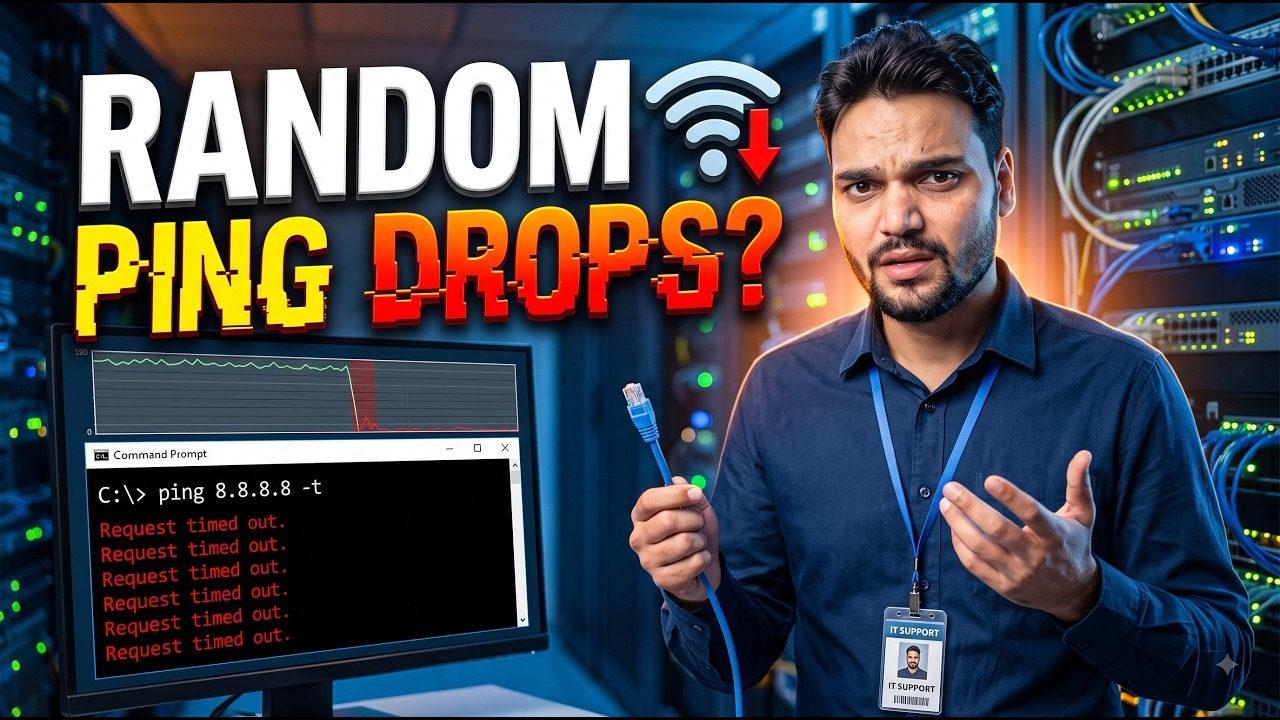
अनुरोध का समय समाप्त हो गया का अर्थ है कि आपका पिंग चला गया और समय पर कोई उत्तर नहीं आया। उसी नेटवर्क पर जिसके केवल कुछ वास्तविक कारण हैं: आपने गलत या परिवर्तित आईपी पिंग किया है, दोनों डिवाइस अलग-अलग सबनेट पर हैं, लक्ष्य का फ़ायरवॉल ब्लॉक पिंग (ICMP), या राउटर का AP अलगाव डिवाइस को एक दूसरे से बात करने से रोकता है। ध्यान दें कि टाइम आउट क्या साबित करता है नहीं: कई स्वस्थ डिवाइस डिफ़ॉल्ट रूप से पिंग को अनदेखा कर देते हैं, इसलिए एक कार्यशील प्रिंटर या पीसी टाइम आउट हो सकता है और फिर भी पूरी तरह से पहुंच योग्य हो सकता है। परीक्षण करो, मान मत लो.
एक ही नेटवर्क पर एक पीसी, प्रिंटर, कैमरा या एनएएस पर एक्स पिंग सभी 4 पैकेटों पर टाइम आउट हो जाता है
X लक्ष्य डिवाइस चालू और कनेक्टेड दिखाई देता है
X राउटर (गेटवे) को पिंग करना अपने आप ठीक काम करता है
X या डिवाइस कभी-कभी जवाब देता है और कभी-कभी जवाब देता है
100% हानि किसी भी उत्तर का आमतौर पर मतलब गलत पता, फ़ायरवॉल जो ICMP को बंद कर देता है, या वाईफ़ाई अलगाव - धीमा डिवाइस नहीं है। एक धीमा उपकरण देर से उत्तर देता है; अवरुद्ध व्यक्ति कभी उत्तर नहीं देता।
इस समस्या का फिंगरप्रिंट: गेटवे उत्तर देता है, लेकिन एक स्थानीय डिवाइस चुप रहता है।
पुष्टि करें कि दोनों पते एक ही नेटवर्क पर हैं
पिंग केवल तभी सीधे काम करता है जब दोनों डिवाइस एक ही सबनेट पर हों। एक गेस्ट वाईफाई या दूसरा राउटर चुपचाप उन्हें अलग-अलग नेटवर्क पर डाल सकता है।
- अपने पीसी पर, कमांड प्रॉम्प्ट खोलें और
ipconfigचलाएँ। अपना IPv4 पता और सबनेट मास्क नोट करें - उदाहरण के लिए 192.168.1.15 मास्क 255.255.255.0 के साथ। - लक्ष्य के वर्तमान आईपी से तुलना करें. उस सामान्य मास्क के साथ, पहले तीन नंबर मेल खाने चाहिए: 192.168.1.x सीधे 192.168.1.y को पिंग कर सकता है, लेकिन 192.168.0.y या 10.0.0.y को नहीं - ये अलग-अलग नेटवर्क हैं जिन्हें रूटिंग की आवश्यकता होती है।
- सुनिश्चित करें कि आपका पीसी राउटर के गेस्ट वाईफाई पर नहीं है, जबकि लक्ष्य मुख्य वाईफाई पर है - गेस्ट नेटवर्क जानबूझकर अलग किए गए हैं। परीक्षण के लिए दोनों को मुख्य नेटवर्क पर रखें।
- अपने डिफ़ॉल्ट गेटवे को पिंग करें (उदाहरण के लिए अपने गेटवे के साथ
ping 192.168.1.1) - यदि गेटवे का समय भी समाप्त हो जाता है, तो आपका अपना कनेक्शन ही समस्या है, लक्ष्य नहीं।
लक्ष्य पीसी के फ़ायरवॉल में पिंग की अनुमति दें
विंडोज़ फ़ायरवॉल कई सेटअपों पर डिफ़ॉल्ट रूप से आने वाली पिंग को ब्लॉक कर देता है। लक्ष्य पूर्णतः स्वस्थ हो सकता है और फिर भी कभी उत्तर नहीं दे सकता।
- लक्ष्य विंडोज पीसी (आपका नहीं) पर, विंडोज डिफेंडर फ़ायरवॉल > उन्नत सेटिंग्स > इनबाउंड नियम खोलें।
- निजी प्रोफ़ाइल के लिए फ़ाइल और प्रिंटर साझाकरण (इको अनुरोध - ICMPv4-In) ढूंढें और इसे सक्षम करें करें।
- इसे केवल किसी विश्वसनीय नेटवर्क पर निजी प्रोफ़ाइल के लिए सक्षम करें। पिंग कार्य करने के लिए संपूर्ण फ़ायरवॉल को अक्षम न करें।
- अपने पीसी से फिर से पिंग करें। यदि अब उत्तर आते हैं, तो फ़ायरवॉल नियम पूरी समस्या थी - डिवाइस कभी भी दोषपूर्ण नहीं था।
राउटर एपी अलगाव की जांच करें और केबल द्वारा परीक्षण करें ⭐
यदि दोनों डिवाइस वाईफाई पर हैं और कोई भी फ़ायरवॉल इसकी व्याख्या नहीं करता है, तो राउटर स्वयं उन्हें अलग रख सकता है। यह वायर्ड परीक्षण एक चरण में वाईफ़ाई बनाम डिवाइस का समाधान करता है।
- राउटर सेटिंग्स में, एपी आइसोलेशन, क्लाइंट आइसोलेशन, या वायरलेस आइसोलेशन देखें और सुनिश्चित करें कि यह आपके मुख्य घर या कार्यालय नेटवर्क के लिए बंद है। यह अतिथि नेटवर्क के लिए है.
- लक्ष्य - या अपने पीसी - को ईथरनेट केबल द्वारा राउटर से कनेक्ट करें और फिर से पिंग करें। यदि केबल काम करता है और वाईफाई नहीं करता है, तो अलगाव या वाईफाई सेटिंग इसका कारण है।
- यदि फ़ायरवॉल नियम सक्षम होने पर भी केबल द्वारा इसका समय समाप्त हो जाता है, तो दोनों डिवाइस और राउटर को एक बार पुनरारंभ करें, फिर लक्ष्य के वर्तमान आईपी को दोबारा जांचें - यह पुनरारंभ होने पर बदल सकता है।
तय करें कि इस डिवाइस के लिए पिंग भी मायने रखता है या नहीं
कई प्रिंटर, कैमरे और एनएएस बॉक्स पिंग का उत्तर खराब देते हैं या बिल्कुल नहीं देते हैं, जबकि उनकी वास्तविक सेवा ठीक काम करती है। किसी स्वस्थ उपकरण की मरम्मत न करें.
- डिवाइस के वास्तविक कार्य का परीक्षण करें: एक पृष्ठ प्रिंट करें, NAS शेयर खोलें, या कैमरा ऐप लोड करें। यदि कार्य काम करता है, तो डिवाइस ठीक है - इसका पिंग व्यवहार एक सेटिंग है, कोई खराबी नहीं।
- किसी साझा पीसी के लिए, रन बॉक्स में, लक्ष्य के आईपी के साथ, उदाहरण के लिए
\\192.168.1.20, उसका पथ टाइप करके सीधे शेयर का परीक्षण करें। - कई सिग्नलों में से एक सिग्नल के रूप में पिंग का उपयोग करें - विशेष रूप से कार्यालयों में, जहां प्रशासक जानबूझकर ICMP को अक्षम कर देते हैं।
रुक-रुक कर होने वाले टाइमआउट को ठीक करें - कुछ उत्तर, कुछ खो गए
उत्तरों और टाइमआउट का मिश्रण कुल हानि से एक अलग दोष है: कमजोर वाईफाई, एक असफल केबल, या एक डुप्लिकेट आईपी के बारे में सोचें।
- डिवाइस को राउटर के करीब ले जाएं या केबल द्वारा परीक्षण करें। केबल पर गायब होने वाला नुकसान एक वाईफ़ाई सिग्नल या हस्तक्षेप समस्या है।
- यदि कोई वायर्ड डिवाइस पैकेट गिराता है तो ईथरनेट केबल और स्विच या राउटर पोर्ट को बदलें - एक क्षतिग्रस्त केबल एक क्लासिक कारण है।
- डुप्लिकेट आईपी की जांच करें: यदि दो डिवाइसों को मैन्युअल रूप से एक ही पता दिया गया था, तो उत्तर वैकल्पिक और गायब हो जाते हैं। डिवाइसों को स्वचालित (डीएचसीपी) एड्रेसिंग पर सेट करें, या राउटर में पते आरक्षित करें, ताकि प्रत्येक डिवाइस एक अद्वितीय आईपी रखे।
तकनीकी अंशू पर अधिक पीसी सुधार
हर सप्ताह: विंडोज़ समस्याएँ, छिपे हुए उपकरण और पूर्ण सेटअप गाइड, चरण दर चरण समझाए गए।
Subscribe on YouTubeRelated Video
संबंधित वीडियो (इस सटीक समस्या का समाधान नहीं): हर कुछ सेकंड में पिंग ड्रॉपिंग? एमबीपीएस बनाम गीगाबिट नेटवर्क समस्या - आईटी सपोर्ट फिक्स - यह संबंधित नेटवर्किंग विषय को कवर करता है और पृष्ठभूमि में मदद कर सकता है, लेकिन इस सटीक समस्या के चरण ऊपर लिखित समाधान हैं।
Frequently Asked Questions
जब मैं अपने नेटवर्क पर किसी डिवाइस को पिंग करता हूं तो अनुरोध समय समाप्त होने का क्या मतलब है?
आपके पीसी ने पिंग भेजा लेकिन समय पर कोई उत्तर नहीं आया। स्थानीय नेटवर्क पर इसका कारण गलत या बदला हुआ आईपी पता, डिवाइस का अलग-अलग सबनेट या गेस्ट वाईफाई पर होना, लक्ष्य फ़ायरवॉल द्वारा आईसीएमपी इको को रोकना या डिवाइस को अलग करने वाले राउटर एपी आइसोलेशन हैं। यह अपने आप में यह साबित नहीं करता कि उपकरण टूटा हुआ है।
मेरा पीसी ठीक काम करने के बावजूद पिंग का जवाब क्यों नहीं देता?
विंडोज़ फ़ायरवॉल आम तौर पर आने वाले इको अनुरोधों को ब्लॉक कर देता है, खासकर सार्वजनिक प्रोफ़ाइल पर। उस पीसी पर, विंडोज डिफेंडर फ़ायरवॉल उन्नत सेटिंग्स में निजी प्रोफ़ाइल के लिए फ़ाइल और प्रिंटर शेयरिंग (इको रिक्वेस्ट - ICMPv4-In) सक्षम करें। पीसी पूरे समय अपनी वास्तविक सेवाओं के लिए उपलब्ध था।
क्या एक ही वाईफाई पर दो डिवाइस अभी भी अलग-अलग नेटवर्क पर हो सकते हैं?
हाँ. एक अतिथि वाईफाई नेटवर्क, राउटर मोड में एक मेश नोड, या गलत तरीके से प्लग किया गया दूसरा राउटर एक अलग सबनेट बना सकता है या क्लाइंट को अलग कर सकता है। दोनों आईपी की तुलना ipconfig से करें - 255.255.255.0 मास्क के साथ पहले तीन समूहों का मिलान होना चाहिए - और जांचें कि मुख्य नेटवर्क पर एपी अलगाव बंद है।
राउटर को पिंग करना काम करता है लेकिन एक डिवाइस को पिंग करने में बार-बार दिक्कत होती है। मुझे क्या जांचना चाहिए?
आपका अपना कनेक्शन और राउटर ठीक हैं, इसलिए उस डिवाइस पर ध्यान केंद्रित करें: उसके वर्तमान आईपी की पुष्टि करें, यदि वह विंडोज पीसी है तो उसके पिंग फ़ायरवॉल नियम को सक्षम करें, केबल द्वारा उसका परीक्षण करें और उसकी वास्तविक सेवा (प्रिंट, शेयर, ऐप) का परीक्षण करें। यदि वास्तविक सेवा काम करती है, तो डिवाइस स्वस्थ है और पिंग आसानी से अवरुद्ध हो जाता है।
मुझे कुछ पिंग उत्तर और कुछ टाइमआउट क्यों मिलते हैं?
आंशिक हानि का मतलब है कि पथ काम करता है लेकिन अविश्वसनीय है - कमजोर वाईफाई, हस्तक्षेप, एक क्षतिग्रस्त केबल, एक खराब स्विच पोर्ट, या एक आईपी पते को साझा करने वाले दो डिवाइस। वाईफ़ाई को वायरिंग दोषों से अलग करने के लिए केबल द्वारा परीक्षण करें, एक संदिग्ध केबल को बदलें, और सुनिश्चित करें कि कोई भी दो डिवाइस समान मैनुअल आईपी नहीं रखते हैं।