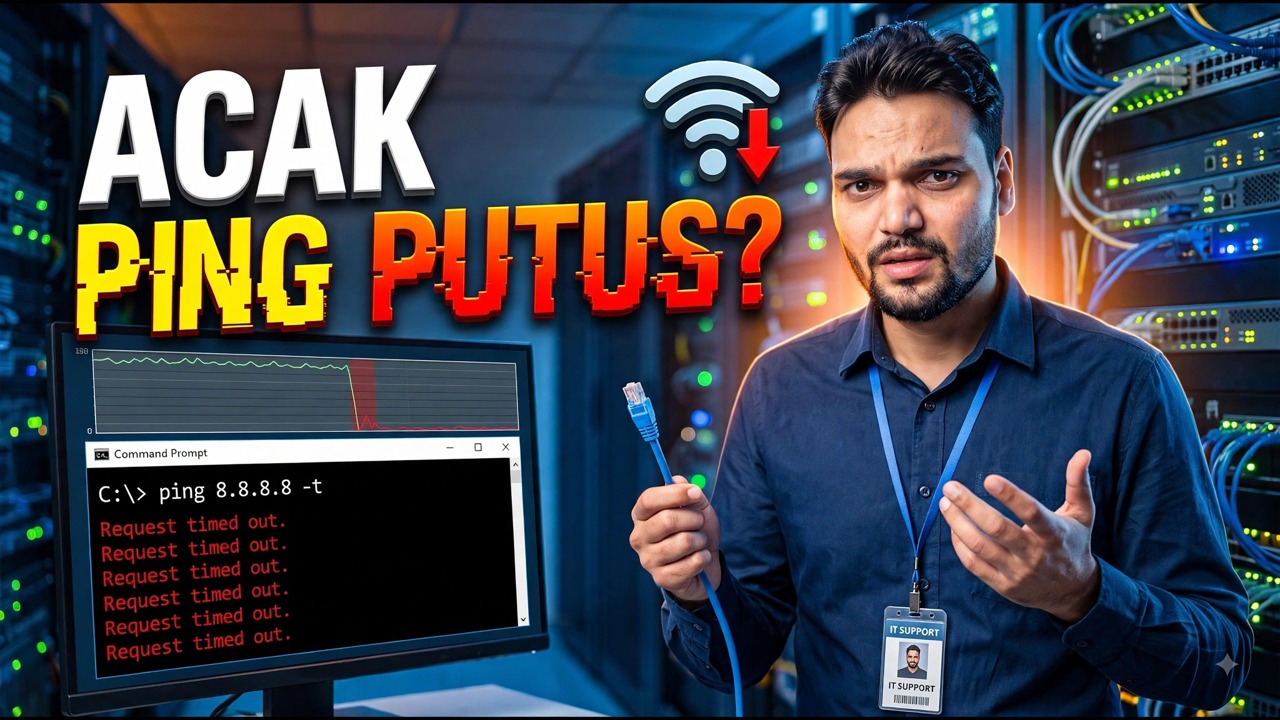
Waktu permintaan habis berarti ping Anda tersisa dan tidak ada balasan tepat waktu. Pada jaringan yang sama yang hanya memiliki beberapa penyebab nyata: Anda melakukan ping ke IP yang salah atau berubah, kedua perangkat berada di subnet yang berbeda, firewall memblokir ping (ICMP) target, atau isolasi AP router membuat perangkat tidak dapat berkomunikasi satu sama lain. Perhatikan apa yang tidak buktikan: banyak perangkat yang sehat mengabaikan ping secara default, sehingga printer atau PC yang berfungsi dapat kehabisan waktu dan masih dapat dijangkau sepenuhnya. Uji, jangan berasumsi.
X ping ke PC, printer, kamera atau NAS di jaringan yang sama waktu habis pada keempat paket
X Perangkat target tampak menyala dan terhubung
X Ping ke router (gateway) itu sendiri berfungsi dengan baik
X Atau perangkat terkadang menjawab dan mati di lain waktu
100% KERUGIAN Tidak ada balasan sama sekali biasanya berarti alamat yang salah, firewall yang mematikan ICMP, atau isolasi WiFi - bukan perangkat yang lambat. Perangkat yang lambat membalasnya terlambat; yang diblokir tidak pernah membalas.
Sidik jari dari masalah ini: gateway menjawab, tetapi satu perangkat lokal tetap diam.
Konfirmasikan Kedua Alamat Berada di Jaringan yang Sama
Ping hanya berfungsi secara langsung ketika kedua perangkat berada di subnet yang sama. WiFi tamu atau router kedua dapat secara diam-diam menempatkannya di jaringan yang berbeda.
- Di PC Anda, buka Command Prompt dan jalankan
ipconfig. Catat Alamat IPv4 dan Subnet Mask Anda - misalnya 192.168.1.15 dengan mask 255.255.255.0. - Bandingkan dengan IP target saat ini. Dengan topeng umum tersebut, tiga angka pertama harus cocok: 192.168.1.x dapat melakukan ping ke 192.168.1.y secara langsung, tetapi tidak 192.168.0.y atau 10.0.0.y - keduanya adalah jaringan berbeda yang memerlukan perutean.
- Pastikan PC Anda tidak berada di WiFi Tamu router sementara target berada di WiFi utama - jaringan tamu sengaja dipisahkan. Letakkan keduanya di jaringan utama untuk pengujian.
- Ping Gerbang Default Anda (misalnya
ping 192.168.1.1dengan gateway Anda) - bahkan jika gateway mati, koneksi Anda sendirilah yang menjadi masalah, bukan targetnya.
Izinkan Ping di Firewall PC Target
Windows Firewall memblokir ping masuk secara default pada banyak pengaturan. Targetnya bisa sehat sempurna dan tetap tidak pernah menjawab.
- Di PC Windows target (bukan milik Anda), buka Windows Defender Firewall > Setelan lanjutan > Aturan Masuk.
- Temukan Berbagi File dan Printer (Permintaan Gema - ICMPv4-In) untuk profil Pribadi dan Aktifkan.
- Hanya aktifkan untuk profil Pribadi, di jaringan tepercaya. Jangan nonaktifkan seluruh firewall agar ping berfungsi.
- Ping lagi dari PC Anda. Jika balasan tiba sekarang, aturan firewall adalah masalahnya - perangkat tidak pernah rusak.
Periksa Isolasi AP Router dan Uji dengan Kabel ⭐
Jika kedua perangkat menggunakan WiFi dan tidak ada firewall yang menjelaskannya, router itu sendiri mungkin memisahkan keduanya. Tes kabel ini menyelesaikan WiFi versus perangkat dalam satu langkah.
- Di setelan router, cari isolasi AP, isolasi klien, atau isolasi nirkabel dan pastikan nonaktif untuk jaringan utama rumah atau kantor Anda. Ini dimaksudkan untuk jaringan tamu.
- Hubungkan target - atau PC Anda - dengan kabel Ethernet ke router dan ping lagi. Jika kabel berfungsi dan WiFi tidak, isolasi atau pengaturan WiFi adalah penyebabnya.
- Jika waktu habis melalui kabel dengan aturan firewall diaktifkan, mulai ulang kedua perangkat dan router satu kali, lalu periksa kembali IP target saat ini - mungkin sudah berubah saat dimulai ulang.
Putuskan Apakah Ping Penting untuk Perangkat Ini
Banyak printer, kamera, dan kotak NAS menjawab ping dengan buruk atau tidak sama sekali, sementara layanan sebenarnya berfungsi dengan baik. Jangan memperbaiki perangkat yang sehat.
- Uji pekerjaan sebenarnya perangkat: mencetak halaman, membuka NAS share, atau memuat aplikasi kamera. Jika pekerjaan berhasil, perangkat baik-baik saja - perilaku pingnya merupakan pengaturan, bukan kesalahan.
- Untuk PC bersama, uji share secara langsung dengan mengetikkan pathnya, misalnya
\\192.168.1.20dengan IP target, di kotak Run. - Gunakan ping sebagai salah satu sinyal di antara beberapa sinyal - terutama di kantor, di mana administrator sengaja menonaktifkan ICMP.
Perbaiki Batas Waktu Intermiten - Beberapa Balasan, Beberapa Hilang
Gabungan antara balasan dan batas waktu adalah kesalahan yang berbeda dari kehilangan total: bayangkan WiFi yang lemah, kabel yang rusak, atau IP duplikat.
- Pindahkan perangkat lebih dekat ke router atau uji dengan kabel. Kehilangan yang hilang pada kabel adalah masalah sinyal atau gangguan WiFi.
- Tukar kabel Ethernet dan port switch atau router jika perangkat berkabel menjatuhkan paket - kabel yang rusak adalah penyebab klasiknya.
- Periksa IP duplikat: jika dua perangkat secara manual diberi alamat yang sama, balasan akan bergantian dan hilang. Atur perangkat ke pengalamatan otomatis (DHCP), atau simpan alamat di router, sehingga setiap perangkat menyimpan IP unik.
Perbaikan PC Lainnya di Anshu Teknis
Setiap minggu: Masalah Windows, alat tersembunyi, dan panduan pengaturan lengkap, dijelaskan langkah demi langkah.
Subscribe on YouTubeRelated Video
Video terkait (BUKAN perbaikan untuk masalah ini): Ping Turun Setiap Beberapa Detik? Masalah Jaringan Mbps vs Gigabit - Perbaikan Dukungan TI - ini mencakup topik jaringan terkait dan mungkin membantu dengan latar belakang, namun langkah-langkah untuk masalah sebenarnya adalah perbaikan tertulis di atas.
Frequently Asked Questions
Apa yang dimaksud dengan Batas waktu permintaan habis ketika saya melakukan ping ke perangkat di jaringan saya sendiri?
PC Anda mengirim ping tetapi tidak ada balasan tepat waktu. Pada jaringan lokal penyebabnya adalah alamat IP yang salah atau berubah, perangkat berada di subnet atau WiFi tamu yang berbeda, firewall target memblokir gema ICMP, atau isolasi AP router yang memisahkan perangkat. Hal ini tidak dengan sendirinya membuktikan bahwa perangkat tersebut rusak.
Mengapa PC saya tidak membalas ping meskipun berfungsi dengan baik?
Windows Firewall biasanya memblokir permintaan gema yang masuk, terutama pada profil Publik. Di PC tersebut, aktifkan Berbagi File dan Printer (Permintaan Gema - ICMPv4-In) untuk profil Pribadi di pengaturan lanjutan Windows Defender Firewall. PC dapat dijangkau untuk layanan sebenarnya sepanjang waktu.
Bisakah dua perangkat di WiFi yang sama tetap berada di jaringan yang berbeda?
Ya. Jaringan WiFi tamu, node mesh dalam mode router, atau router kedua yang salah dicolokkan dapat membuat subnet terpisah atau mengisolasi klien. Bandingkan kedua IP dengan ipconfig - dengan topeng 255.255.255.0, tiga grup pertama harus cocok - dan periksa apakah isolasi AP tidak aktif di jaringan utama.
Ping ke router berfungsi tetapi ping ke satu perangkat habis. Apa yang harus saya periksa?
Koneksi Anda sendiri dan router baik-baik saja, jadi fokuslah pada perangkat itu: konfirmasikan IP-nya saat ini, aktifkan aturan firewall ping jika itu adalah PC Windows, uji dengan kabel, dan uji layanan sebenarnya (cetak, bagikan, aplikasi). Jika layanan sebenarnya berfungsi, perangkat dalam keadaan sehat dan ping diblokir.
Mengapa saya mendapat balasan ping dan waktu tunggu habis?
Kehilangan sebagian berarti jalur berfungsi tetapi tidak dapat diandalkan - WiFi lemah, gangguan, kabel rusak, port sakelar buruk, atau dua perangkat berbagi satu alamat IP. Uji dengan kabel untuk memisahkan WiFi dari kesalahan kabel, ganti kabel yang dicurigai, dan pastikan tidak ada dua perangkat yang memiliki IP manual yang sama.