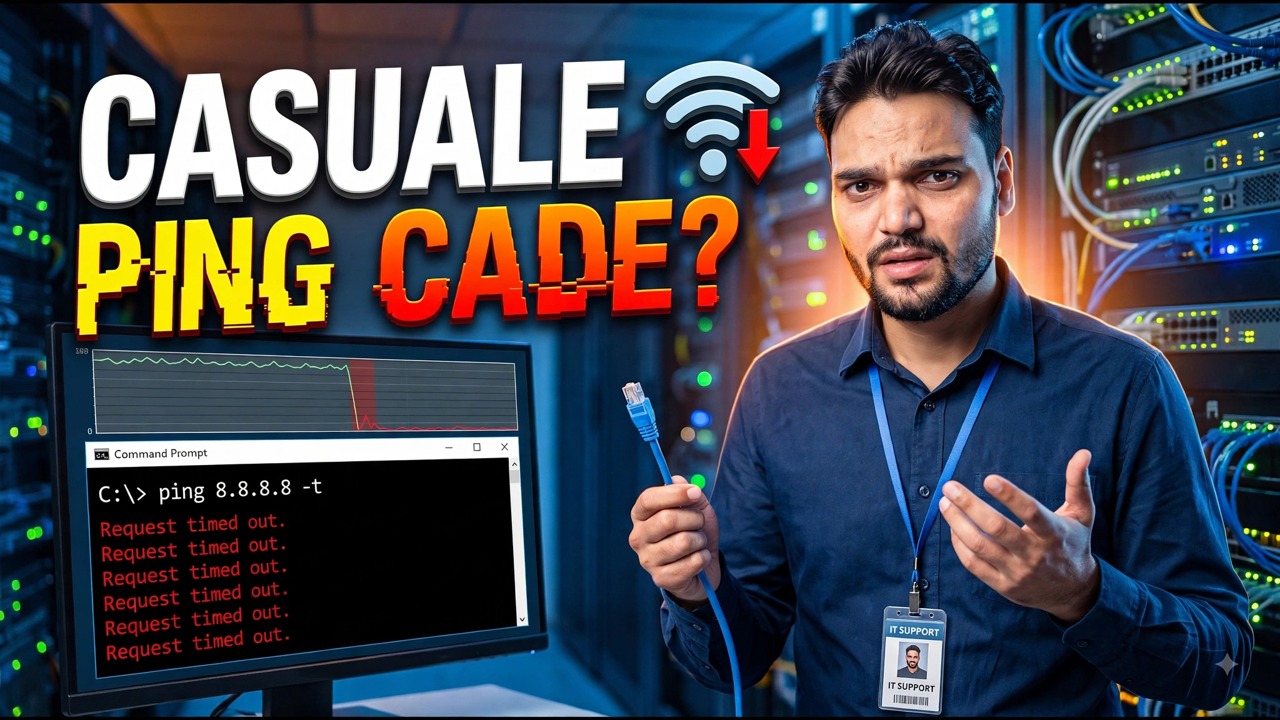
Richiesta scaduta significa che il tuo ping è terminato e nessuna risposta è arrivata in tempo. Sulla stessa rete che ha solo poche cause reali: hai eseguito il ping dell'IP sbagliato o modificato, i due dispositivi si trovano su sottoreti diverse, il firewall di destinazione blocca il ping (ICMP) o l'isolamento AP del router impedisce ai dispositivi di comunicare tra loro. Nota ciò che il timeout non dimostra: molti dispositivi integri ignorano il ping per impostazione predefinita, quindi una stampante o un PC funzionante possono andare in timeout ed essere comunque completamente raggiungibili. Prova, non dare per scontato.
Il ping X su un PC, una stampante, una fotocamera o un NAS sulla stessa rete va in timeout su tutti e 4 i pacchetti
X Il dispositivo di destinazione appare acceso e connesso
X Il ping del router (gateway) funziona correttamente
X Oppure il dispositivo risponde qualche volta e va in timeout altre volte
100% PERDITA L'assenza di risposte di solito significa un indirizzo sbagliato, un firewall che interrompe l'ICMP o l'isolamento WiFi, non un dispositivo lento. Un dispositivo lento risponde tardi; uno bloccato non risponde mai.
L'impronta digitale di questo problema: il gateway risponde, ma un dispositivo locale rimane silenzioso.
Conferma che entrambi gli indirizzi sono sulla stessa rete
Il ping funziona direttamente solo quando entrambi i dispositivi si trovano sulla stessa sottorete. Un WiFi ospite o un secondo router possono inserirli silenziosamente su reti diverse.
- Sul tuo PC, apri il prompt dei comandi ed esegui
ipconfig. Annota il tuo indirizzo IPv4 e la maschera di sottorete, ad esempio 192.168.1.15 con la maschera 255.255.255.0. - Confronta con l'IP corrente del target. Con quella maschera comune, i primi tre numeri devono corrispondere: 192.168.1.x può eseguire il ping direttamente di 192.168.1.y, ma non di 192.168.0.y o 10.0.0.y: si tratta di reti diverse che necessitano di routing.
- Assicurati che il tuo PC non sia collegato al WiFi ospite del router mentre il dispositivo di destinazione si trova sul WiFi principale: le reti ospiti sono deliberatamente separate. Metti entrambi sulla rete principale per il test.
- Esegui il ping del tuo Gateway predefinito (ad esempio
ping 192.168.1.1con il tuo gateway): se anche il gateway va in timeout, la tua connessione è il problema, non il bersaglio.
Consenti ping nel firewall del PC di destinazione
Windows Firewall blocca il ping in entrata per impostazione predefinita su molte configurazioni. L'obiettivo può essere perfettamente sano e tuttavia non rispondere mai.
- Sul PC Windows di destinazione (non il tuo), apri Windows Defender Firewall > Impostazioni avanzate > Regole in entrata.
- Trova Condivisione file e stampanti (Echo Request - ICMPv4-In) per il profilo Privato e Abilita.
- Abilitalo solo per il profilo Privato, su una rete affidabile. Non disabilitare l'intero firewall per far funzionare il ping.
- Effettua nuovamente il ping dal tuo PC. Se le risposte arrivano ora, il problema era la regola del firewall: il dispositivo non è mai stato difettoso.
Controlla l'isolamento dell'AP del router e testalo tramite cavo ⭐
Se entrambi i dispositivi sono collegati al WiFi e nessuno dei due firewall lo spiega, il router stesso potrebbe tenerli separati. Questo test cablato definisce il WiFi rispetto al dispositivo in un unico passaggio.
- Nelle impostazioni del router, cerca Isolamento AP, Isolamento client o Isolamento wireless e assicurati che sia disattivato per la rete principale domestica o aziendale. È pensato per le reti ospiti.
- Collega il dispositivo di destinazione, o il tuo PC, tramite il cavo Ethernet al router ed esegui nuovamente il ping. Se il cavo funziona e il WiFi no, la causa è l'isolamento o un'impostazione WiFi.
- Se il timeout continua tramite cavo con la regola firewall abilitata, riavvia entrambi i dispositivi e il router una volta, quindi ricontrolla l'IP corrente della destinazione: potrebbe essere cambiato al riavvio.
Decidi se il ping è importante per questo dispositivo
Molte stampanti, fotocamere e dispositivi NAS rispondono male o non rispondono affatto al ping mentre il loro servizio reale funziona correttamente. Non riparare un dispositivo sano.
- Testa il lavoro effettivo del dispositivo: stampa una pagina, apri la condivisione NAS o carica l'app della fotocamera. Se il lavoro funziona, il dispositivo funziona bene: il suo comportamento di ping è un'impostazione, non un errore.
- Per un PC condiviso, testare direttamente la condivisione digitandone il percorso, ad esempio
\\192.168.1.20con l'IP di destinazione, nella casella Esegui. - Utilizzare il ping come un segnale tra tanti, soprattutto negli uffici, dove gli amministratori disabilitano di proposito l'ICMP.
Correggi i timeout intermittenti: alcune risposte, altre perse
Un mix di risposte e timeout è un errore diverso dalla perdita totale: pensa a un WiFi debole, a un cavo guasto o a un IP duplicato.
- Avvicinare il dispositivo al router o eseguire il test tramite cavo. La perdita che scompare sul cavo è un problema di segnale WiFi o interferenze.
- Scambia il cavo Ethernet e la porta dello switch o del router se un dispositivo cablato perde pacchetti: un cavo danneggiato è una causa classica.
- Verifica la presenza di un IP duplicato: se a due dispositivi viene assegnato manualmente lo stesso indirizzo, le risposte si alternano e svaniscono. Imposta i dispositivi sull'indirizzamento automatico (DHCP) o prenota gli indirizzi nel router, in modo che ciascun dispositivo mantenga un IP univoco.
Ulteriori correzioni per PC su Anshu tecnico
Ogni settimana: problemi di Windows, strumenti nascosti e guide complete all'installazione, spiegati passo dopo passo.
Subscribe on YouTubeRelated Video
Video correlato (NON la soluzione esatta per questo problema): Ping che si interrompe ogni pochi secondi? Problema relativo alla rete Mbps vs Gigabit - Correzione del supporto IT: copre un argomento di rete correlato e può aiutare con il background, ma i passaggi per questo problema esatto sono le soluzioni scritte sopra.
Frequently Asked Questions
Cosa significa Richiesta scaduta quando eseguo il ping di un dispositivo sulla mia rete?
Il tuo PC ha inviato il ping ma non è arrivata alcuna risposta in tempo. Su una rete locale le cause sono un indirizzo IP errato o modificato, i dispositivi si trovano su sottoreti diverse o WiFi ospite, il firewall di destinazione blocca l'eco ICMP o l'isolamento AP del router che separa i dispositivi. Di per sé non dimostra che il dispositivo sia rotto.
Perché il mio PC non risponde al ping anche se funziona correttamente?
Windows Firewall blocca comunemente le richieste di eco in entrata, soprattutto su un profilo pubblico. Su quel PC, abilita la condivisione di file e stampanti (Echo Request - ICMPv4-In) per il profilo privato nelle impostazioni avanzate di Windows Defender Firewall. Il PC è stato sempre raggiungibile per i suoi servizi reali.
Due dispositivi sullo stesso WiFi possono trovarsi su reti diverse?
Sì. Una rete WiFi ospite, un nodo mesh in modalità router o un secondo router collegato in modo errato possono creare una sottorete separata o isolare i client. Confronta entrambi gli IP con ipconfig - con una maschera 255.255.255.0 i primi tre gruppi devono corrispondere - e controlla che l'isolamento AP sia disattivato sulla rete principale.
Il ping del router funziona, ma il ping di un dispositivo scade. Cosa devo controllare?
La tua connessione e il router vanno bene, quindi concentrati su quel dispositivo: conferma il suo IP attuale, abilita la regola del ping firewall se è un PC Windows, testalo tramite cavo e testa il suo servizio reale (stampa, condivisione, app). Se il servizio reale funziona, il dispositivo è integro e il ping viene semplicemente bloccato.
Perché ricevo alcune risposte ping e alcuni timeout?
Una perdita parziale significa che il percorso funziona ma è inaffidabile: WiFi debole, interferenze, cavo danneggiato, porta dello switch difettosa o due dispositivi che condividono un indirizzo IP. Effettua un test via cavo per separare il WiFi dai guasti di cablaggio, sostituisci un cavo sospetto e assicurati che due dispositivi non abbiano lo stesso IP manuale.