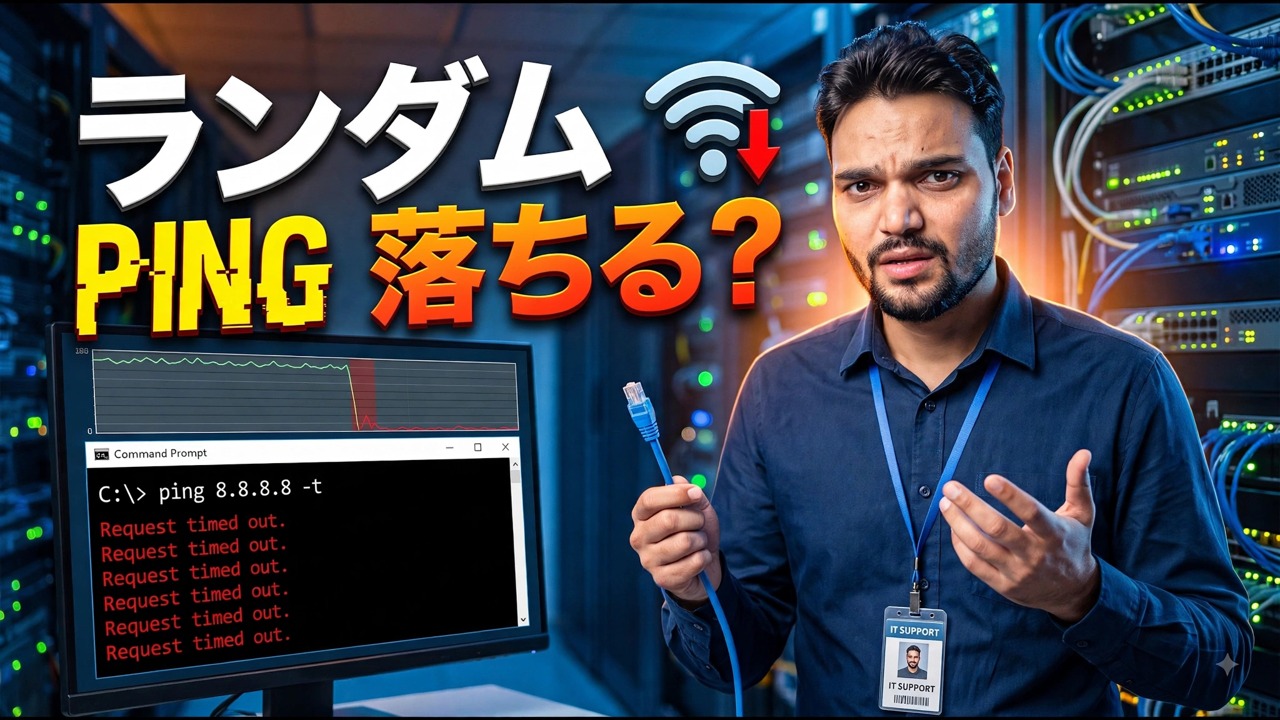
リクエストがタイムアウトしました とは、ping が終了し、 応答が時間内に返されなかったことを意味します 。同じネットワーク上で実際の原因がいくつかあるだけです。間違った IP または変更された IP に ping を実行した、2 台のデバイスが異なるサブネット上にある、 ターゲットのファイアウォールが ping (ICMP) をブロックしている、またはルーターのAP 分離によりデバイス間の通信が停止されている。タイムアウトになったことは証明されないことに注意してください。多くの正常なデバイスはデフォルトで ping を無視するため、動作中のプリンタや PC がタイムアウトしても完全に到達できる可能性があります。仮定しないでテストしてください。
同じネットワーク上の PC、プリンター、カメラ、または NAS への X ping が 4 つのパケットすべてでタイムアウトになる
X ターゲットデバイスの電源がオンで接続されているように見える
X ルーター (ゲートウェイ) 自体への ping は正常に動作します
X または、デバイスが応答することもあれば、タイムアウトになることもあります
100% 損失 まったく応答がない場合は、通常、アドレスが間違っているか、ICMP をドロップするファイアウォール、または WiFi 分離を意味します。デバイスが遅いわけではありません。遅いデバイスは応答が遅くなります。ブロックされた人は決して返信しません。
この問題の特徴: ゲートウェイは応答しますが、1 つのローカル デバイスは沈黙したままです。
両方のアドレスが同じネットワーク上にあることを確認する
Ping は、両方のデバイスが同じサブネット上にある場合にのみ直接機能します。ゲスト WiFi または 2 番目のルーターは、それらを別のネットワークにサイレントに配置できます。
- PC でコマンド プロンプトを開き、
ipconfigを実行します。 IPv4 アドレス と サブネット マスク をメモします。たとえば、マスク 255.255.255.0 を使用した 192.168.1.15 です。 - ターゲットの現在の IP と比較します。この共通マスクでは、最初の 3 つの数字が一致する必要があります。192.168.1.x は 192.168.1.y に直接 ping できますが、192.168.0.y や 10.0.0.y にはできません。これらはルーティングが必要な別のネットワークです。
- ターゲットがメイン WiFi 上にある間、PC がルーターのゲスト WiFi 上にないことを確認してください。ゲスト ネットワークは意図的に分離されています。テストのために両方をメイン ネットワークに配置します。
- デフォルト ゲートウェイ (たとえば、ゲートウェイを使用した
ping 192.168.1.1) に ping を実行します。ゲートウェイでもタイムアウトになった場合は、ターゲットではなく、自分自身の接続が問題です。
ターゲット PC のファイアウォールで Ping を許可する
Windows ファイアウォールは、多くのセットアップでデフォルトで受信 ping をブロックします。ターゲットは完全に健康であっても、応答しない場合があります。
- ターゲットの Windows PC (自分のものではありません) で、[Windows Defender ファイアウォール] > [詳細設定] > [受信ルール] を開きます。
- プライベート プロファイルのファイルとプリンターの共有 (エコー リクエスト - ICMPv4-In) を見つけて有効 にします。
- 信頼されたネットワーク上のプライベート プロファイルに対してのみ有効にしてください。 ping を機能させるためにファイアウォール全体を無効にしないでください。
- PC から再度 ping を実行します。今応答が届いた場合、ファイアウォール ルールがすべての問題であり、デバイスには決して欠陥がありませんでした。
ルーターの AP 分離を確認し、ケーブルでテストします ⭐
両方のデバイスが WiFi 上にあり、どちらのファイアウォールもそれを説明しない場合は、ルーター自体がデバイスを分離している可能性があります。この有線テストでは、WiFi とデバイスを 1 ステップで決定します。
- ルーターの設定でAP 分離、クライアント分離、またはワイヤレス分離 を探し、メインのホーム ネットワークまたはオフィス ネットワークでそれがオフになっていることを確認します。これはゲスト ネットワーク向けです。
- ターゲット (または PC) をイーサネット ケーブル でルーターに接続し、再度 ping を実行します。ケーブルは機能するが WiFi が機能しない場合は、絶縁または WiFi 設定が原因です。
- ファイアウォール ルールを有効にしてもケーブルでタイムアウトになる場合は、両方のデバイスとルーターを一度再起動し、ターゲットの現在の IP を再確認します。再起動時に変更されている可能性があります。
このデバイスにとって Ping が重要かどうかを決定する
多くのプリンター、カメラ、NAS ボックスは、実際のサービスは正常に動作しているにもかかわらず、ping に対する応答が不十分であるか、まったく応答しません。正常なデバイスを修理しないでください。
- デバイスの実際のジョブをテストします: ページを印刷する、NAS 共有を開く、またはカメラ アプリを読み込む。ジョブが機能する場合、デバイスは正常です。ping の動作は設定であり、障害ではありません。
- 共有 PC の場合は、[実行] ボックスにそのパス (たとえば、ターゲットの IP を含む
\\192.168.1.20) を入力して、共有を直接テストします。 - 特に管理者が意図的に ICMP を無効にしているオフィスでは、ping を複数の信号の中の 1 つとして使用します。
断続的なタイムアウトを修正 - 一部の応答、一部が失われる
応答とタイムアウトの混在は、完全な損失とは異なる障害です。Wi-Fi が弱い、ケーブルに障害がある、または IP が重複していると考えてください。
- デバイスをルーターに近づけるか、ケーブルでテストします。ケーブル上で消える損失はWiFi 信号または干渉 の問題です。
- 有線デバイスでパケットがドロップされた場合は、イーサネット ケーブルとスイッチまたはルーターのポートを交換します。ケーブルの損傷が典型的な原因です。
- 重複 IP を確認します。2 つのデバイスに同じアドレスが手動で与えられた場合、応答は交互に表示され、消えます。デバイスを自動 (DHCP) アドレス指定に設定するか、ルーター内でアドレスを予約して、各デバイスが一意の IP を保持できるようにします。
Related Video
関連ビデオ (この問題そのものの修正ではありません): Ping が数秒ごとに低下しますか? Mbps とギガビット ネットワークの問題 - IT サポート修正 - 関連するネットワーク トピックが取り上げられており、背景の説明に役立つ可能性がありますが、この問題そのものに対する手順は、上記の書面による修正です。
Frequently Asked Questions
自分のネットワーク上のデバイスに ping を実行したときの「リクエストがタイムアウトになりました」とは何を意味しますか?
PC は ping を送信しましたが、応答が時間内に届きませんでした。ローカル ネットワークでは、IP アドレスが間違っているか変更されている、デバイスが異なるサブネットまたはゲスト WiFi 上にある、ターゲット ファイアウォールが ICMP エコーをブロックしている、またはデバイスを分離しているルーター AP 分離が原因です。それ自体ではデバイスが壊れていることを証明するものではありません。
PC は正常に動作しているのに、ping に応答しないのはなぜですか?
Windows ファイアウォールは通常、特にパブリック プロファイル上で受信エコー要求をブロックします。その PC で、Windows Defender ファイアウォールの詳細設定のプライベート プロファイルのファイルとプリンターの共有 (エコー要求 - ICMPv4-In) を有効にします。 PC は常に実際のサービスにアクセスできました。
同じ WiFi 上の 2 つのデバイスが異なるネットワーク上に存在することはできますか?
はい。ゲスト WiFi ネットワーク、ルーター モードのメッシュ ノード、または間違って接続された 2 台目のルーターにより、別のサブネットが作成されたり、クライアントが隔離されたりする可能性があります。両方の IP を ipconfig で比較し、255.255.255.0 マスクを使用して最初の 3 つのグループが一致する必要があります。そして、メイン ネットワークで AP 分離がオフになっていることを確認します。
ルーターへの ping は機能しますが、1 つのデバイスへの ping がタイムアウトになります。何を確認すればよいですか?
自分の接続とルーターには問題がないので、そのデバイスに焦点を当てます。現在の IP を確認し、Windows PC の場合は ping ファイアウォール ルールを有効にし、ケーブルでテストし、実際のサービス (印刷、共有、アプリ) をテストします。実際のサービスが機能している場合、デバイスは正常であり、ping は単にブロックされています。
ping 応答やタイムアウトがいくつか返されるのはなぜですか?
部分的な損失とは、パスは機能しているが信頼性が低いことを意味します。WiFi が弱い、干渉、ケーブルの損傷、スイッチ ポートの不良、または 1 つの IP アドレスを共有する 2 台のデバイスなどです。ケーブルでテストして WiFi を配線障害から分離し、疑わしいケーブルを交換し、2 つのデバイスが同じ手動 IP を保持していないことを確認します。