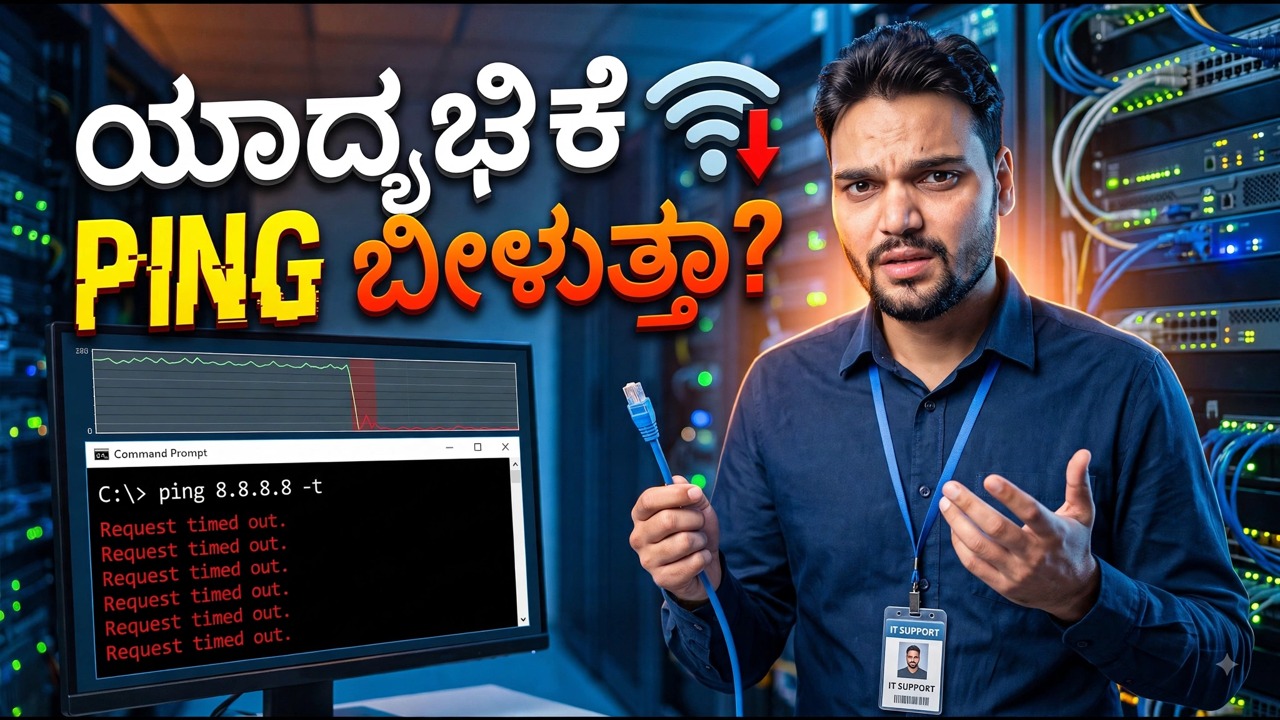
ವಿನಂತಿಯು ಸಮಯ ಮೀರಿದೆ ಎಂದರೆ ನಿಮ್ಮ ಪಿಂಗ್ ಉಳಿದಿದೆ ಮತ್ತು ಯಾವುದೇ ಪ್ರತ್ಯುತ್ತರ ಸಮಯಕ್ಕೆ ಹಿಂತಿರುಗಲಿಲ್ಲ. ಕೆಲವು ನೈಜ ಕಾರಣಗಳನ್ನು ಹೊಂದಿರುವ ಅದೇ ನೆಟ್ವರ್ಕ್ನಲ್ಲಿ: ನೀವು ತಪ್ಪು ಅಥವಾ ಬದಲಾದ IP ಅನ್ನು ಪಿಂಗ್ ಮಾಡಿದ್ದೀರಿ, ಎರಡು ಸಾಧನಗಳು ವಿಭಿನ್ನ ಸಬ್ನೆಟ್ಗಳಲ್ಲಿ ಇವೆ, ಗುರಿಯ ಫೈರ್ವಾಲ್ ಪಿಂಗ್ (ICMP) ಅನ್ನು ನಿರ್ಬಂಧಿಸುತ್ತದೆ, ಅಥವಾ ರೂಟರ್ನ AP ಪ್ರತ್ಯೇಕತೆ ಸಾಧನಗಳು ಪರಸ್ಪರ ಮಾತನಾಡುವುದನ್ನು ನಿಲ್ಲಿಸುತ್ತದೆ. ಯಾವ ಸಮಯ ಮೀರಿದೆ ಎಂಬುದನ್ನು ಇಲ್ಲ ಸಾಬೀತುಪಡಿಸುತ್ತದೆ ಎಂಬುದನ್ನು ಗಮನಿಸಿ: ಅನೇಕ ಆರೋಗ್ಯಕರ ಸಾಧನಗಳು ಡೀಫಾಲ್ಟ್ ಆಗಿ ಪಿಂಗ್ ಅನ್ನು ನಿರ್ಲಕ್ಷಿಸುತ್ತವೆ, ಆದ್ದರಿಂದ ಕೆಲಸ ಮಾಡುವ ಪ್ರಿಂಟರ್ ಅಥವಾ PC ಸಮಯ ಮೀರಬಹುದು ಮತ್ತು ಇನ್ನೂ ಸಂಪೂರ್ಣವಾಗಿ ತಲುಪಬಹುದು. ಪರೀಕ್ಷೆ, ಊಹಿಸಬೇಡಿ.
ಒಂದೇ ನೆಟ್ವರ್ಕ್ನಲ್ಲಿ PC, ಪ್ರಿಂಟರ್, ಕ್ಯಾಮರಾ ಅಥವಾ NAS ಗೆ X ಪಿಂಗ್ ಎಲ್ಲಾ 4 ಪ್ಯಾಕೆಟ್ಗಳಲ್ಲಿ ಸಮಯ ಮೀರಿದೆ
X ಗುರಿ ಸಾಧನವು ಚಾಲಿತವಾಗಿದೆ ಮತ್ತು ಸಂಪರ್ಕಗೊಂಡಿದೆ ಎಂದು ತೋರುತ್ತದೆ
X ರೂಟರ್ (ಗೇಟ್ವೇ) ಅನ್ನು ಪಿಂಗ್ ಮಾಡುವುದು ಉತ್ತಮವಾಗಿ ಕಾರ್ಯನಿರ್ವಹಿಸುತ್ತದೆ
X ಅಥವಾ ಸಾಧನವು ಕೆಲವೊಮ್ಮೆ ಉತ್ತರಿಸುತ್ತದೆ ಮತ್ತು ಇತರ ಸಮಯಗಳಲ್ಲಿ ಸಮಯ ಮೀರುತ್ತದೆ
100% ನಷ್ಟ ಸಾಮಾನ್ಯವಾಗಿ ಯಾವುದೇ ಪ್ರತ್ಯುತ್ತರಗಳಿಲ್ಲ ಎಂದರೆ ತಪ್ಪಾದ ವಿಳಾಸ, ICMP ಅನ್ನು ಬೀಳಿಸುವ ಫೈರ್ವಾಲ್ ಅಥವಾ ವೈಫೈ ಪ್ರತ್ಯೇಕತೆ - ನಿಧಾನ ಸಾಧನವಲ್ಲ. ನಿಧಾನವಾದ ಸಾಧನವು ತಡವಾಗಿ ಉತ್ತರಿಸುತ್ತದೆ; ನಿರ್ಬಂಧಿಸಿದವನು ಎಂದಿಗೂ ಉತ್ತರಿಸುವುದಿಲ್ಲ.
ಈ ಸಮಸ್ಯೆಯ ಫಿಂಗರ್ಪ್ರಿಂಟ್: ಗೇಟ್ವೇ ಉತ್ತರಿಸುತ್ತದೆ, ಆದರೆ ಒಂದು ಸ್ಥಳೀಯ ಸಾಧನವು ಮೌನವಾಗಿರುತ್ತದೆ.
ಎರಡೂ ವಿಳಾಸಗಳು ಒಂದೇ ನೆಟ್ವರ್ಕ್ನಲ್ಲಿವೆ ಎಂದು ಖಚಿತಪಡಿಸಿ
ಎರಡೂ ಸಾಧನಗಳು ಒಂದೇ ಸಬ್ನೆಟ್ನಲ್ಲಿ ಕುಳಿತಾಗ ಮಾತ್ರ ಪಿಂಗ್ ನೇರವಾಗಿ ಕಾರ್ಯನಿರ್ವಹಿಸುತ್ತದೆ. ಅತಿಥಿ ವೈಫೈ ಅಥವಾ ಎರಡನೇ ರೂಟರ್ ಅವುಗಳನ್ನು ವಿವಿಧ ನೆಟ್ವರ್ಕ್ಗಳಲ್ಲಿ ಮೌನವಾಗಿ ಇರಿಸಬಹುದು.
- ನಿಮ್ಮ PC ಯಲ್ಲಿ, ಕಮಾಂಡ್ ಪ್ರಾಂಪ್ಟ್ ತೆರೆಯಿರಿ ಮತ್ತು
ipconfigರನ್ ಮಾಡಿ. ನಿಮ್ಮ IPv4 ವಿಳಾಸ ಮತ್ತು ಸಬ್ನೆಟ್ ಮಾಸ್ಕ್ ಅನ್ನು ಗಮನಿಸಿ - ಉದಾಹರಣೆಗೆ 192.168.1.15 ಮುಖವಾಡದೊಂದಿಗೆ 255.255.255.0. - ಗುರಿಯ ಪ್ರಸ್ತುತ IP ಯೊಂದಿಗೆ ಹೋಲಿಕೆ ಮಾಡಿ. ಆ ಸಾಮಾನ್ಯ ಮುಖವಾಡದೊಂದಿಗೆ, ಮೊದಲ ಮೂರು ಸಂಖ್ಯೆಗಳು ಹೊಂದಿಕೆಯಾಗಬೇಕು: 192.168.1.x ನೇರವಾಗಿ 192.168.1.y ಅನ್ನು ಪಿಂಗ್ ಮಾಡಬಹುದು, ಆದರೆ 192.168.0.y ಅಥವಾ 10.0.0.y ಅಲ್ಲ - ಅವು ರೂಟಿಂಗ್ ಅಗತ್ಯವಿರುವ ವಿಭಿನ್ನ ನೆಟ್ವರ್ಕ್ಗಳಾಗಿವೆ.
- ನಿಮ್ಮ ಪಿಸಿ ರೂಟರ್ನ ಅತಿಥಿ ವೈಫೈನಲ್ಲಿಲ್ಲ ಎಂದು ಖಚಿತಪಡಿಸಿಕೊಳ್ಳಿ, ಗುರಿಯು ಮುಖ್ಯ ವೈಫೈನಲ್ಲಿರುವಾಗ - ಅತಿಥಿ ನೆಟ್ವರ್ಕ್ಗಳನ್ನು ಉದ್ದೇಶಪೂರ್ವಕವಾಗಿ ಬೇರ್ಪಡಿಸಲಾಗಿದೆ. ಪರೀಕ್ಷೆಗಾಗಿ ಮುಖ್ಯ ನೆಟ್ವರ್ಕ್ನಲ್ಲಿ ಎರಡನ್ನೂ ಇರಿಸಿ.
- ನಿಮ್ಮ ಡೀಫಾಲ್ಟ್ ಗೇಟ್ವೇ ಅನ್ನು ಪಿಂಗ್ ಮಾಡಿ (ಉದಾಹರಣೆಗೆ
ping 192.168.1.1ನಿಮ್ಮ ಗೇಟ್ವೇಯೊಂದಿಗೆ) - ಗೇಟ್ವೇ ಸಮಯ ಮೀರಿದರೆ, ನಿಮ್ಮ ಸ್ವಂತ ಸಂಪರ್ಕವು ಸಮಸ್ಯೆಯಾಗಿದೆ, ಗುರಿಯಲ್ಲ.
ಟಾರ್ಗೆಟ್ PC ಯ ಫೈರ್ವಾಲ್ನಲ್ಲಿ ಪಿಂಗ್ ಅನ್ನು ಅನುಮತಿಸಿ
ವಿಂಡೋಸ್ ಫೈರ್ವಾಲ್ ಅನೇಕ ಸೆಟಪ್ಗಳಲ್ಲಿ ಪೂರ್ವನಿಯೋಜಿತವಾಗಿ ಒಳಬರುವ ಪಿಂಗ್ ಅನ್ನು ನಿರ್ಬಂಧಿಸುತ್ತದೆ. ಗುರಿಯು ಸಂಪೂರ್ಣವಾಗಿ ಆರೋಗ್ಯಕರವಾಗಿರಬಹುದು ಮತ್ತು ಇನ್ನೂ ಉತ್ತರಿಸುವುದಿಲ್ಲ.
- Target Windows PC ನಲ್ಲಿ (ನಿಮ್ಮದಲ್ಲ), Windows Defender Firewall > Advanced settings > Inbound Rules ಅನ್ನು ತೆರೆಯಿರಿ.
- ಖಾಸಗಿ ಪ್ರೊಫೈಲ್ಗಾಗಿ ಫೈಲ್ ಮತ್ತು ಪ್ರಿಂಟರ್ ಹಂಚಿಕೆ (ಎಕೋ ವಿನಂತಿ - ICMPv4-In) ಅನ್ನು ಹುಡುಕಿ ಮತ್ತು ಅದನ್ನು ಸಕ್ರಿಯಗೊಳಿಸು.
- ವಿಶ್ವಾಸಾರ್ಹ ನೆಟ್ವರ್ಕ್ನಲ್ಲಿ ಖಾಸಗಿ ಪ್ರೊಫೈಲ್ಗಾಗಿ ಮಾತ್ರ ಅದನ್ನು ಸಕ್ರಿಯಗೊಳಿಸಿ. ಪಿಂಗ್ ಕೆಲಸ ಮಾಡಲು ಸಂಪೂರ್ಣ ಫೈರ್ವಾಲ್ ಅನ್ನು ನಿಷ್ಕ್ರಿಯಗೊಳಿಸಬೇಡಿ.
- ನಿಮ್ಮ PC ಯಿಂದ ಮತ್ತೆ ಪಿಂಗ್ ಮಾಡಿ. ಈಗ ಪ್ರತ್ಯುತ್ತರಗಳು ಬಂದರೆ, ಫೈರ್ವಾಲ್ ನಿಯಮವು ಸಂಪೂರ್ಣ ಸಮಸ್ಯೆಯಾಗಿದೆ - ಸಾಧನವು ಎಂದಿಗೂ ದೋಷಪೂರಿತವಾಗಿಲ್ಲ.
ರೂಟರ್ ಎಪಿ ಪ್ರತ್ಯೇಕತೆಯನ್ನು ಪರಿಶೀಲಿಸಿ ಮತ್ತು ಕೇಬಲ್ ಮೂಲಕ ಪರೀಕ್ಷಿಸಿ ⭐
ಎರಡೂ ಸಾಧನಗಳು ವೈಫೈನಲ್ಲಿದ್ದರೆ ಮತ್ತು ಯಾವುದೇ ಫೈರ್ವಾಲ್ ಅದನ್ನು ವಿವರಿಸದಿದ್ದರೆ, ರೂಟರ್ ಸ್ವತಃ ಅವುಗಳನ್ನು ಪ್ರತ್ಯೇಕವಾಗಿ ಇರಿಸುತ್ತಿರಬಹುದು. ಈ ವೈರ್ಡ್ ಪರೀಕ್ಷೆಯು ವೈಫೈ ವಿರುದ್ಧ ಸಾಧನವನ್ನು ಒಂದು ಹಂತದಲ್ಲಿ ಹೊಂದಿಸುತ್ತದೆ.
- ರೂಟರ್ ಸೆಟ್ಟಿಂಗ್ಗಳಲ್ಲಿ, AP ಪ್ರತ್ಯೇಕತೆ, ಕ್ಲೈಂಟ್ ಪ್ರತ್ಯೇಕತೆ ಅಥವಾ ವೈರ್ಲೆಸ್ ಪ್ರತ್ಯೇಕತೆ ಗಾಗಿ ನೋಡಿ ಮತ್ತು ನಿಮ್ಮ ಮುಖ್ಯ ಮನೆ ಅಥವಾ ಕಚೇರಿ ನೆಟ್ವರ್ಕ್ಗಾಗಿ ಇದು ಆಫ್ ಆಗಿದೆಯೇ ಎಂದು ಖಚಿತಪಡಿಸಿಕೊಳ್ಳಿ. ಇದು ಅತಿಥಿ ನೆಟ್ವರ್ಕ್ಗಳಿಗೆ ಮೀಸಲಾಗಿದೆ.
- ರೂಟರ್ಗೆ ಎತರ್ನೆಟ್ ಕೇಬಲ್ ಮೂಲಕ ಗುರಿ - ಅಥವಾ ನಿಮ್ಮ PC ಅನ್ನು ಸಂಪರ್ಕಿಸಿ ಮತ್ತು ಮತ್ತೆ ಪಿಂಗ್ ಮಾಡಿ. ಕೇಬಲ್ ಕೆಲಸ ಮಾಡಿದರೆ ಮತ್ತು ವೈಫೈ ಕಾರ್ಯನಿರ್ವಹಿಸದಿದ್ದರೆ, ಪ್ರತ್ಯೇಕತೆ ಅಥವಾ ವೈಫೈ ಸೆಟ್ಟಿಂಗ್ ಕಾರಣ.
- ಫೈರ್ವಾಲ್ ನಿಯಮವನ್ನು ಸಕ್ರಿಯಗೊಳಿಸಿ ಕೇಬಲ್ ಮೂಲಕ ಇನ್ನೂ ಸಮಯ ಮೀರಿದರೆ, ಎರಡೂ ಸಾಧನಗಳು ಮತ್ತು ರೂಟರ್ ಅನ್ನು ಒಮ್ಮೆ ಮರುಪ್ರಾರಂಭಿಸಿ, ನಂತರ ಗುರಿಯ ಪ್ರಸ್ತುತ IP ಅನ್ನು ಮರು-ಪರಿಶೀಲಿಸಿ - ಮರುಪ್ರಾರಂಭಿಸಿದಾಗ ಅದು ಬದಲಾಗಿರಬಹುದು.
ಈ ಸಾಧನಕ್ಕೆ ಪಿಂಗ್ ಕೂಡ ಮುಖ್ಯವೇ ಎಂಬುದನ್ನು ನಿರ್ಧರಿಸಿ
ಅನೇಕ ಮುದ್ರಕಗಳು, ಕ್ಯಾಮೆರಾಗಳು ಮತ್ತು NAS ಬಾಕ್ಸ್ಗಳು ಪಿಂಗ್ಗೆ ಕಳಪೆಯಾಗಿ ಉತ್ತರಿಸುತ್ತವೆ ಅಥವಾ ಅವುಗಳ ನೈಜ ಸೇವೆಯು ಉತ್ತಮವಾಗಿ ಕಾರ್ಯನಿರ್ವಹಿಸುತ್ತದೆ. ಆರೋಗ್ಯಕರ ಸಾಧನವನ್ನು ದುರಸ್ತಿ ಮಾಡಬೇಡಿ.
- ಸಾಧನದ ನಿಜವಾದ ಕೆಲಸವನ್ನು ಪರೀಕ್ಷಿಸಿ: ಪುಟವನ್ನು ಮುದ್ರಿಸಿ, NAS ಹಂಚಿಕೆಯನ್ನು ತೆರೆಯಿರಿ ಅಥವಾ ಕ್ಯಾಮರಾ ಅಪ್ಲಿಕೇಶನ್ ಅನ್ನು ಲೋಡ್ ಮಾಡಿ. ಕೆಲಸವು ಕಾರ್ಯನಿರ್ವಹಿಸಿದರೆ, ಸಾಧನವು ಉತ್ತಮವಾಗಿದೆ - ಅದರ ಪಿಂಗ್ ನಡವಳಿಕೆಯು ಒಂದು ಸೆಟ್ಟಿಂಗ್ ಆಗಿದೆ, ದೋಷವಲ್ಲ.
- ಹಂಚಿದ PC ಗಾಗಿ, ಅದರ ಮಾರ್ಗವನ್ನು ಟೈಪ್ ಮಾಡುವ ಮೂಲಕ ನೇರವಾಗಿ ಹಂಚಿಕೆಯನ್ನು ಪರೀಕ್ಷಿಸಿ, ಉದಾಹರಣೆಗೆ
\\192.168.1.20ಗುರಿಯ IP ಯೊಂದಿಗೆ ರನ್ ಬಾಕ್ಸ್ನಲ್ಲಿ. - ಪಿಂಗ್ ಅನ್ನು ಹಲವಾರು ನಡುವೆ ಒಂದು ಸಂಕೇತವಾಗಿ ಬಳಸಿ - ವಿಶೇಷವಾಗಿ ಕಚೇರಿಗಳಲ್ಲಿ, ನಿರ್ವಾಹಕರು ಉದ್ದೇಶಪೂರ್ವಕವಾಗಿ ICMP ಅನ್ನು ನಿಷ್ಕ್ರಿಯಗೊಳಿಸುತ್ತಾರೆ.
ಮಧ್ಯಂತರ ಕಾಲಾವಧಿಗಳನ್ನು ಸರಿಪಡಿಸಿ - ಕೆಲವು ಪ್ರತ್ಯುತ್ತರಗಳು, ಕೆಲವು ಕಳೆದುಹೋಗಿವೆ
ಪ್ರತ್ಯುತ್ತರಗಳು ಮತ್ತು ಸಮಯ ಮೀರುವಿಕೆಗಳ ಮಿಶ್ರಣವು ಒಟ್ಟು ನಷ್ಟಕ್ಕಿಂತ ವಿಭಿನ್ನ ದೋಷವಾಗಿದೆ: ದುರ್ಬಲ ವೈಫೈ, ವಿಫಲವಾದ ಕೇಬಲ್ ಅಥವಾ ನಕಲಿ ಐಪಿ ಎಂದು ಯೋಚಿಸಿ.
- ಸಾಧನವನ್ನು ರೂಟರ್ಗೆ ಹತ್ತಿರಕ್ಕೆ ಸರಿಸಿ ಅಥವಾ ಕೇಬಲ್ ಮೂಲಕ ಪರೀಕ್ಷಿಸಿ. ಕೇಬಲ್ನಲ್ಲಿ ಕಣ್ಮರೆಯಾಗುವ ನಷ್ಟವು WiFi ಸಿಗ್ನಲ್ ಅಥವಾ ಹಸ್ತಕ್ಷೇಪ ಸಮಸ್ಯೆಯಾಗಿದೆ.
- ವೈರ್ಡ್ ಸಾಧನವು ಪ್ಯಾಕೆಟ್ಗಳನ್ನು ಬೀಳಿಸಿದರೆ ಎತರ್ನೆಟ್ ಕೇಬಲ್ ಮತ್ತು ಸ್ವಿಚ್ ಅಥವಾ ರೂಟರ್ ಪೋರ್ಟ್ ಅನ್ನು ಬದಲಾಯಿಸಿ - ಹಾನಿಗೊಳಗಾದ ಕೇಬಲ್ ಒಂದು ಶ್ರೇಷ್ಠ ಕಾರಣವಾಗಿದೆ.
- ನಕಲಿ ಐಪಿಗಾಗಿ ಪರಿಶೀಲಿಸಿ: ಎರಡು ಸಾಧನಗಳಿಗೆ ಹಸ್ತಚಾಲಿತವಾಗಿ ಒಂದೇ ವಿಳಾಸವನ್ನು ನೀಡಿದ್ದರೆ, ಪ್ರತ್ಯುತ್ತರಗಳು ಪರ್ಯಾಯವಾಗಿರುತ್ತವೆ ಮತ್ತು ಕಣ್ಮರೆಯಾಗುತ್ತವೆ. ಸಾಧನಗಳನ್ನು ಸ್ವಯಂಚಾಲಿತ (DHCP) ವಿಳಾಸಕ್ಕೆ ಹೊಂದಿಸಿ ಅಥವಾ ರೂಟರ್ನಲ್ಲಿ ವಿಳಾಸಗಳನ್ನು ಕಾಯ್ದಿರಿಸಿ, ಆದ್ದರಿಂದ ಪ್ರತಿ ಸಾಧನವು ವಿಶಿಷ್ಟವಾದ IP ಅನ್ನು ಇರಿಸುತ್ತದೆ.
ತಾಂತ್ರಿಕ ಅಂಶುವಿನಲ್ಲಿ ಇನ್ನಷ್ಟು PC ಪರಿಹಾರಗಳು
ಪ್ರತಿ ವಾರ: ವಿಂಡೋಸ್ ಸಮಸ್ಯೆಗಳು, ಗುಪ್ತ ಪರಿಕರಗಳು ಮತ್ತು ಪೂರ್ಣ ಸೆಟಪ್ ಮಾರ್ಗದರ್ಶಿಗಳು, ಹಂತ ಹಂತವಾಗಿ ವಿವರಿಸಲಾಗಿದೆ.
Subscribe on YouTubeRelated Video
ಸಂಬಂಧಿತ ವೀಡಿಯೊ (ಈ ನಿಖರವಾದ ಸಮಸ್ಯೆಗೆ ಪರಿಹಾರವಲ್ಲ): ಪ್ರತಿ ಕೆಲವು ಸೆಕೆಂಡುಗಳಲ್ಲಿ ಪಿಂಗ್ ಡ್ರಾಪ್ ಮಾಡುವುದೇ? Mbps vs ಗಿಗಾಬಿಟ್ ನೆಟ್ವರ್ಕ್ ಸಮಸ್ಯೆ - ಐಟಿ ಬೆಂಬಲ ಪರಿಹಾರ - ಇದು ಸಂಬಂಧಿತ ನೆಟ್ವರ್ಕಿಂಗ್ ವಿಷಯವನ್ನು ಒಳಗೊಂಡಿದೆ ಮತ್ತು ಹಿನ್ನೆಲೆಗೆ ಸಹಾಯ ಮಾಡಬಹುದು, ಆದರೆ ಈ ನಿಖರವಾದ ಸಮಸ್ಯೆಯ ಹಂತಗಳು ಮೇಲಿನ ಲಿಖಿತ ಪರಿಹಾರಗಳಾಗಿವೆ.
Frequently Asked Questions
ನನ್ನ ಸ್ವಂತ ನೆಟ್ವರ್ಕ್ನಲ್ಲಿ ನಾನು ಸಾಧನವನ್ನು ಪಿಂಗ್ ಮಾಡಿದಾಗ ವಿನಂತಿಯ ಸಮಯ ಮೀರಿದೆ ಎಂದರೆ ಏನು?
ನಿಮ್ಮ PC ಪಿಂಗ್ ಅನ್ನು ಕಳುಹಿಸಿದೆ ಆದರೆ ಸಮಯಕ್ಕೆ ಯಾವುದೇ ಪ್ರತ್ಯುತ್ತರ ಬಂದಿಲ್ಲ. ಸ್ಥಳೀಯ ನೆಟ್ವರ್ಕ್ನಲ್ಲಿ ಕಾರಣಗಳು ತಪ್ಪಾದ ಅಥವಾ ಬದಲಾದ IP ವಿಳಾಸ, ಸಾಧನಗಳು ವಿಭಿನ್ನ ಸಬ್ನೆಟ್ಗಳು ಅಥವಾ ಅತಿಥಿ ವೈಫೈ, ಗುರಿ ಫೈರ್ವಾಲ್ ನಿರ್ಬಂಧಿಸುವ ICMP ಪ್ರತಿಧ್ವನಿ ಅಥವಾ ಸಾಧನಗಳನ್ನು ಬೇರ್ಪಡಿಸುವ ರೂಟರ್ AP ಪ್ರತ್ಯೇಕತೆ. ಸಾಧನವು ಮುರಿದುಹೋಗಿದೆ ಎಂದು ಅದು ಸ್ವತಃ ಸಾಬೀತುಪಡಿಸುವುದಿಲ್ಲ.
ನನ್ನ PC ಉತ್ತಮವಾಗಿ ಕಾರ್ಯನಿರ್ವಹಿಸುತ್ತಿದ್ದರೂ ಪಿಂಗ್ಗೆ ಏಕೆ ಉತ್ತರಿಸುವುದಿಲ್ಲ?
ವಿಂಡೋಸ್ ಫೈರ್ವಾಲ್ ಸಾಮಾನ್ಯವಾಗಿ ಒಳಬರುವ ಪ್ರತಿಧ್ವನಿ ವಿನಂತಿಗಳನ್ನು ನಿರ್ಬಂಧಿಸುತ್ತದೆ, ವಿಶೇಷವಾಗಿ ಸಾರ್ವಜನಿಕ ಪ್ರೊಫೈಲ್ನಲ್ಲಿ. ಆ ಪಿಸಿಯಲ್ಲಿ, ವಿಂಡೋಸ್ ಡಿಫೆಂಡರ್ ಫೈರ್ವಾಲ್ ಸುಧಾರಿತ ಸೆಟ್ಟಿಂಗ್ಗಳಲ್ಲಿ ಖಾಸಗಿ ಪ್ರೊಫೈಲ್ಗಾಗಿ ಫೈಲ್ ಮತ್ತು ಪ್ರಿಂಟರ್ ಹಂಚಿಕೆಯನ್ನು (ಎಕೋ ವಿನಂತಿ - ICMPv4-In) ಸಕ್ರಿಯಗೊಳಿಸಿ. PC ತನ್ನ ನೈಜ ಸೇವೆಗಳಿಗೆ ಸಂಪೂರ್ಣ ಸಮಯಕ್ಕೆ ತಲುಪಬಹುದು.
ಒಂದೇ ವೈಫೈನಲ್ಲಿರುವ ಎರಡು ಸಾಧನಗಳು ಇನ್ನೂ ವಿಭಿನ್ನ ನೆಟ್ವರ್ಕ್ಗಳಲ್ಲಿ ಇರಬಹುದೇ?
ಹೌದು. ಅತಿಥಿ ವೈಫೈ ನೆಟ್ವರ್ಕ್, ರೂಟರ್ ಮೋಡ್ನಲ್ಲಿರುವ ಮೆಶ್ ನೋಡ್ ಅಥವಾ ಎರಡನೇ ರೂಟರ್ ತಪ್ಪಾಗಿ ಪ್ಲಗ್ ಇನ್ ಮಾಡಿದ್ದರೆ ಪ್ರತ್ಯೇಕ ಸಬ್ನೆಟ್ ರಚಿಸಬಹುದು ಅಥವಾ ಕ್ಲೈಂಟ್ಗಳನ್ನು ಪ್ರತ್ಯೇಕಿಸಬಹುದು. ಎರಡೂ IPಗಳನ್ನು ipconfig ನೊಂದಿಗೆ ಹೋಲಿಸಿ - 255.255.255.0 ಮುಖವಾಡದೊಂದಿಗೆ ಮೊದಲ ಮೂರು ಗುಂಪುಗಳು ಹೊಂದಿಕೆಯಾಗಬೇಕು - ಮತ್ತು ಮುಖ್ಯ ನೆಟ್ವರ್ಕ್ನಲ್ಲಿ AP ಪ್ರತ್ಯೇಕತೆ ಆಫ್ ಆಗಿದೆಯೇ ಎಂದು ಪರಿಶೀಲಿಸಿ.
ರೂಟರ್ ಅನ್ನು ಪಿಂಗ್ ಮಾಡುವುದು ಕೆಲಸ ಮಾಡುತ್ತದೆ ಆದರೆ ಒಂದು ಸಾಧನವನ್ನು ಪಿಂಗ್ ಮಾಡುವುದು ಸಮಯ ಮೀರಿದೆ. ನಾನು ಏನು ಪರಿಶೀಲಿಸಬೇಕು?
ನಿಮ್ಮ ಸ್ವಂತ ಸಂಪರ್ಕ ಮತ್ತು ರೂಟರ್ ಉತ್ತಮವಾಗಿದೆ, ಆದ್ದರಿಂದ ಆ ಸಾಧನದ ಮೇಲೆ ಕೇಂದ್ರೀಕರಿಸಿ: ಅದರ ಪ್ರಸ್ತುತ IP ಅನ್ನು ದೃಢೀಕರಿಸಿ, ಅದು Windows PC ಆಗಿದ್ದರೆ ಅದರ ಪಿಂಗ್ ಫೈರ್ವಾಲ್ ನಿಯಮವನ್ನು ಸಕ್ರಿಯಗೊಳಿಸಿ, ಕೇಬಲ್ ಮೂಲಕ ಅದನ್ನು ಪರೀಕ್ಷಿಸಿ ಮತ್ತು ಅದರ ನೈಜ ಸೇವೆಯನ್ನು ಪರೀಕ್ಷಿಸಿ (ಮುದ್ರಣ, ಹಂಚಿಕೆ, ಅಪ್ಲಿಕೇಶನ್). ನಿಜವಾದ ಸೇವೆಯು ಕಾರ್ಯನಿರ್ವಹಿಸಿದರೆ, ಸಾಧನವು ಆರೋಗ್ಯಕರವಾಗಿರುತ್ತದೆ ಮತ್ತು ಪಿಂಗ್ ಅನ್ನು ಸರಳವಾಗಿ ನಿರ್ಬಂಧಿಸಲಾಗಿದೆ.
ನಾನು ಕೆಲವು ಪಿಂಗ್ ಪ್ರತ್ಯುತ್ತರಗಳನ್ನು ಮತ್ತು ಕೆಲವು ಸಮಯಾವಧಿಗಳನ್ನು ಏಕೆ ಪಡೆಯುತ್ತೇನೆ?
ಭಾಗಶಃ ನಷ್ಟ ಎಂದರೆ ಮಾರ್ಗವು ಕಾರ್ಯನಿರ್ವಹಿಸುತ್ತದೆ ಆದರೆ ವಿಶ್ವಾಸಾರ್ಹವಲ್ಲ - ದುರ್ಬಲ ವೈಫೈ, ಹಸ್ತಕ್ಷೇಪ, ಹಾನಿಗೊಳಗಾದ ಕೇಬಲ್, ಕೆಟ್ಟ ಸ್ವಿಚ್ ಪೋರ್ಟ್, ಅಥವಾ ಒಂದು IP ವಿಳಾಸವನ್ನು ಹಂಚಿಕೊಳ್ಳುವ ಎರಡು ಸಾಧನಗಳು. ವೈರಿಂಗ್ ದೋಷಗಳಿಂದ ವೈಫೈ ಅನ್ನು ಪ್ರತ್ಯೇಕಿಸಲು ಕೇಬಲ್ ಮೂಲಕ ಪರೀಕ್ಷಿಸಿ, ಶಂಕಿತ ಕೇಬಲ್ ಅನ್ನು ಬದಲಾಯಿಸಿ ಮತ್ತು ಯಾವುದೇ ಎರಡು ಸಾಧನಗಳು ಒಂದೇ ಹಸ್ತಚಾಲಿತ IP ಅನ್ನು ಹಿಡಿದಿಲ್ಲ ಎಂದು ಖಚಿತಪಡಿಸಿಕೊಳ್ಳಿ.