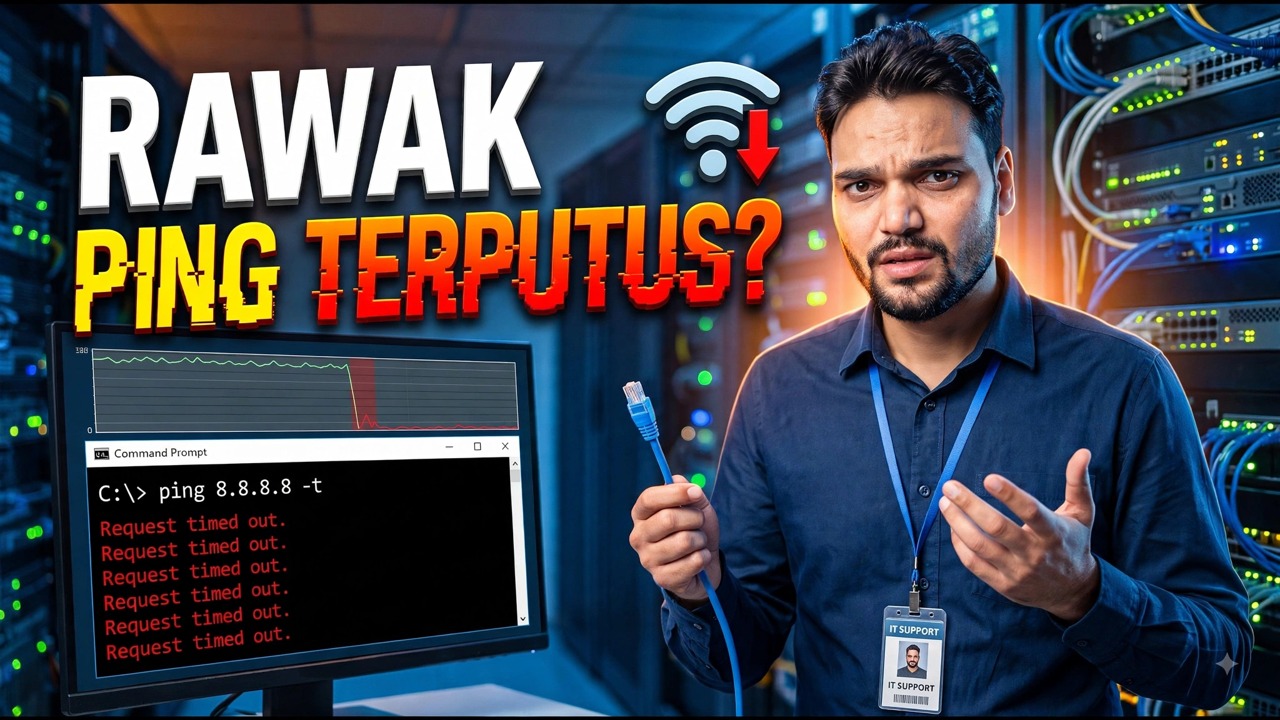
Permintaan telah tamat masa bermakna ping anda ditinggalkan dan tiada balasan datang tepat pada masanya. Pada rangkaian yang sama yang hanya mempunyai beberapa punca sebenar: anda telah ping IP yang salah atau ditukar, kedua-dua peranti berada pada subnet yang berbeza, ping blok tembok api (ICMP) sasaran atau pengasingan AP penghala menghentikan peranti daripada bercakap antara satu sama lain. Perhatikan apa yang telah tidak membuktikan: banyak peranti yang sihat mengabaikan ping secara lalai, jadi pencetak atau PC yang berfungsi boleh tamat masa dan masih boleh dihubungi sepenuhnya. Uji, jangan menganggap.
X ping ke PC, pencetak, kamera atau NAS pada rangkaian yang sama masa tamat pada semua 4 paket
X Peranti sasaran kelihatan dihidupkan dan disambungkan
X Ping penghala (pintu masuk) itu sendiri berfungsi dengan baik
X Atau peranti menjawab kadangkala dan tamat masa lain
KERUGIAN 100% Tiada balasan sama sekali biasanya bermaksud alamat yang salah, tembok api yang menggugurkan ICMP atau pengasingan WiFi - bukan peranti yang perlahan. Peranti lambat membalas lambat; yang disekat tidak pernah membalas.
Cap jari masalah ini: get laluan menjawab, tetapi satu peranti tempatan kekal senyap.
Sahkan Kedua-dua Alamat Berada pada Rangkaian Yang Sama
Ping hanya berfungsi secara langsung apabila kedua-dua peranti terletak pada subnet yang sama. WiFi tetamu atau penghala kedua boleh meletakkannya secara senyap pada rangkaian yang berbeza.
- Pada PC anda, buka Prompt Perintah dan jalankan
ipconfig. Perhatikan Alamat IPv4 dan Subnet Mask anda - contohnya 192.168.1.15 dengan topeng 255.255.255.0. - Bandingkan dengan IP semasa sasaran. Dengan topeng biasa itu, tiga nombor pertama mesti sepadan: 192.168.1.x boleh ping 192.168.1.y terus, tetapi bukan 192.168.0.y atau 10.0.0.y - itu adalah rangkaian berbeza yang memerlukan penghalaan.
- Pastikan PC anda tidak berada pada WiFi Tetamu penghala manakala sasaran berada pada WiFi utama - rangkaian tetamu sengaja dipisahkan. Letakkan kedua-duanya pada rangkaian utama untuk ujian.
- Ping Gerbang Lalai anda (contohnya
ping 192.168.1.1dengan get laluan anda) - walaupun get laluan tamat masa, sambungan anda sendiri adalah masalah, bukan sasaran.
Benarkan Ping dalam Firewall PC Sasaran
Windows Firewall menyekat ping masuk secara lalai pada banyak persediaan. Sasaran boleh sihat sempurna dan masih tidak pernah menjawab.
- Pada sasaran Windows PC (bukan milik anda), buka Windows Defender Firewall > Advanced settings > Inbound Rules.
- Cari Perkongsian Fail dan Pencetak (Permintaan Gema - ICMPv4-In) untuk profil Persendirian dan Dayakannya.
- Hanya dayakannya untuk profil Peribadi, pada rangkaian yang dipercayai. Jangan lumpuhkan keseluruhan tembok api untuk membuat ping berfungsi.
- Ping sekali lagi dari PC anda. Jika balasan tiba sekarang, peraturan tembok api adalah masalah keseluruhan - peranti tidak pernah rosak.
Semak Pengasingan AP Penghala dan Ujian dengan Kabel ⭐
Jika kedua-dua peranti berada di WiFi dan tidak ada firewall yang menerangkannya, penghala itu sendiri mungkin memisahkannya. Ujian berwayar ini menyelesaikan WiFi berbanding peranti dalam satu langkah.
- Dalam tetapan penghala, cari pengasingan AP, pengasingan klien atau pengasingan wayarles dan pastikan ia dimatikan untuk rangkaian rumah atau pejabat utama anda. Ia bertujuan untuk rangkaian tetamu.
- Sambungkan sasaran - atau PC anda - dengan kabel Ethernet ke penghala dan ping semula. Jika kabel berfungsi dan WiFi tidak berfungsi, pengasingan atau tetapan WiFi adalah puncanya.
- Jika ia masih tamat masa melalui kabel dengan peraturan tembok api didayakan, mulakan semula kedua-dua peranti dan penghala sekali, kemudian semak semula IP semasa sasaran - ia mungkin telah berubah semasa dimulakan semula.
Tentukan Sama ada Ping Penting untuk Peranti Ini
Banyak pencetak, kamera dan kotak NAS menjawab ping dengan buruk atau tidak sama sekali sementara perkhidmatan sebenar mereka berfungsi dengan baik. Jangan baiki peranti yang sihat.
- Uji kerja sebenar peranti: cetak halaman, buka bahagian NAS atau muatkan apl kamera. Jika kerja berfungsi, peranti itu baik - tingkah laku pingnya ialah tetapan, bukan kesalahan.
- Untuk PC kongsi, uji bahagian terus dengan menaip laluannya, contohnya
\\192.168.1.20dengan IP sasaran, dalam kotak Run. - Gunakan ping sebagai satu isyarat antara beberapa - terutamanya di pejabat, di mana pentadbir melumpuhkan ICMP dengan sengaja.
Betulkan Masa Bersekala - Beberapa Balasan, Ada yang Hilang
Campuran balasan dan tamat masa adalah kesalahan yang berbeza daripada jumlah kerugian: fikirkan WiFi lemah, kabel yang gagal atau IP pendua.
- Gerakkan peranti lebih dekat ke penghala atau uji melalui kabel. Kehilangan yang hilang pada kabel ialah masalah isyarat WiFi atau gangguan.
- Tukar kabel Ethernet dan suis atau port penghala jika peranti berwayar menjatuhkan paket - kabel yang rosak adalah punca klasik.
- Semak IP pendua: jika dua peranti diberikan alamat yang sama secara manual, balasan akan berganti-ganti dan hilang. Tetapkan peranti kepada pengalamatan automatik (DHCP), atau simpan alamat dalam penghala, supaya setiap peranti menyimpan IP yang unik.
Lebih banyak Pembetulan PC pada Anshu Teknikal
Setiap minggu: Masalah Windows, alat tersembunyi dan panduan persediaan penuh, dijelaskan langkah demi langkah.
Subscribe on YouTubeRelated Video
Video berkaitan (BUKAN penyelesaian untuk masalah tepat ini): Ping Jatuh Setiap Beberapa Saat? Isu Rangkaian Mbps lwn Gigabit - Pembetulan Sokongan IT - ia merangkumi topik rangkaian yang berkaitan dan mungkin membantu dengan latar belakang, tetapi langkah untuk masalah yang tepat ini ialah pembetulan bertulis di atas.
Frequently Asked Questions
Apakah maksud Permintaan tamat masa apabila saya ping peranti pada rangkaian saya sendiri?
PC anda menghantar ping tetapi tiada balasan tiba tepat pada masanya. Pada rangkaian tempatan puncanya ialah alamat IP yang salah atau ditukar, peranti berada pada subnet yang berbeza atau WiFi tetamu, tembok api sasaran yang menyekat gema ICMP, atau pengasingan AP penghala yang memisahkan peranti. Ia tidak dengan sendirinya membuktikan peranti itu rosak.
Mengapa PC saya tidak membalas ping walaupun ia berfungsi dengan baik?
Windows Firewall biasanya menyekat permintaan gema masuk, terutamanya pada profil Awam. Pada PC itu, dayakan Perkongsian Fail dan Pencetak (Permintaan Gema - ICMPv4-In) untuk profil Peribadi dalam tetapan lanjutan Windows Defender Firewall. PC boleh dihubungi untuk perkhidmatan sebenar sepanjang masa.
Bolehkah dua peranti pada WiFi yang sama masih berada pada rangkaian berbeza?
ya. Rangkaian WiFi tetamu, nod mesh dalam mod penghala atau penghala kedua yang dipasang secara salah boleh membuat subnet yang berasingan atau mengasingkan klien. Bandingkan kedua-dua IP dengan ipconfig - dengan topeng 255.255.255.0 tiga kumpulan pertama mesti sepadan - dan pastikan pengasingan AP dimatikan pada rangkaian utama.
Ping penghala berfungsi tetapi ping satu peranti tamat masa. Apakah yang perlu saya semak?
Sambungan anda sendiri dan penghala adalah baik, jadi fokus pada peranti itu: sahkan IP semasanya, dayakan peraturan tembok api pingnya jika ia adalah PC Windows, uji dengan kabel dan uji perkhidmatan sebenarnya (cetak, kongsi, apl). Jika perkhidmatan sebenar berfungsi, peranti itu sihat dan ping disekat sahaja.
Mengapa saya mendapat beberapa balasan ping dan beberapa tamat masa?
Kehilangan separa bermakna laluan berfungsi tetapi tidak boleh dipercayai - WiFi lemah, gangguan, kabel rosak, port suis buruk atau dua peranti berkongsi satu alamat IP. Uji dengan kabel untuk memisahkan WiFi daripada kerosakan pendawaian, gantikan kabel yang disyaki dan pastikan tiada dua peranti memegang IP manual yang sama.