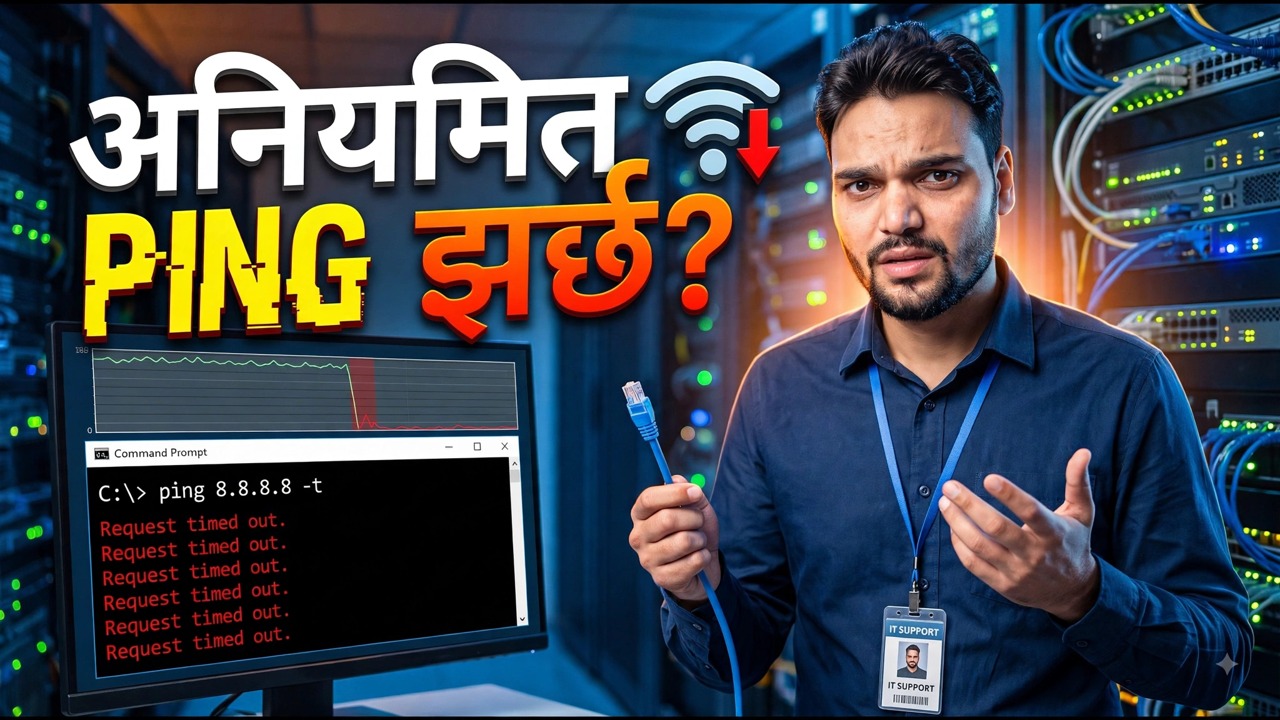
अनुरोधको समय सकियो भनेको तपाईंको पिङ छोडियो र समयमा कुनै जवाफ फर्किएन। एउटै सञ्जालमा जसमा केही वास्तविक कारणहरू छन्: तपाईंले गलत वा परिवर्तन गरिएको IP पिङ गर्नुभयो, दुई यन्त्रहरू भिन्न सबनेटहरू मा छन्, लक्ष्यको फायरवाल ब्लक पिङ (ICMP), वा राउटरको AP आइसोलेशनले यन्त्रहरूलाई एकअर्कासँग कुरा गर्नबाट रोक्छ। नोट गर्नुहोस् कि टाइमआउटले के प्रमाणित गर्छ छैन: धेरै स्वस्थ यन्त्रहरूले पूर्वनिर्धारित रूपमा पिङलाई बेवास्ता गर्छन्, त्यसैले काम गर्ने प्रिन्टर वा पीसी समय समाप्त हुन सक्छ र अझै पनि पूर्ण रूपमा पहुँचयोग्य हुन सक्छ। परीक्षण, अनुमान नगर्नुहोस्।
सबै 4 प्याकेटहरूमा एउटै नेटवर्कमा PC, प्रिन्टर, क्यामेरा वा NAS मा X पिंग गर्नुहोस्
X लक्षित यन्त्र सक्रिय र जडान भएको देखिन्छ
X राउटर (गेटवे) पिंग गर्दै आफैले राम्रो काम गर्दछ
X वा यन्त्रले कहिलेकाहीँ जवाफ दिन्छ र कहिलेकाहीँ अन्य समयमा
100% LOSS कुनै पनि जवाफ नआउनुको मतलब सामान्यतया गलत ठेगाना, फायरवाल जसले ICMP खस्छ, वा WiFi आइसोलेसन - ढिलो यन्त्र होइन। ढिलो यन्त्रले ढिलो जवाफ दिन्छ; अवरुद्धले कहिल्यै जवाफ दिदैन।
यस समस्याको फिंगरप्रिन्ट: गेटवे जवाफ दिन्छ, तर एउटा स्थानीय उपकरण मौन रहन्छ।
दुबै ठेगानाहरू एउटै नेटवर्कमा छन् भनेर पुष्टि गर्नुहोस्
Ping ले सीधै काम गर्दछ जब दुबै यन्त्रहरू एउटै सबनेटमा बस्छन्। अतिथि वाइफाइ वा दोस्रो राउटरले तिनीहरूलाई विभिन्न नेटवर्कहरूमा चुपचाप राख्न सक्छ।
- आफ्नो PC मा, Command Prompt खोल्नुहोस् र
ipconfigचलाउनुहोस्। तपाईंको IPv4 ठेगाना र सबनेट मास्क नोट गर्नुहोस् - उदाहरणका लागि 192.168.1.15 मास्क 255.255.255.0 संग। - लक्ष्यको हालको आईपीसँग तुलना गर्नुहोस्। त्यो साझा मास्कको साथ, पहिलो तीन नम्बरहरू मिल्नुपर्छ: 192.168.1.x ले 192.168.1.y लाई सीधै पिंग गर्न सक्छ, तर 192.168.0.y वा 10.0.0.y होइन - ती विभिन्न नेटवर्कहरू हुन् जसलाई राउटिङ चाहिन्छ।
- निश्चित गर्नुहोस् कि तपाईंको पीसी राउटरको गेस्ट वाइफाइ मा छैन जबकि लक्ष्य मुख्य वाइफाइमा छ - अतिथि नेटवर्कहरू जानाजानी अलग गरिएको छ। दुबैलाई परीक्षणको लागि मुख्य नेटवर्कमा राख्नुहोस्।
- तपाईंको पूर्वनिर्धारित गेटवे पिङ गर्नुहोस् (उदाहरणका लागि
ping 192.168.1.1तपाईंको गेटवेसँग) - यदि गेटवे टाइम आउट भए पनि, तपाईंको आफ्नै जडान समस्या हो, लक्ष्य होइन।
लक्ष्य पीसीको फायरवालमा पिङलाई अनुमति दिनुहोस्
विन्डोज फायरवालले धेरै सेटअपहरूमा पूर्वनिर्धारित रूपमा आगमन पिङलाई रोक्छ। लक्ष्य पूर्ण रूपमा स्वस्थ हुन सक्छ र अझै पनि जवाफ दिन सक्दैन।
- लक्ष्य Windows PC मा (तपाईको होइन), खोल्नुहोस् Windows Defender Firewall > Advanced Settings > Inbound Rules।
- निजी प्रोफाइलको लागि फाइल र प्रिन्टर साझेदारी (इको अनुरोध - ICMPv4-इन) खोज्नुहोस् र यसलाई सक्षम गर्नुहोस्।
- यसलाई निजी प्रोफाइलको लागि मात्र सक्षम गर्नुहोस्, विश्वसनीय नेटवर्कमा। पिंग काम गर्न सम्पूर्ण फायरवाल असक्षम नगर्नुहोस्।
- तपाइँको पीसीबाट फेरि पिंग गर्नुहोस्। यदि जवाफहरू अहिले आइपुग्छन् भने, फायरवाल नियम सम्पूर्ण समस्या थियो - उपकरण कहिल्यै दोषपूर्ण थिएन।
राउटर एपी आइसोलेशन जाँच गर्नुहोस् र केबल द्वारा परीक्षण गर्नुहोस् ⭐
यदि दुबै यन्त्रहरू वाइफाइमा छन् र न त फायरवालले यसलाई व्याख्या गर्दैन भने, राउटर आफैले तिनीहरूलाई अलग राखेको हुन सक्छ। यो वायर्ड परीक्षणले WiFi बनाम यन्त्रलाई एक चरणमा मिलाउँछ।
- राउटर सेटिङहरूमा, AP आइसोलेसन, क्लाइन्ट आइसोलेसन, वा वायरलेस आइसोलेसन खोज्नुहोस् र तपाईंको मुख्य घर वा अफिस नेटवर्कको लागि यो अफ छ भनी सुनिश्चित गर्नुहोस्। यो अतिथि नेटवर्क को लागी हो।
- राउटरमा इथरनेट केबल द्वारा लक्ष्य - वा तपाइँको पीसी - जडान गर्नुहोस् र पुन: पिङ गर्नुहोस्। यदि केबलले काम गर्छ र WiFi काम गर्दैन भने, अलगाव वा WiFi सेटिङ कारण हो।
- यदि यो अझै पनि फायरवाल नियम सक्षम भएको केबल द्वारा समय समाप्त भयो भने, दुबै यन्त्रहरू र राउटर एक पटक पुन: सुरु गर्नुहोस्, त्यसपछि लक्ष्यको हालको आईपी पुन: जाँच गर्नुहोस् - यो पुन: सुरु गर्दा परिवर्तन भएको हुन सक्छ।
यो यन्त्रको लागि पिंग पनि महत्त्वपूर्ण छ कि छैन निर्णय गर्नुहोस्
धेरै प्रिन्टरहरू, क्यामेराहरू, र NAS बक्सहरूले पिङको जवाफ खराब वा होइन जब तिनीहरूको वास्तविक सेवा राम्रोसँग काम गर्दछ। स्वस्थ उपकरण मर्मत नगर्नुहोस्।
- यन्त्रको वास्तविक काम परीक्षण गर्नुहोस्: पृष्ठ छाप्नुहोस्, NAS साझेदारी खोल्नुहोस्, वा क्यामेरा एप लोड गर्नुहोस्। यदि कामले काम गर्छ भने, उपकरण ठीक छ - यसको पिंग व्यवहार एक सेटिङ हो, गल्ती होइन।
- साझेदारी गरिएको पीसीको लागि, यसको मार्ग टाइप गरेर सीधा साझेदारी परीक्षण गर्नुहोस्, उदाहरणका लागि
\\192.168.1.20लक्ष्यको आईपीसँग, रन बाकसमा। - धेरै मध्ये एक संकेतको रूपमा पिंग प्रयोग गर्नुहोस् - विशेष गरी कार्यालयहरूमा, जहाँ प्रशासकहरूले उद्देश्यमा ICMP असक्षम पार्छन्।
रुकावट टाइमआउटहरू ठीक गर्नुहोस् - केही जवाफहरू, केही हराए
जवाफ र टाइमआउटको मिश्रण कुल हानिबाट फरक गल्ती हो: कमजोर वाइफाइ, असफल केबल, वा नक्कल आईपी सोच्नुहोस्।
- यन्त्रलाई राउटरको नजिक लैजानुहोस् वा केबलद्वारा परीक्षण गर्नुहोस्। केबलमा हराउनु भनेको वाइफाइ सिग्नल वा हस्तक्षेप समस्या हो।
- ईथरनेट केबल र स्विच वा राउटर पोर्ट स्वैप गर्नुहोस् यदि कुनै वायर्ड यन्त्रले प्याकेटहरू छोड्छ भने - क्षतिग्रस्त केबल एक क्लासिक कारण हो।
- डुप्लिकेट आईपी को लागि जाँच गर्नुहोस्: यदि दुई यन्त्रहरूलाई म्यानुअल रूपमा एउटै ठेगाना दिइयो भने, वैकल्पिक जवाफ दिनुहोस् र हराउनुहोस्। यन्त्रहरूलाई स्वचालित (DHCP) ठेगानामा सेट गर्नुहोस्, वा राउटरमा ठेगानाहरू आरक्षित गर्नुहोस्, त्यसैले प्रत्येक उपकरणले एक अद्वितीय IP राख्छ।
प्राविधिक अंशुमा थप PC फिक्सहरू
प्रत्येक हप्ता: विन्डोज समस्याहरू, लुकेका उपकरणहरू र पूर्ण सेटअप गाइडहरू, चरण-दर-चरण व्याख्या।
Subscribe on YouTubeRelated Video
सम्बन्धित भिडियो (यस सटीक समस्याको लागि समाधान होइन): हरेक केही सेकेन्डमा पिङ ड्रपिङ? Mbps vs Gigabit Network Issue - IT Support Fix - यसले सम्बन्धित नेटवर्किङ विषयलाई समेट्छ र पृष्ठभूमिमा मद्दत गर्न सक्छ, तर यो सही समस्याको लागि चरणहरू माथि लिखित समाधानहरू हुन्।
Frequently Asked Questions
मैले मेरो आफ्नै नेटवर्कमा यन्त्र पिङ गर्दा अनुरोधको टाइम आउटको अर्थ के हो?
तपाईंको पीसीले पिंग पठायो तर कुनै जवाफ समयमा आइपुगेन। स्थानीय नेटवर्कमा कारणहरू गलत वा परिवर्तन गरिएको IP ठेगाना हुन्, यन्त्रहरू विभिन्न सबनेटहरूमा वा अतिथि वाइफाइमा छन्, लक्ष्य फायरवालले ICMP प्रतिध्वनि ब्लक गर्ने, वा राउटर AP पृथक उपकरणहरू अलग गर्दछ। यो आफैले उपकरण बिग्रिएको प्रमाणित गर्दैन।
किन मेरो पीसीले पिंगलाई जवाफ दिँदैन यद्यपि यसले राम्रो काम गर्दछ?
विन्डोज फायरवालले सामान्यतया आगमन प्रतिध्वनि अनुरोधहरूलाई रोक्छ, विशेष गरी सार्वजनिक प्रोफाइलमा। त्यो PC मा, Windows Defender Firewall उन्नत सेटिङहरूमा निजी प्रोफाइलको लागि फाइल र प्रिन्टर साझेदारी (इको अनुरोध - ICMPv4-In) सक्षम गर्नुहोस्। PC यसको वास्तविक सेवाहरूको लागि सम्पूर्ण समय पहुँचयोग्य थियो।
एउटै WiFi मा दुई यन्त्रहरू अझै पनि फरक नेटवर्कमा हुन सक्छ?
हो। अतिथि वाइफाइ नेटवर्क, राउटर मोडमा एक जाल नोड, वा गलत रूपमा प्लग इन गरिएको दोस्रो राउटरले छुट्टै सबनेट सिर्जना गर्न वा ग्राहकहरूलाई अलग गर्न सक्छ। दुबै आईपीहरू ipconfig सँग तुलना गर्नुहोस् - 255.255.255.0 मास्कको साथ पहिलो तीन समूहहरू मिल्नुपर्छ - र जाँच गर्नुहोस् कि मुख्य नेटवर्कमा AP अलगाव बन्द छ।
राउटरलाई पिङ गर्दा काम गर्छ तर एउटा यन्त्रलाई पिङ गर्दा समय बाहिर हुन्छ। मैले के जाँच गर्नुपर्छ?
तपाईंको आफ्नै जडान र राउटर ठीक छ, त्यसैले त्यो यन्त्रमा फोकस गर्नुहोस्: यसको हालको आईपी पुष्टि गर्नुहोस्, यदि यो Windows PC हो भने यसको पिङ फायरवाल नियम सक्षम गर्नुहोस्, केबलद्वारा परीक्षण गर्नुहोस्, र यसको वास्तविक सेवा (प्रिन्ट, सेयर, एप) परीक्षण गर्नुहोस्। यदि वास्तविक सेवाले काम गर्छ भने, उपकरण स्वस्थ छ र पिंग मात्र अवरुद्ध छ।
मैले किन केही पिङ जवाफहरू र केही टाइमआउटहरू पाउँछु?
आंशिक क्षति भनेको मार्गले काम गर्छ तर अविश्वसनीय छ - कमजोर वाइफाइ, हस्तक्षेप, एक क्षतिग्रस्त केबल, एक खराब स्विच पोर्ट, वा एक आईपी ठेगाना साझेदारी गर्ने दुई यन्त्रहरू। WiFi लाई तारिङ त्रुटिहरूबाट अलग गर्न केबलद्वारा परीक्षण गर्नुहोस्, संदिग्ध केबल प्रतिस्थापन गर्नुहोस्, र कुनै पनि दुई यन्त्रहरू एउटै म्यानुअल आईपी नभएको सुनिश्चित गर्नुहोस्।