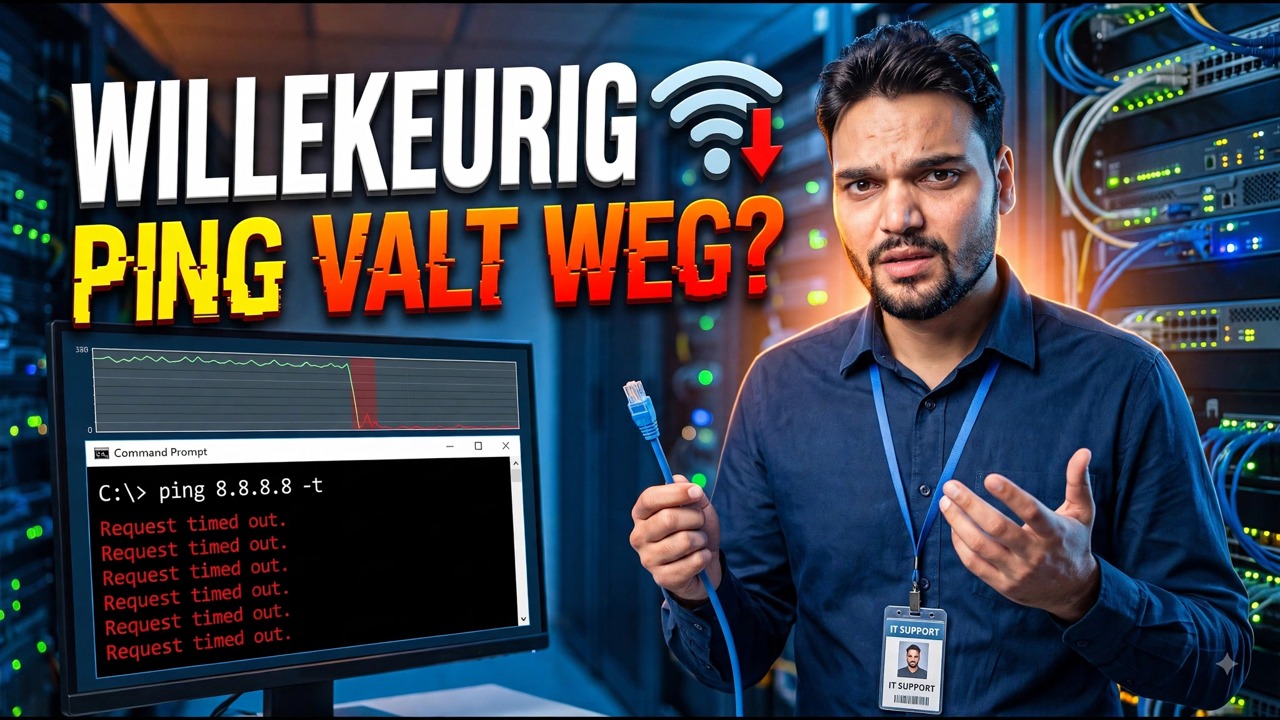
Time-out voor verzoek betekent dat je ping is vertrokken en er geen antwoord op tijd is teruggekomen. Op hetzelfde netwerk heeft dat maar een paar echte oorzaken: je hebt het verkeerde of gewijzigde IP-adres gepingd, de twee apparaten bevinden zich op verschillende subnetten, de firewall van het doel blokkeert ping (ICMP), of de AP-isolatie van de router zorgt ervoor dat apparaten niet met elkaar kunnen praten. Merk op dat de time-out niet bewijst: veel gezonde apparaten negeren standaard ping, dus een werkende printer of pc kan een time-out krijgen en nog steeds volledig bereikbaar zijn. Test, neem niet aan.
X-ping naar een pc, printer, camera of NAS op hetzelfde netwerk geeft een time-out op alle vier de pakketten
X Het doelapparaat lijkt ingeschakeld en verbonden
X Het pingen van de router (gateway) zelf werkt prima
X Of het apparaat antwoordt soms en valt soms uit
100% VERLIES Helemaal geen antwoord betekent meestal een verkeerd adres, een firewall die ICMP laat vallen, of WiFi-isolatie - geen langzaam apparaat. Een langzaam apparaat antwoordt laat; een geblokkeerde antwoordt nooit.
De vingerafdruk van dit probleem: de gateway antwoordt, maar één lokaal apparaat blijft stil.
Bevestig dat beide adressen zich op hetzelfde netwerk bevinden
Ping werkt alleen rechtstreeks als beide apparaten zich op hetzelfde subnet bevinden. Een gast-WiFi of een tweede router kan ze geruisloos op verschillende netwerken zetten.
- Open op uw pc de opdrachtprompt en voer
ipconfiguit. Noteer uw IPv4-adres en subnetmasker, bijvoorbeeld 192.168.1.15 met masker 255.255.255.0. - Vergelijk met het huidige IP-adres van het doel. Met dat algemene masker moeten de eerste drie cijfers overeenkomen: 192.168.1.x kan 192.168.1.y rechtstreeks pingen, maar niet 192.168.0.y of 10.0.0.y - dat zijn verschillende netwerken die routering nodig hebben.
- Zorg ervoor dat uw pc zich niet op de Gast-WiFi van de router bevindt terwijl het doel zich op de hoofd-WiFi bevindt - gastnetwerken zijn opzettelijk gescheiden. Zet beide op het hoofdnetwerk voor de test.
- Ping uw standaardgateway (bijvoorbeeld
ping 192.168.1.1met uw gateway) - als zelfs de gateway een time-out geeft, is uw eigen verbinding het probleem, niet het doel.
Sta Ping toe in de firewall van de doel-pc
Windows Firewall blokkeert bij veel instellingen standaard inkomende ping. Het doelwit kan volkomen gezond zijn en toch nooit antwoorden.
- Open op de Windows-doel-pc (niet de uwe) Windows Defender Firewall > Geavanceerde instellingen > Inkomende regels.
- Zoek Bestands- en printerdeling (Echo Request - ICMPv4-In) voor het Privé profiel en Inschakelen.
- Schakel dit alleen in voor het privéprofiel, op een vertrouwd netwerk. Schakel niet de hele firewall uit om ping te laten werken.
- Ping opnieuw vanaf uw pc. Als er nu antwoorden binnenkomen, was de firewallregel het hele probleem: het apparaat was nooit defect.
Controleer de AP-isolatie van de router en test via de kabel ⭐
Als beide apparaten wifi gebruiken en geen van beide firewalls dit uitlegt, houdt de router zelf ze mogelijk uit elkaar. Deze bekabelde test rekent in één stap af tussen WiFi en apparaat.
- Zoek in de routerinstellingen naar AP-isolatie, clientisolatie of draadloze isolatie en zorg ervoor dat deze uit is voor uw hoofdthuis- of kantoornetwerk. Het is bedoeld voor gastnetwerken.
- Verbind het doel (of uw pc) via een Ethernet-kabel met de router en ping opnieuw. Als de kabel werkt en wifi niet, is isolatie of een wifi-instelling de oorzaak.
- Als er nog steeds een time-out optreedt via de kabel terwijl de firewallregel is ingeschakeld, start u beide apparaten en de router één keer opnieuw op en controleert u vervolgens opnieuw het huidige IP-adres van het doel. Het kan zijn dat dit bij het opnieuw opstarten is gewijzigd.
Bepaal of pingen zelfs van belang is voor dit apparaat
Veel printers, camera's en NAS-boxen reageren slecht of helemaal niet op ping, terwijl hun echte service prima werkt. Repareer geen gezond apparaat.
- Test de werkelijke taak van het apparaat: druk een pagina af, open de NAS-share of laad de camera-app. Als de taak werkt, is het apparaat in orde: het pinggedrag is een instelling en geen fout.
- Voor een gedeelde pc test u de share rechtstreeks door het pad ervan te typen, bijvoorbeeld
\\192.168.1.20met het IP-adres van het doel, in het vak Uitvoeren. - Gebruik ping als één signaal uit meerdere signalen, vooral in kantoren, waar beheerders ICMP expres uitschakelen.
Herstel intermitterende time-outs: sommige antwoorden, sommige verloren
Een combinatie van antwoorden en time-outs is iets anders dan totaal verlies: denk aan zwakke wifi, een defecte kabel of een dubbel IP-adres.
- Plaats het apparaat dichter bij de router of test via een kabel. Verlies dat via de kabel verdwijnt, is een probleem met WiFi-signaal of interferentie.
- Verwissel de Ethernet-kabel en de switch- of routerpoort als een bekabeld apparaat pakketten laat vallen - een beschadigde kabel is een klassieke oorzaak.
- Controleer op een dubbel IP: als twee apparaten handmatig hetzelfde adres hebben gekregen, wisselen de antwoorden elkaar af en verdwijnen ze. Stel apparaten in op automatische (DHCP) adressering, of reserveer adressen in de router, zodat elk apparaat een uniek IP-adres behoudt.
Meer pc-oplossingen voor technische Anshu
Elke week: Windows-problemen, verborgen tools en volledige installatiehandleidingen, stap voor stap uitgelegd.
Subscribe on YouTubeRelated Video
Gerelateerde video (NIET de oplossing voor dit exacte probleem): Ping valt elke paar seconden weg? Mbps versus Gigabit netwerkprobleem - IT-ondersteuning opgelost - het behandelt een gerelateerd netwerkonderwerp en kan helpen met de achtergrond, maar de stappen voor dit exacte probleem zijn de bovenstaande schriftelijke oplossingen.
Frequently Asked Questions
Wat betekent Request time-out als ik een apparaat op mijn eigen netwerk ping?
Uw pc heeft de ping verzonden, maar er is geen tijdig antwoord ontvangen. Op een lokaal netwerk zijn de oorzaken een verkeerd of gewijzigd IP-adres, waarbij de apparaten zich op verschillende subnetten of gast-WiFi bevinden, de doelfirewall die ICMP-echo blokkeert, of router-AP-isolatie die de apparaten scheidt. Het bewijst op zichzelf niet dat het apparaat kapot is.
Waarom reageert mijn pc niet op ping, ook al werkt deze prima?
Windows Firewall blokkeert doorgaans binnenkomende echoverzoeken, vooral op een openbaar profiel. Schakel op die pc Bestands- en printerdeling (Echo Request - ICMPv4-In) in voor het privéprofiel in de geavanceerde instellingen van Windows Defender Firewall. De pc was de hele tijd bereikbaar voor zijn echte diensten.
Kunnen twee apparaten op dezelfde WiFi zich nog steeds op verschillende netwerken bevinden?
Ja. Een gast-wifi-netwerk, een mesh-node in routermodus of een tweede router die verkeerd is aangesloten, kunnen een apart subnet creëren of clients isoleren. Vergelijk beide IP's met ipconfig - met een 255.255.255.0-masker moeten de eerste drie groepen overeenkomen - en controleer of AP-isolatie is uitgeschakeld op het hoofdnetwerk.
Het pingen van de router werkt, maar bij het pingen van één apparaat treedt een time-out op. Wat moet ik controleren?
Je eigen verbinding en de router zijn in orde, dus concentreer je op dat apparaat: bevestig het huidige IP-adres, schakel de ping-firewallregel in als het een Windows-pc is, test het via de kabel en test de echte service (printen, delen, app). Als de echte service werkt, is het apparaat in orde en wordt de ping eenvoudigweg geblokkeerd.
Waarom krijg ik enkele ping-antwoorden en enkele time-outs?
Gedeeltelijk verlies betekent dat het pad werkt, maar onbetrouwbaar is: zwakke wifi, interferentie, een beschadigde kabel, een slechte switchpoort of twee apparaten die één IP-adres delen. Test via de kabel om WiFi te scheiden van bedradingsfouten, vervang een verdachte kabel en zorg ervoor dat geen twee apparaten hetzelfde handmatige IP-adres hebben.