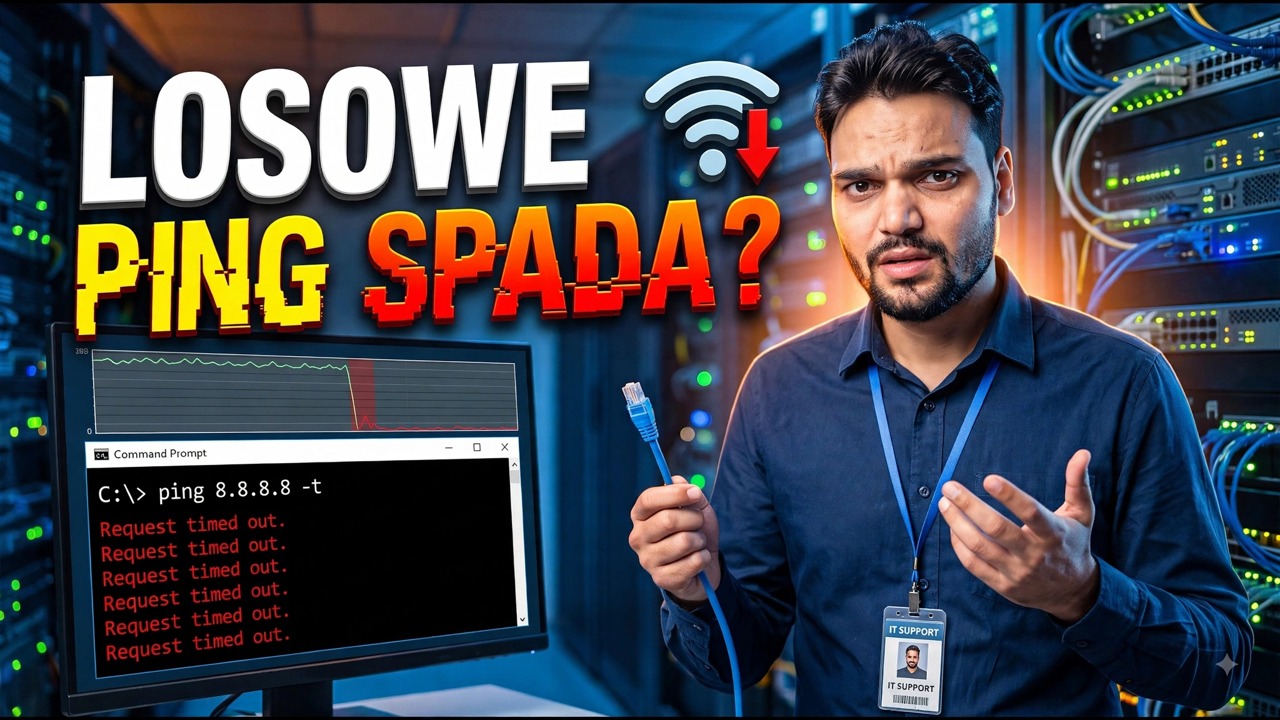
Upłynął limit czasu żądania, co oznacza, że ping został pozostawiony i nie otrzymano żadnej odpowiedzi na czas. W tej samej sieci, która ma tylko kilka rzeczywistych przyczyn: wykonałeś polecenie ping na zły lub zmieniony adres IP, oba urządzenia znajdują się w różnych podsieciach, zapora sieciowa celu blokuje ping (ICMP) lub izolacja punktu dostępu routera uniemożliwia urządzeniom komunikację ze sobą. Zwróć uwagę, czego przekroczenie limitu czasu nie dowodzi: wiele sprawnych urządzeń domyślnie ignoruje polecenie ping, więc działająca drukarka lub komputer może przekroczyć limit czasu i nadal być w pełni osiągalny. Testuj, nie zakładaj.
Przekroczono limit czasu X ping do komputera, drukarki, kamery lub serwera NAS w tej samej sieci dla wszystkich 4 pakietów
X Urządzenie docelowe wydaje się być włączone i połączone
X Pingowanie samego routera (bramy) działa prawidłowo
X Lub urządzenie czasami odpowiada, a innym razem wyłącza się
100% STRATY Brak odpowiedzi zwykle oznacza zły adres, zaporę sieciową przerywającą ICMP lub izolację Wi-Fi – a nie wolne urządzenie. Powolne urządzenie odpowiada z opóźnieniem; zablokowany nigdy nie odpowiada.
Odcisk palca tego problemu: brama odpowiada, ale jedno urządzenie lokalne milczy.
Upewnij się, że oba adresy znajdują się w tej samej sieci
Ping działa bezpośrednio tylko wtedy, gdy oba urządzenia znajdują się w tej samej podsieci. Wi-Fi dla gości lub drugi router może po cichu umieścić je w różnych sieciach.
- Na komputerze otwórz Wiersz Poleceń i uruchom
ipconfig. Zanotuj swój adres IPv4 i maskę podsieci - na przykład 192.168.1.15 z maską 255.255.255.0. - Porównaj z bieżącym adresem IP celu. W przypadku tej wspólnej maski pierwsze trzy liczby muszą być zgodne: 192.168.1.x może pingować bezpośrednio do 192.168.1.y, ale nie do 192.168.0.y ani 10.0.0.y – są to różne sieci wymagające routingu.
- Upewnij się, że Twój komputer nie znajduje się w Wi-Fi dla gości routera, podczas gdy cel znajduje się w głównej sieci Wi-Fi – sieci dla gości są celowo oddzielone. Do testu umieść oba w sieci głównej.
- Wyślij polecenie ping do bramy domyślnej (na przykład
ping 192.168.1.1za pomocą bramy) — jeśli nawet brama przekroczy limit czasu, problemem będzie Twoje własne połączenie, a nie urządzenie docelowe.
Zezwól na polecenie Ping w zaporze sieciowej komputera docelowego
Zapora systemu Windows domyślnie blokuje przychodzące polecenia ping w wielu konfiguracjach. Cel może być całkowicie zdrowy i nadal nie odpowiadać.
- Na docelowym komputerze z systemem Windows (nie twoim) otwórz Zaporę systemu Windows Defender > Ustawienia zaawansowane > Reguły ruchu przychodzącego.
- Znajdź pozycję Udostępnianie plików i drukarek (żądanie echa — ICMPv4-In) dla profilu Prywatny i Włącz go.
- Włącz tę funkcję tylko dla profilu prywatnego w zaufanej sieci. Nie wyłączaj całej zapory sieciowej, aby polecenie ping działało.
- Pinguj ponownie z komputera. Jeśli odpowiedzi nadejdą teraz, oznacza to, że przyczyną problemu była reguła zapory sieciowej – urządzenie nigdy nie było wadliwe.
Sprawdź izolację punktu dostępowego routera i przetestuj za pomocą kabla ⭐
Jeśli oba urządzenia korzystają z sieci Wi-Fi i żadna z zapór sieciowych tego nie wyjaśnia, przyczyną może być sam router, który je rozdziela. Ten przewodowy test pozwala w jednym kroku porównać Wi-Fi z urządzeniem.
- W ustawieniach routera znajdź opcję Izolacja punktu dostępowego, Izolacja klienta lub Izolacja sieci bezprzewodowej i upewnij się, że jest ona wyłączona dla głównej sieci domowej lub biurowej. Jest przeznaczony dla sieci gościnnych.
- Podłącz cel – lub swój komputer – za pomocą kabla Ethernet do routera i ponownie wykonaj polecenie ping. Jeśli kabel działa, a Wi-Fi nie, przyczyną jest izolacja lub ustawienie Wi-Fi.
- Jeśli w przypadku połączenia kablowego z włączoną regułą zapory nadal upłynie limit czasu, ponownie uruchom oba urządzenia i router raz, a następnie ponownie sprawdź bieżący adres IP urządzenia docelowego – mógł się zmienić po ponownym uruchomieniu.
Zdecyduj, czy Ping ma znaczenie dla tego urządzenia
Wiele drukarek, aparatów fotograficznych i urządzeń NAS odpowiada na polecenia ping słabo lub wcale, podczas gdy ich rzeczywista obsługa działa dobrze. Nie naprawiaj sprawnego urządzenia.
- Przetestuj rzeczywiste zadanie urządzenia: wydrukuj stronę, otwórz udział NAS lub załaduj aplikację aparatu. Jeśli zadanie się powiedzie, urządzenie jest w porządku — jego zachowanie podczas pingowania jest ustawieniem, a nie usterką.
- W przypadku udostępnionego komputera przetestuj udział bezpośrednio, wpisując jego ścieżkę, na przykład
\\192.168.1.20z adresem IP obiektu docelowego, w polu Uruchom. - Używaj polecenia ping jako jednego z kilku sygnałów - zwłaszcza w biurach, gdzie administratorzy celowo wyłączają ICMP.
Napraw sporadyczne przekroczenia limitu czasu – niektóre odpowiedzi, niektóre utracone
Mieszanka odpowiedzi i przekroczeń limitu czasu to inny błąd niż całkowita utrata: słabe Wi-Fi, uszkodzony kabel lub zduplikowany adres IP.
- Przesuń urządzenie bliżej routera lub przetestuj kablem. Utrata, która znika na kablu, oznacza problem z sygnałem Wi-Fi lub zakłóceniami.
- Jeśli urządzenie przewodowe gubi pakiety, zamień kabel Ethernet i port przełącznika lub routera – klasycznym powodem jest uszkodzony kabel.
- Sprawdź, czy nie ma zduplikowanego adresu IP: jeśli dwóm urządzeniom ręcznie przypisano ten sam adres, odpowiedzi będą się zmieniać i znikać. Ustaw urządzenia na automatyczne adresowanie (DHCP) lub zarezerwuj adresy w routerze, aby każde urządzenie miało unikalny adres IP.
Więcej poprawek na PC w technicznym Anshu
Co tydzień: Problemy z systemem Windows, ukryte narzędzia i pełne instrukcje instalacji, wyjaśnione krok po kroku.
Subscribe on YouTubeRelated Video
Powiązany film (NIE rozwiązanie tego konkretnego problemu): Spadek pingu co kilka sekund? Problem z siecią Mb/s a siecią Gigabit — poprawka pomocy technicznej — obejmuje powiązany temat dotyczący sieci i może pomóc w tle, ale kroki dotyczące tego konkretnego problemu znajdują się w pisemnych poprawkach powyżej.
Frequently Asked Questions
Co oznacza przekroczono limit czasu żądania, gdy pinguję urządzenie w mojej własnej sieci?
Twój komputer wysłał polecenie ping, ale odpowiedź nie dotarła na czas. W sieci lokalnej przyczyną jest błędny lub zmieniony adres IP, urządzenia znajdujące się w różnych podsieciach lub w sieci Wi-Fi gościa, docelowa zapora sieciowa blokująca echo ICMP lub izolacja punktów dostępowych routera oddzielająca urządzenia. Samo w sobie nie stanowi to dowodu na uszkodzenie urządzenia.
Dlaczego mój komputer nie odpowiada na polecenie ping, mimo że działa prawidłowo?
Zapora systemu Windows często blokuje przychodzące żądania echa, zwłaszcza w profilu publicznym. Na tym komputerze włącz udostępnianie plików i drukarek (żądanie echa — ICMPv4-In) dla profilu prywatnego w zaawansowanych ustawieniach zapory systemu Windows Defender. Komputer PC był przez cały czas dostępny dla swoich rzeczywistych usług.
Czy dwa urządzenia podłączone do tej samej sieci Wi-Fi mogą nadal znajdować się w różnych sieciach?
Tak. Sieć Wi-Fi gościa, węzeł mesh w trybie routera lub drugi router nieprawidłowo podłączony może utworzyć oddzielną podsieć lub odizolować klientów. Porównaj oba adresy IP za pomocą ipconfig — przy masce 255.255.255.0 pierwsze trzy grupy muszą pasować — i sprawdź, czy izolacja punktów dostępowych w sieci głównej jest wyłączona.
Pingowanie routera działa, ale upłynął limit czasu pingowania jednego urządzenia. Co powinienem sprawdzić?
Twoje połączenie i router działają prawidłowo, więc skup się na tym urządzeniu: potwierdź jego aktualny adres IP, włącz regułę zapory ping, jeśli jest to komputer z systemem Windows, przetestuj je za pomocą kabla i przetestuj jego rzeczywiste usługi (drukowanie, udostępnianie, aplikacje). Jeśli prawdziwa usługa działa, urządzenie jest zdrowe, a ping jest po prostu blokowany.
Dlaczego otrzymuję odpowiedzi na polecenia ping i przekroczenia limitu czasu?
Częściowa utrata oznacza, że ścieżka działa, ale jest zawodna – słabe Wi-Fi, zakłócenia, uszkodzony kabel, zły port przełącznika lub dwa urządzenia współdzielące jeden adres IP. Przetestuj za pomocą kabla, aby oddzielić Wi-Fi od usterek w okablowaniu, wymień podejrzany kabel i upewnij się, że żadne dwa urządzenia nie mają tego samego ręcznego adresu IP.