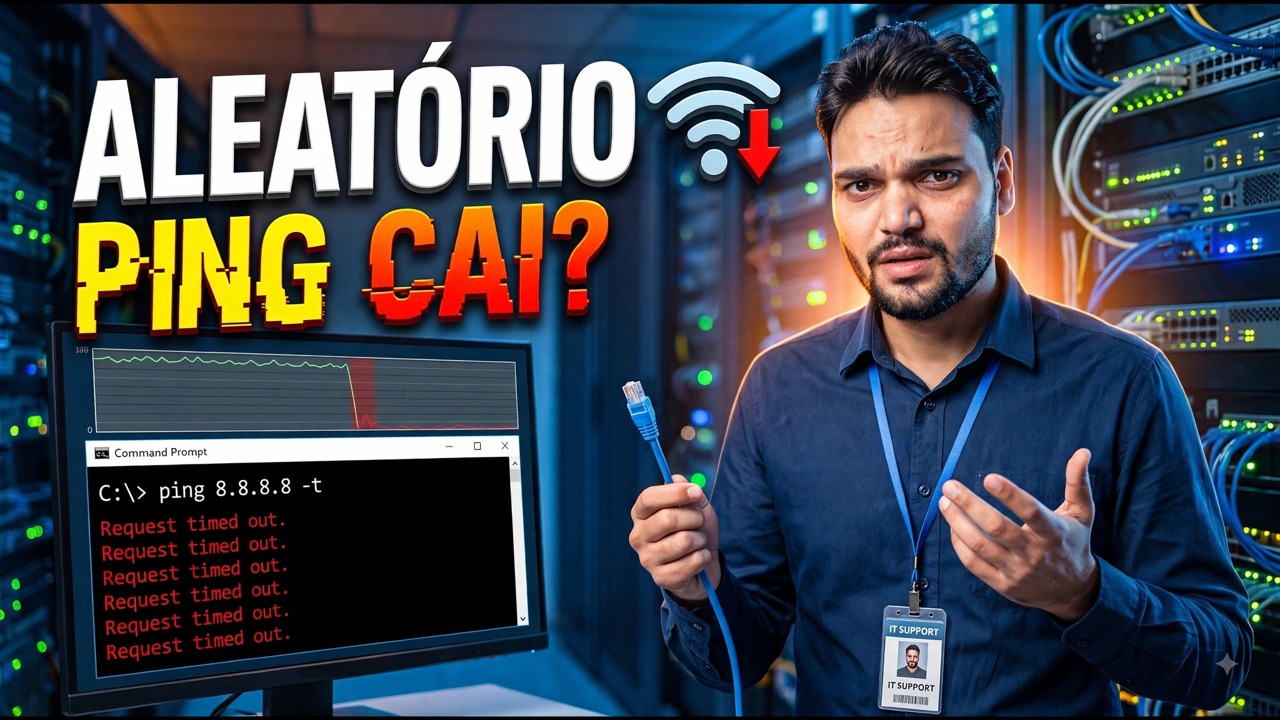
A solicitação expirou significa que seu ping saiu e nenhuma resposta voltou a tempo. Na mesma rede que tem apenas algumas causas reais: você pingou o IP errado ou alterado, os dois dispositivos estão em sub-redes diferentes, o firewall do alvo bloqueia o ping (ICMP) ou o isolamento de AP do roteador impede que os dispositivos se comuniquem entre si. Observe o que o tempo limite não prova: muitos dispositivos íntegros ignoram o ping por padrão, portanto, uma impressora ou PC em funcionamento pode atingir o tempo limite e ainda estar totalmente acessível. Teste, não presuma.
O ping X para um PC, impressora, câmera ou NAS na mesma rede atinge o tempo limite em todos os 4 pacotes
X O dispositivo de destino parece ligado e conectado
X Fazer ping no próprio roteador (gateway) funciona bem
X Ou o dispositivo responde algumas vezes e expira outras vezes
100% PERDA Nenhuma resposta geralmente significa um endereço errado, um firewall que elimina o ICMP ou isolamento de WiFi, e não um dispositivo lento. Um dispositivo lento responde tarde; um bloqueado nunca responde.
A impressão digital deste problema: o gateway responde, mas um dispositivo local permanece em silêncio.
Confirme se ambos os endereços estão na mesma rede
O ping só funciona diretamente quando ambos os dispositivos estão na mesma sub-rede. Um WiFi convidado ou um segundo roteador pode colocá-los silenciosamente em redes diferentes.
- No seu PC, abra o prompt de comando e execute
ipconfig. Anote seu Endereço IPv4 e Máscara de sub-rede - por exemplo 192.168.1.15 com máscara 255.255.255.0. - Compare com o IP atual do alvo. Com essa máscara comum, os três primeiros números devem corresponder: 192.168.1.x pode executar ping em 192.168.1.y diretamente, mas não em 192.168.0.y ou 10.0.0.y - essas são redes diferentes que precisam de roteamento.
- Certifique-se de que seu PC não esteja no WiFi de convidado do roteador enquanto o alvo estiver no WiFi principal - as redes de convidados são deliberadamente separadas. Coloque ambos na rede principal para teste.
- Faça ping em seu gateway padrão (por exemplo,
ping 192.168.1.1com seu gateway) - se o gateway atingir o tempo limite, sua própria conexão é o problema, não o alvo.
Permitir Ping no Firewall do PC alvo
O Firewall do Windows bloqueia o ping de entrada por padrão em muitas configurações. O alvo pode estar perfeitamente saudável e ainda assim nunca responder.
- No PC Windows de destino (não no seu), abra Firewall do Windows Defender > Configurações avançadas > Regras de entrada.
- Encontre Compartilhamento de arquivos e impressoras (solicitação de eco - ICMPv4-In) para o perfil Privado e Ative.
- Habilite-o apenas para o perfil Privado, em uma rede confiável. Não desative todo o firewall para fazer o ping funcionar.
- Faça ping novamente do seu PC. Se as respostas chegarem agora, a regra do firewall era o problema – o dispositivo nunca apresentou defeito.
Verifique o isolamento do AP do roteador e teste por cabo ⭐
Se ambos os dispositivos estiverem em WiFi e nenhum firewall explicar isso, o próprio roteador pode estar mantendo-os separados. Este teste com fio estabelece WiFi versus dispositivo em uma única etapa.
- Nas configurações do roteador, procure por isolamento de ponto de acesso, isolamento de cliente ou isolamento sem fio e certifique-se de que esteja desligado para sua rede principal doméstica ou de escritório. Destina-se a redes convidadas.
- Conecte o alvo - ou seu PC - por cabo Ethernet ao roteador e execute ping novamente. Se o cabo funcionar e o WiFi não, a causa é o isolamento ou uma configuração de WiFi.
- Se o tempo limite do cabo ainda expirar com a regra de firewall ativada, reinicie os dispositivos e o roteador uma vez e verifique novamente o IP atual do alvo - ele pode ter mudado na reinicialização.
Decida se o Ping é importante para este dispositivo
Muitas impressoras, câmeras e caixas NAS respondem mal ao ping ou não respondem ao ping, enquanto seu serviço real funciona bem. Não repare um dispositivo saudável.
- Teste o trabalho real do dispositivo: imprima uma página, abra o compartilhamento NAS ou carregue o aplicativo da câmera. Se o trabalho funcionar, o dispositivo está bem – seu comportamento de ping é uma configuração, não uma falha.
- Para um PC compartilhado, teste o compartilhamento diretamente digitando seu caminho, por exemplo
\\192.168.1.20com o IP do destino, na caixa Executar. - Use o ping como um sinal entre vários - especialmente em escritórios, onde os administradores desativam o ICMP propositalmente.
Corrigir tempos limite intermitentes – algumas respostas, outras perdidas
Uma combinação de respostas e tempos limite é uma falha diferente da perda total: pense em um WiFi fraco, um cabo com falha ou um IP duplicado.
- Aproxime o dispositivo do roteador ou teste por cabo. A perda que desaparece no cabo é um problema de interferência ou sinal WiFi.
- Troque o cabo Ethernet e a porta do switch ou roteador se um dispositivo com fio deixar cair pacotes - um cabo danificado é uma causa clássica.
- Verifique se há um IP duplicado: se dois dispositivos receberem manualmente o mesmo endereço, as respostas se alternam e desaparecem. Configure os dispositivos para endereçamento automático (DHCP) ou reserve endereços no roteador, para que cada dispositivo mantenha um IP exclusivo.
Mais correções de PC no Technical Anshu
Toda semana: Problemas do Windows, ferramentas ocultas e guias completos de configuração, explicados passo a passo.
Subscribe on YouTubeRelated Video
Vídeo relacionado (NÃO é a solução para este problema exato): Ping caindo a cada poucos segundos? Problema de rede Mbps vs Gigabit - Correção de suporte de TI - cobre um tópico de rede relacionado e pode ajudar com o histórico, mas as etapas para esse problema exato são as correções escritas acima.
Frequently Asked Questions
O que significa que a solicitação expirou quando faço ping em um dispositivo na minha própria rede?
Seu PC enviou o ping, mas nenhuma resposta chegou a tempo. Em uma rede local, as causas são um endereço IP errado ou alterado, os dispositivos estando em sub-redes diferentes ou WiFi convidado, o firewall alvo bloqueando o eco ICMP ou o isolamento do AP do roteador separando os dispositivos. Por si só, isso não prova que o dispositivo está quebrado.
Por que meu PC não responde ao ping mesmo funcionando bem?
O Firewall do Windows geralmente bloqueia solicitações de eco recebidas, especialmente em um perfil Público. Nesse PC, habilite o compartilhamento de arquivos e impressoras (solicitação de eco - ICMPv4-In) para o perfil privado nas configurações avançadas do Firewall do Windows Defender. O PC estava acessível para seus serviços reais o tempo todo.
Dois dispositivos no mesmo WiFi ainda podem estar em redes diferentes?
Sim. Uma rede WiFi convidada, um nó mesh no modo roteador ou um segundo roteador conectado incorretamente pode criar uma sub-rede separada ou isolar clientes. Compare os dois IPs com ipconfig - com uma máscara 255.255.255.0 os três primeiros grupos devem corresponder - e verifique se o isolamento do AP está desativado na rede principal.
O ping no roteador funciona, mas o ping em um dispositivo expira. O que devo verificar?
Sua própria conexão e o roteador estão bem, então concentre-se nesse dispositivo: confirme seu IP atual, habilite sua regra de firewall de ping se for um PC com Windows, teste-o por cabo e teste seu serviço real (impressão, compartilhamento, aplicativo). Se o serviço real funcionar, o dispositivo está íntegro e o ping é simplesmente bloqueado.
Por que recebo algumas respostas de ping e alguns tempos limites?
Perda parcial significa que o caminho funciona, mas não é confiável: WiFi fraco, interferência, cabo danificado, porta de switch defeituosa ou dois dispositivos compartilhando o mesmo endereço IP. Teste por cabo para separar o WiFi de falhas de fiação, substitua um cabo suspeito e certifique-se de que não haja dois dispositivos com o mesmo IP manual.