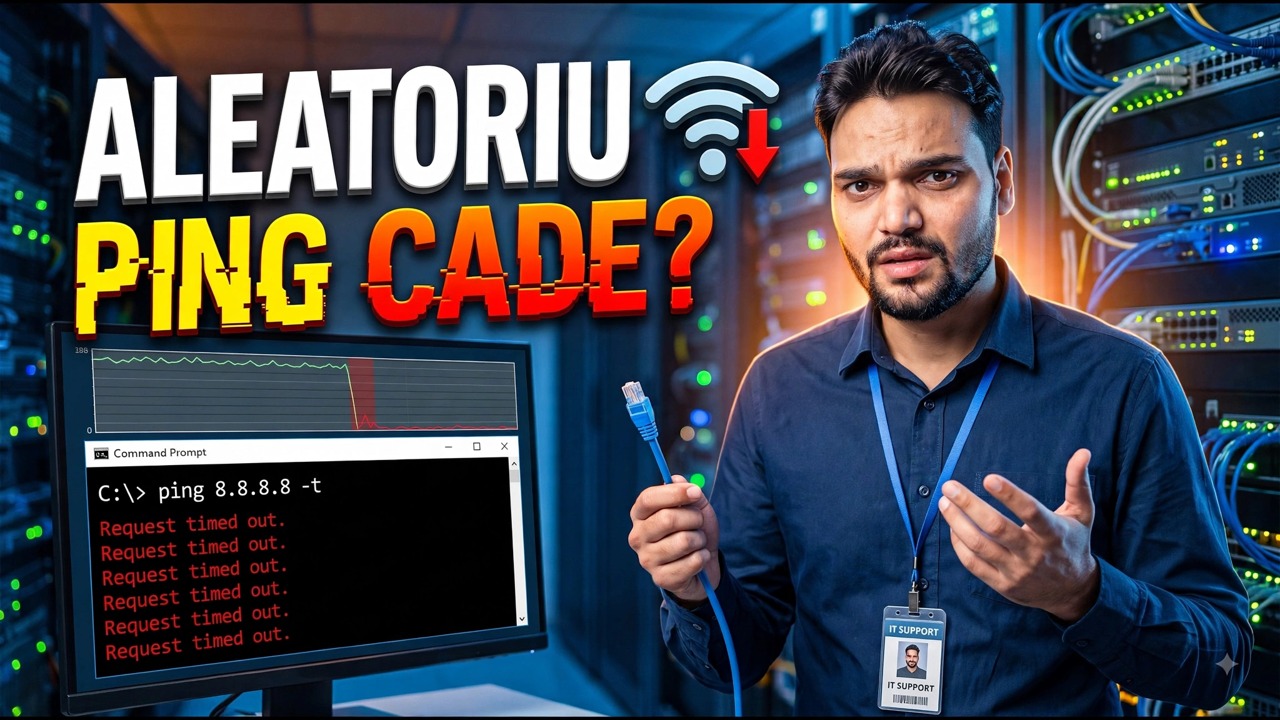
Solicitarea a expirat înseamnă că ping-ul a rămas și niciun răspuns nu a revenit la timp. Pe aceeași rețea care are doar câteva cauze reale: ați făcut ping la IP greșit sau schimbat, cele două dispozitive se află pe subrețele diferite, ping-ul blocurilor firewall-ului (ICMP) al țintei sau izolarea AP a routerului împiedică dispozitivele să comunice între ele. Rețineți ce timeout-ul nu dovedește: multe dispozitive sănătoase ignoră ping-ul în mod implicit, astfel încât o imprimantă sau un computer care funcționează poate expira și poate fi încă pe deplin accesibil. Testează, nu presupune.
X ping la un computer, imprimantă, cameră sau NAS din aceeași rețea expiră pentru toate cele 4 pachete
X Dispozitivul țintă pare pornit și conectat
X Punerea ping la router (gateway) în sine funcționează bine
X Sau dispozitivul răspunde câteodată și alteori expiră
PIERDERE 100% Fără răspuns înseamnă de obicei o adresă greșită, un firewall care elimină ICMP sau izolarea WiFi - nu un dispozitiv lent. Un dispozitiv lent răspunde târziu; unul blocat nu răspunde niciodată.
Amprenta acestei probleme: gateway-ul răspunde, dar un dispozitiv local rămâne tăcut.
Confirmați că ambele adrese sunt în aceeași rețea
Ping-ul funcționează direct numai atunci când ambele dispozitive se află pe aceeași subrețea. Un WiFi pentru oaspeți sau un al doilea router le poate pune în tăcere pe diferite rețele.
- Pe computer, deschideți Linia de comandă și rulați
ipconfig. Notați Adresa IPv4 și Mască de subrețea - de exemplu 192.168.1.15 cu mască 255.255.255.0. - Comparați cu IP-ul curent al țintei. Cu această mască comună, primele trei numere trebuie să se potrivească: 192.168.1.x poate ping 192.168.1.y direct, dar nu 192.168.0.y sau 10.0.0.y - acestea sunt rețele diferite care au nevoie de rutare.
- Asigurați-vă că computerul dvs. nu este pe Wi-Fi pentru oaspeți al routerului în timp ce ținta este pe WiFi principal - rețelele pentru oaspeți sunt separate în mod deliberat. Puneți ambele în rețeaua principală pentru test.
- Ping-ul Gateway-ul implicit (de exemplu
ping 192.168.1.1cu gateway-ul) - dacă chiar și gateway-ul expiră, propria conexiune este problema, nu ținta.
Permiteți ping în firewall-ul PC-ului țintă
Windows Firewall blochează ping-ul de intrare în mod implicit în multe setări. Ținta poate fi perfect sănătoasă și totuși nu răspunde niciodată.
- Pe PC-ul Windows țintă (nu al dvs.), deschideți Paravan de protecție Windows Defender > Setări avansate > Reguli de intrare.
- Găsiți Partajare fișiere și imprimante (Solicitare Echo - ICMPv4-In) pentru profilul Privat și Activați-l.
- Activați-l doar pentru profilul privat, într-o rețea de încredere. Nu dezactivați întregul firewall pentru a face ping-ul să funcționeze.
- Ping din nou de pe computer. Dacă răspunsurile sosesc acum, regula firewall a fost întreaga problemă - dispozitivul nu a fost niciodată defect.
Verificați izolarea AP al routerului și testați prin cablu ⭐
Dacă ambele dispozitive sunt pe WiFi și niciun firewall nu explică acest lucru, este posibil ca routerul însuși să le țină departe. Acest test prin cablu stabilește WiFi față de dispozitiv într-un singur pas.
- În setările routerului, căutați izolarea AP, izolarea clientului sau izolarea fără fir și asigurați-vă că este dezactivat pentru rețeaua principală de acasă sau de birou. Este destinat rețelelor de invitați.
- Conectați ținta - sau computerul dvs. - prin cablu Ethernet la router și dați ping din nou. Dacă cablul funcționează și WiFi nu, izolarea sau o setare WiFi este cauza.
- Dacă încă expiră prin cablu cu regula firewall activată, reporniți ambele dispozitive și routerul o dată, apoi verificați din nou IP-ul curent al țintei - este posibil să se fi schimbat la repornire.
Decideți dacă Ping-ul contează chiar și pentru acest dispozitiv
Multe imprimante, camere și cutii NAS răspund prost sau deloc la ping în timp ce serviciul lor real funcționează bine. Nu reparați un dispozitiv sănătos.
- Testați lucrarea reală a dispozitivului: imprimați o pagină, deschideți partajarea NAS sau încărcați aplicația pentru cameră. Dacă lucrarea funcționează, dispozitivul este în regulă - comportamentul său de ping este o setare, nu o eroare.
- Pentru un computer partajat, testați partajarea direct tastând calea acestuia, de exemplu
\\192.168.1.20cu IP-ul țintei, în caseta Run. - Utilizați ping-ul ca un semnal dintre mai multe - în special în birouri, unde administratorii dezactivează ICMP intenționat.
Remediați timeout-uri intermitente - unele răspunsuri, altele pierdute
Un amestec de răspunsuri și timeout-uri este o defecțiune diferită de pierderea totală: gândiți-vă la Wi-Fi slab, un cablu defect sau un IP duplicat.
- Mutați dispozitivul mai aproape de router sau testați prin cablu. Pierderea care dispare pe cablu este o problemă de semnal WiFi sau interferență.
- Schimbați cablul Ethernet și portul comutatorului sau al routerului dacă un dispozitiv cu fir cade pachete - un cablu deteriorat este o cauză clasică.
- Verificați dacă există un IP duplicat: dacă două dispozitive au primit manual aceeași adresă, răspunsurile se alternează și dispar. Setați dispozitivele la adresare automată (DHCP) sau rezervați adrese în router, astfel încât fiecare dispozitiv să păstreze un IP unic.
Mai multe remedieri PC pe Technical Anshu
În fiecare săptămână: probleme Windows, instrumente ascunse și ghiduri complete de configurare, explicate pas cu pas.
Subscribe on YouTubeRelated Video
Videoclip similar (NU este soluția exactă pentru această problemă): Ping scade la fiecare câteva secunde? Mbps vs Gigabit Network Issue - IT Support Fix - acoperă un subiect legat de rețea și poate ajuta cu fundal, dar pașii pentru această problemă exactă sunt remediile scrise mai sus.
Frequently Asked Questions
Ce înseamnă Request time-out când dau ping la un dispozitiv din propria mea rețea?
PC-ul dvs. a trimis ping-ul, dar niciun răspuns nu a sosit la timp. Într-o rețea locală cauzele sunt o adresă IP greșită sau schimbată, dispozitivele aflându-se pe subrețele diferite sau WiFi pentru invitați, firewall-ul țintă blocând ecoul ICMP sau izolarea routerului AP care separă dispozitivele. Nu demonstrează în sine că dispozitivul este stricat.
De ce computerul meu nu răspunde la ping, chiar dacă funcționează bine?
Paravanul de protecție Windows blochează în mod obișnuit solicitările de ecou primite, în special pe un profil public. Pe acel computer, activați Partajarea fișierelor și a imprimantei (Solicitare Echo - ICMPv4-In) pentru profilul privat din setările avansate Windows Defender Firewall. PC-ul a fost accesibil pentru serviciile sale reale tot timpul.
Două dispozitive de pe același WiFi pot fi în continuare pe rețele diferite?
Da. O rețea WiFi pentru oaspeți, un nod mesh în modul router sau un al doilea router conectat greșit pot crea o subrețea separată sau izola clienții. Comparați ambele IP-uri cu ipconfig - cu o mască 255.255.255.0 primele trei grupuri trebuie să se potrivească - și verificați dacă izolarea AP este dezactivată în rețeaua principală.
Punerea ping la router funcționează, dar ping-ul unui dispozitiv expiră. Ce ar trebui să verific?
Conexiunea dvs. și routerul sunt bune, așa că concentrați-vă pe acel dispozitiv: confirmați IP-ul său curent, activați regula firewall-ului lui ping dacă este un computer Windows, testați-l prin cablu și testați-i serviciul real (printare, partajare, aplicație). Dacă serviciul real funcționează, dispozitivul este sănătos și ping-ul este pur și simplu blocat.
De ce primesc niște răspunsuri ping și niște timeout-uri?
Pierderea parțială înseamnă că calea funcționează, dar nu este de încredere - WiFi slab, interferență, un cablu deteriorat, un port de comutare defect sau două dispozitive care partajează o adresă IP. Testați prin cablu pentru a separa WiFi de defecțiunile de cablare, înlocuiți un cablu suspect și asigurați-vă că nu există două dispozitive să dețină același IP manual.