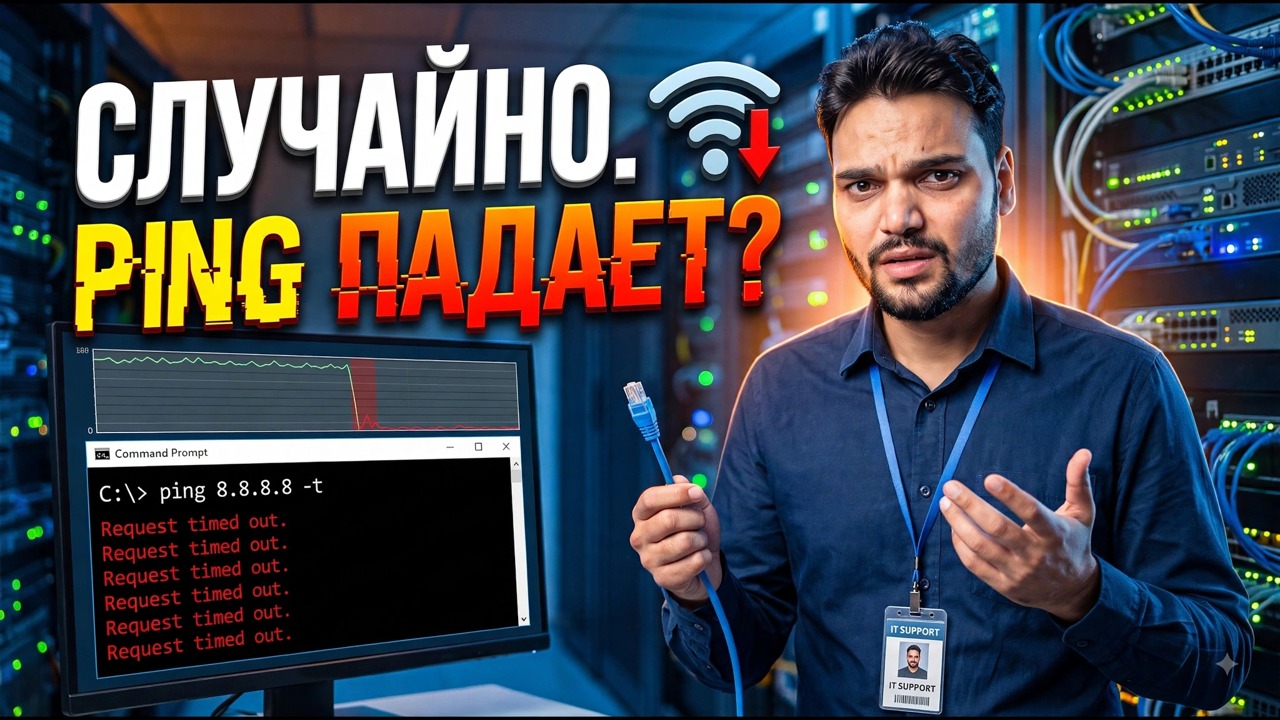
Тайм-аут запроса означает, что ваш пинг закончился, а ответ не пришел вовремя. В одной сети имеется всего несколько реальных причин: вы проверили неправильный или измененный IP-адрес, два устройства находятся в разных подсетях, брандмауэр цели блокирует пинг (ICMP) или изоляция точек доступа маршрутизатора не позволяет устройствам взаимодействовать друг с другом. Обратите внимание, что тайм-аут не доказывает: многие работоспособные устройства по умолчанию игнорируют пинг, поэтому работающий принтер или компьютер могут истечь по тайм-ауту и при этом оставаться полностью доступными. Тестируйте, не предполагайте.
Время ожидания X-ping на ПК, принтер, камеру или NAS в той же сети для всех 4 пакетов
X Целевое устройство включено и подключено.
X Пинг самого маршрутизатора (шлюза) работает нормально
X Или устройство иногда отвечает, а иногда время ожидания
100% ПОТЕРЯ Полное отсутствие ответов обычно означает неправильный адрес, брандмауэр, который отключает ICMP, или изоляцию Wi-Fi, а не медленное устройство. Медленное устройство отвечает поздно; заблокированный никогда не отвечает.
Отпечаток этой проблемы: шлюз отвечает, но одно локальное устройство молчит.
Убедитесь, что оба адреса находятся в одной сети
Ping работает напрямую только в том случае, если оба устройства находятся в одной подсети. Гостевой Wi-Fi или второй роутер могут незаметно разместить их в разных сетях.
- На вашем компьютере откройте командную строку и запустите
ipconfig. Запишите свой IPv4-адрес и Маску подсети — например, 192.168.1.15 с маской 255.255.255.0. - Сравните с текущим IP-адресом цели. С этой общей маской первые три числа должны совпадать: 192.168.1.x может напрямую пинговать 192.168.1.y, но не 192.168.0.y или 10.0.0.y — это разные сети, которые нуждаются в маршрутизации.
- Убедитесь, что ваш компьютер не подключен к гостевому Wi-Fi маршрутизатора, в то время как целевой объект подключен к основному Wi-Fi — гостевые сети намеренно разделены. Поместите оба в основную сеть для проверки.
- Пропингуйте свой шлюз по умолчанию (например,
ping 192.168.1.1с вашим шлюзом) — если даже время ожидания шлюза истекло, проблема заключается в вашем собственном соединении, а не в целевом соединении.
Разрешить пинг в брандмауэре целевого компьютера
Брандмауэр Windows по умолчанию блокирует входящий пинг во многих настройках. Цель может быть совершенно здоровой и при этом никогда не отвечать.
- На целевом ПК с Windows (не на вашем) откройте Брандмауэр Защитника Windows > Дополнительные настройки > Правила для входящего трафика.
- Найдите Общий доступ к файлам и принтерам (эхо-запрос — ICMPv4-In) для профиля Частный и Включите его.
- Включайте его только для частного профиля в доверенной сети. Не отключайте весь брандмауэр, чтобы пинг работал.
- Повторите пинг с вашего компьютера. Если ответы приходят сейчас, значит, вся проблема заключалась в правиле брандмауэра — устройство ни разу не было неисправным.
Проверьте изоляцию точки доступа маршрутизатора и протестируйте ее с помощью кабеля ⭐
Если оба устройства подключены к Wi-Fi и ни один брандмауэр не объясняет этого, возможно, сам маршрутизатор разделяет их. Этот проводной тест сравнивает Wi-Fi и устройство за один шаг.
- В настройках маршрутизатора найдите параметр Изоляция точки доступа, изоляция клиента или изоляция беспроводной сети и убедитесь, что он выключен для вашей основной домашней или офисной сети. Он предназначен для гостевых сетей.
- Подключите целевой объект или ваш компьютер с помощью кабеля Ethernet к маршрутизатору и повторите команду ping. Если кабель работает, а Wi-Fi нет, то причиной является изоляция или настройки Wi-Fi.
- Если время ожидания по кабелю с включенным правилом брандмауэра по-прежнему истекает, перезагрузите оба устройства и маршрутизатор один раз, затем еще раз проверьте текущий IP-адрес цели — возможно, он изменился при перезапуске.
Решите, имеет ли значение пинг для этого устройства
Многие принтеры, камеры и устройства NAS плохо отвечают на пинг или вообще не отвечают, в то время как их реальная служба работает нормально. Не ремонтируйте исправное устройство.
- Проверьте фактическую работу устройства: распечатайте страницу, откройте общий ресурс NAS или загрузите приложение камеры. Если задание работает, с устройством все в порядке — его поведение при проверке связи является настройкой, а не неисправностью.
- Для общего компьютера проверьте общий ресурс напрямую, введя его путь, например
\\192.168.1.20, с IP-адресом цели в поле «Выполнить». - Используйте ping как один из нескольких сигналов — особенно в офисах, где администраторы намеренно отключают ICMP.
Исправление периодических тайм-аутов — некоторые ответы, некоторые потеряны
Сочетание ответов и тайм-аутов отличается от полной потери: представьте себе слабый Wi-Fi, неисправный кабель или дублирующийся IP-адрес.
- Переместите устройство ближе к роутеру или проверьте по кабелю. Потеря, которая исчезает в кабеле, является проблемой сигнала WiFi или помех.
- Поменяйте местами кабель Ethernet и порт коммутатора или маршрутизатора, если проводное устройство теряет пакеты — классической причиной является повреждение кабеля.
- Проверьте наличие дубликата IP: если двум устройствам вручную был присвоен один и тот же адрес, ответы чередуются и исчезают. Установите для устройств автоматическую адресацию (DHCP) или зарезервируйте адреса в маршрутизаторе, чтобы каждое устройство сохраняло уникальный IP-адрес.
Дополнительные исправления для ПК по техническому Anshu
Каждую неделю: проблемы Windows, скрытые инструменты и полные руководства по установке, объясненные шаг за шагом.
Subscribe on YouTubeRelated Video
Видео по теме (НЕ решение именно этой проблемы): Пинг падает каждые несколько секунд? Проблема с Мбит/с по сравнению с гигабитной сетью – исправление ИТ-поддержки – оно охватывает соответствующую сетевую тему и может помочь с общей информацией, но действия по решению этой конкретной проблемы приведены в письменных исправлениях выше.
Frequently Asked Questions
Что означает тайм-аут запроса, когда я пингую устройство в своей сети?
Ваш компьютер отправил пинг, но ответ не пришел вовремя. В локальной сети причинами могут быть неправильный или измененный IP-адрес, нахождение устройств в разных подсетях или гостевом Wi-Fi, целевой брандмауэр, блокирующий эхо ICMP, или изоляция точек доступа маршрутизатора, разделяющая устройства. Это само по себе не доказывает, что устройство сломано.
Почему мой компьютер не отвечает на пинг, хотя работает нормально?
Брандмауэр Windows обычно блокирует входящие эхо-запросы, особенно в общедоступном профиле. На этом компьютере включите общий доступ к файлам и принтерам (эхо-запрос — ICMPv4-In) для частного профиля в дополнительных настройках брандмауэра Защитника Windows. ПК все время был доступен для своих реальных услуг.
Могут ли два устройства, подключенные к одному Wi-Fi, находиться в разных сетях?
Да. Гостевая сеть Wi-Fi, ячеистый узел в режиме маршрутизатора или неправильно подключенный второй маршрутизатор могут создать отдельную подсеть или изолировать клиентов. Сравните оба IP-адреса с помощью ipconfig — с маской 255.255.255.0 первые три группы должны совпадать — и убедитесь, что изоляция точек доступа в основной сети отключена.
Проверка связи с маршрутизатором работает, но время ожидания проверки связи с одним устройством истекает. Что мне следует проверить?
Ваше собственное соединение и маршрутизатор в порядке, поэтому сосредоточьтесь на этом устройстве: подтвердите его текущий IP-адрес, включите правило ping брандмауэра, если это ПК с Windows, протестируйте его по кабелю и проверьте его реальную службу (печать, общий доступ, приложение). Если настоящий сервис работает, устройство исправно и пинг просто заблокирован.
Почему я получаю некоторые ответы на пинг и некоторые тайм-ауты?
Частичная потеря означает, что путь работает, но ненадежен — слабый Wi-Fi, помехи, поврежденный кабель, плохой порт коммутатора или два устройства, использующие один IP-адрес. Проверьте кабель, чтобы отличить Wi-Fi от неисправностей проводки, замените подозрительный кабель и убедитесь, что никакие два устройства не имеют одинаковый IP-адрес, указанный вручную.